引言:调制解调器与网络流量监控
在家庭网络环境中,调制解调器是连接互联网的核心设备,它负责将光纤或DSL信号转换为电脑和手机可以识别的数字信号。随着视频会议、在线教育和高清流媒体服务的普及,用户对网络流量的消耗日益关注。许多人希望了解调制解调器是否能够直接显示已使用的数据量,或者是否有其他方法可以监控流量。实际上,标准家用调制解调器通常不直接记录总字节消耗,这一数据主要由互联网服务提供商(ISP)保存。因此,查看网络流量使用情况需要结合多种途径,包括运营商平台、设备管理界面以及第三方工具。本文将详细介绍如何通过不同方法查看调制解调器的网络流量使用情况,帮助您更好地管理数据用量,避免超额费用,并优化网络性能。
通过运营商平台查看流量消耗
大多数互联网服务提供商在其官方网站或移动应用中提供数据使用详情。这是查看网络流量最直接的方式,因为调制解调器本身在常规固件下并不存储这些数据。ISP的系统会实时记录每个账户的流量消耗,包括上行和下行数据总量。要访问这些信息,用户需要登录自己的运营商账号,通常可以在“我的账户”、“套餐状态”或“数据使用”等部分找到。例如,一些主流运营商会在首页显示已用流量和剩余流量,并区分高峰期和非高峰期的数据。如果您是手机套餐用户,也可以查看手机热点共享的数据,这部分通常与家庭宽带分开计算。如果登录后看不到明确的数据图表,可以联系客服确认套餐规则。请注意,运营商的数据统计可能会有延迟,通常为几个小时,而不是实时刷新。为了确保准确性,建议在月初和月底分别核对一次总用量。此外,一些运营商提供邮箱或短信提醒功能,可以在流量接近上限时通知用户。这种方法不需要任何技术操作,适合大多数非技术用户。总之,定期查看运营商平台是最可靠的流量监控手段之一,它直接关联您的账单和套餐限制。

登录调制解调器管理界面查看本地统计
虽然运营商是数据的主要来源,但部分调制解调器也内置了流量监控功能,尤其是在企业级或高端消费级设备上。通过登录调制解调器的管理界面,用户可以看到局域网(LAN)和广域网(WAN)的实时速率、历史数据包数量以及总流量统计。要访问这些信息,首先需要确保设备连接到调制解调器发出的Wi-Fi或通过网线直连。然后,在浏览器地址栏输入调制解调器的默认网关IP地址,例如常见的IP为192.168.0.1或192.168.1.1。输入用户名和密码,默认凭证通常印在调制解调器背面或说明书中。登录后,在“状态”、“高级设置”或“数据使用”菜单中寻找流量计数器。不同品牌的界面差异较大:一些显示总活跃时间内的累积流量,另一些则提供每日或每周的柱状图。需要注意的是,这些本地统计可能因固件限制而无法记录所有数据,例如当调制解调器重启时,计数器可能清零,或者只追踪通过其路由功能的数据,而不包括直接连接其他设备的数据。尽管如此,对于想了解局域网内部流量分布的用户来说,这一方法仍然有用。例如,您可以查看特定设备的带宽占用情况,从而识别异常消耗的应用。如果您发现调制解调器界面中没有流量功能,可能是固件版本太旧,可以尝试更新到最新版本,但这通常不会增加流量监控功能,因为硬件本身就不支持。
以下列表列出了常见调制解调器品牌及其默认管理IP地址和登录信息,供您参考:
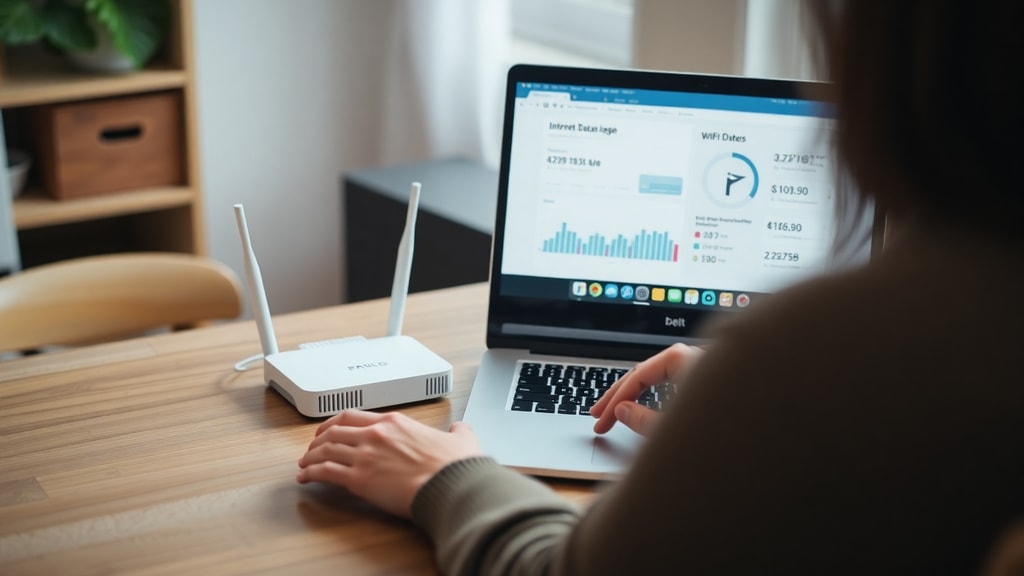
常见调制解调器默认IP地址列表:
华为系列:192.168.100.1,用户名admin,密码admin
TP-Link系列:192.168.0.1,用户名admin,密码admin
中兴系列:192.168.1.1,用户名user,密码user
小米调制解调器:192.168.31.1,用户名admin,密码无(首次需设置)
这些信息在实际使用中可能因固件版本而不同,如果登录失败,请长按重置按钮恢复出厂设置。
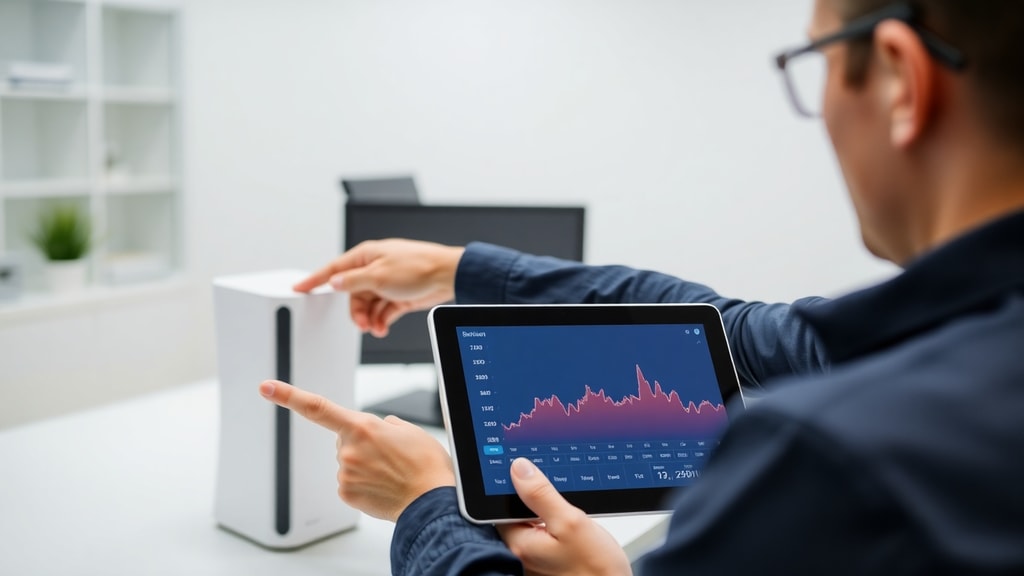
使用第三方固件增强流量监控功能
对于标准调制解调器固件功能不足的情况,用户可以考虑安装第三方固件,例如DD-WRT、OpenWrt或Tomato。这些开源固件提供了丰富的网络管理选项,包括详细的流量统计、实时带宽监控和自定义规则。通过第三方固件,调制解调器可以记录每台设备的流量消耗,并生成按小时、日或月统计的报告。安装过程需要一定技术知识,包括确认硬件兼容性、使用路由器恢复模式刷写固件。例如,一些社区开发的固件如DD-WRT支持数据可视化功能,用户可以在“状态”标签下找到“带宽监控”或“数据使用”图表。此外,第三方固件通常支持SNMP协议,可以对接外部监控软件如Nagios或PRTG。这种方法的优势在于完全掌控数据,不依赖运营商,而且可以同时监控多个WAN接口。缺点是需要额外时间配置,且如果刷写失败可能导致设备变砖。对于对网络有高级需求的技术爱好者而言,第三方固件是查看调制解调器流量使用情况的最强大解决方案之一。需要注意的是,使用第三方固件可能会违反部分ISP的服务条款,导致无法获得官方技术支持,因此在决定前请仔细阅读合同规定。
调制解调器的功耗与数据流量的区别
许多用户在讨论网络流量时,常常混淆数据消耗和电力消耗。调制解调器作为24小时运行的设备,其功耗通常维持在8瓦到15瓦之间,具体取决于型号和连接类型。例如,光纤调制解调器可能比ADSL型号略省电,而带有Wi-Fi功能的网关设备功耗更高。这种电力消耗独立于您使用的数据量,即使没有活跃的网络请求,调制解调器也会持续耗电。根据当地电价,调制解调器每年的电费大约在30到35美元左右。这完全不同于流量套餐中的千兆字节(GB),后者衡量的是通过网络传输的信息量,与设备用电无关。因此,当您查看调制解调器的网络流量时,请勿将运营商的流量账单与家电电费混淆。为了帮助用户理解,下表列出了不同网络设备的典型功耗范围:

常见网络设备功耗对比表:
调制解调器(仅路由功能):8-15瓦
光纤调制解调器(光猫):10-20瓦
调制解调器路由器一体机:12-25瓦
Wi-Fi信号放大器:5-10瓦
这些数值基于典型使用场景,实际功耗可能因负载而波动。
如果您发现调制解调器功耗异常高,可能是设备老化或散热不良所致,建议检查电源适配器是否匹配。但无论如何,数据流量监控和电力消耗监控是两个完全不同的任务,前者依赖运营商平台或本地计数器,后者需要功率计或电费账单。
常见问题与解决方案
在实际操作中,用户可能会遇到一些阻碍。例如,登录调制解调器管理界面时发现密码被更改,或者运营商平台不显示详细数据。对于第一个问题,可以通过长按调制解调器背面的重置孔来恢复出厂设置,但注意这也会清除所有自定义配置,包括Wi-Fi密码和端口转发规则。重置后,使用默认凭证登录,并尽快修改密码。对于第二个问题,如果运营商平台数据延迟过高或根本缺失,可以尝试开启电子邮件报告功能,部分ISP允许用户设置每日或每周的流量摘要。此外,一些用户反映调制解调器自带的流量计数器与运营商数据不一致,这通常是正常的,因为计数器逻辑不同:本地计数器可能记录的是通过LAN端口传输的数据,包括局域网内部流量,而运营商只记录进出互联网的流量。为了获得最精确的数据,建议同时参考运营商平台和本地统计,取两者的平均值作为参考。如果您技术能力较强,还可以使用第三方流量监控软件,如GlassWire或NetWorx,在电脑上实时追踪带宽使用,但这只覆盖单台设备,无法全面反映整个家庭网段。最后,对于配备移动网络功能的调制解调器(如4G/5G路由器),查看流量的方法略有不同,通常需要使用SIM卡提供商的专用应用或短信查询命令,例如某些运营商支持发送特定代码到服务号码查询剩余流量。
高级场景:企业环境中的流量审计
在企业网络或大型家庭网络中,单纯依赖运营商或原始调制解调器统计可能不够。这时需要使用专业的网络监控方案,如防火墙设备或专用的带宽管理服务器。这些方案通常安装在调制解调器和核心交换机之间,可以实时捕获所有经过的数据包,并生成按IP、协议或应用分类的报告。例如,通过部署PRTG或Zabbix,运维人员可以查看每台设备的每日流量趋势,并设置阈值告警。这种方法的优点是不修改调制解调器固件,也不干扰ISP服务,所有数据都保存在本地,符合数据隐私要求。缺点是硬件成本较高,且需要一定的网络知识。如果您只是普通家庭用户,可以跳过这部分,但如果您希望深入掌握网络状况,研究这些工具是非常有价值的。此外,一些现代调制解调器配备有图形用户界面(GUI),其中集成流量历史图表,虽然数据颗粒度较粗,但已经足够满足日常监控需求。记住,无论采用哪种方法,查看调制解调器网络流量使用情况的根本目的是避免超限和优化带宽分配。定期检查数据,结合本文提供的列表和表格,您应该能够轻松管理自己的网络流量。
总结与建议
综上所述,查看调制解调器的网络流量使用情况主要有三种途径:通过运营商平台、直接登录调制解调器管理界面以及安装第三方固件。每种方法都有其优缺点,适合不同技术水平的用户。对于大多数家庭用户,推荐优先使用运营商官方应用,因为它数据准确且操作简单。如果您对本地控制有更高要求,可以尝试登录调制解调器管理界面,但需接受可能的计数器限制。高级用户可以通过第三方固件获得详尽的流量分析功能,但需承担刷新风险。此外,请牢记功耗与数据流量的区别,避免混淆这两个独立概念。在文章的最后,我们整理了一份参考资源列表,这些来源提供了关于网络流量查询的实用信息,包括官方指南和社区经验。
参考资料
Microsoft Learn. "Cómo para saber cuántos GB he consumido en mi modem." Accessed November 2025. https://learn.microsoft.com/es-es/answers/questions/2595950/como-para-saber-cuanta-giga-he-consumido-en-mi-mod
Cidesp Blog. "Como saber quantos GB de internet eu tenho." Accessed November 2025. https://cidesp.com.br/blog/como-saber-quantos-gb-de-internet-eu-tenho
Em.com.br. "Esse aparelho gasta energia a noite toda mesmo sem ninguém usando." Accessed November 2025. https://www.em.com.br/emfoco/2025/11/20/esse-aparelho-gasta-energia-a-noite-toda-mesmo-sem-ninguem-usando/
NW Genergia. "Consumo modem WiFi." Accessed November 2025. https://www.nwgenergia.it/blog/consumo-modem-wifi





