耳机突然没声音了怎么办?原因与解决方法详解
当我们正在享受音乐、播客或视频通话时,耳机突然没有声音,这种体验确实令人困扰。这种情况可能发生在有线耳机上,也可能发生在蓝牙无线耳机上。无论是哪种类型,突然的静音往往让人措手不及。本文将从多个角度出发,分析耳机突然没有声音的常见原因,并提供详细的解决方法。在开始排查之前,建议不要慌张,大多数问题都可以通过简单的步骤解决。
检查蓝牙配对与音频输出设置
对于无线蓝牙耳机,最常见的原因之一就是设备虽然显示已连接,但音频并没有被正确路由到耳机上。有时候,手机或电脑可能同时连接了多个蓝牙设备,系统将音频输出到了其他设备上,例如扬声器或另一个耳机。解决这个问题的第一步是进入设备的蓝牙设置界面,查看当前连接的设备列表。确认你的耳机处于已连接状态,并且是作为音频输出设备被选中的。在大多数智能手机上,点击蓝牙设备名称旁边的设置图标,可以查看具体的连接类型,确保媒体音频开关已开启。

在安卓设备上,有时会出现配对但无声音的情况。你可以尝试在蓝牙设置中取消配对,然后重新配对一次。重新配对过程会重置音频通道,通常能解决问题。在苹果设备上,可以进入控制中心,点击右上角的音频卡片,确保输出设备是你的耳机。如果你使用电脑,检查系统托盘中的音量图标,点击并确认输出设备是否正确。如果问题依然存在,可以参考官方支持文档,例如苹果官网的蓝牙音频故障排除指南。
检查系统音量与媒体音量设置
另一个常见但容易被忽视的原因是音量被意外调低或静音。许多手机和电脑都有独立的媒体音量和通话音量控制。有时候,在调节音量时,可能不小心将媒体音量降到了最低,或者开启了静音模式。在手机上,按下侧边音量键,查看屏幕上出现的音量条,确保媒体音量(通常用一个音符图标表示)已经调高。同时,检查手机是否处于勿扰模式或静音模式,这些模式可能会限制音频输出。
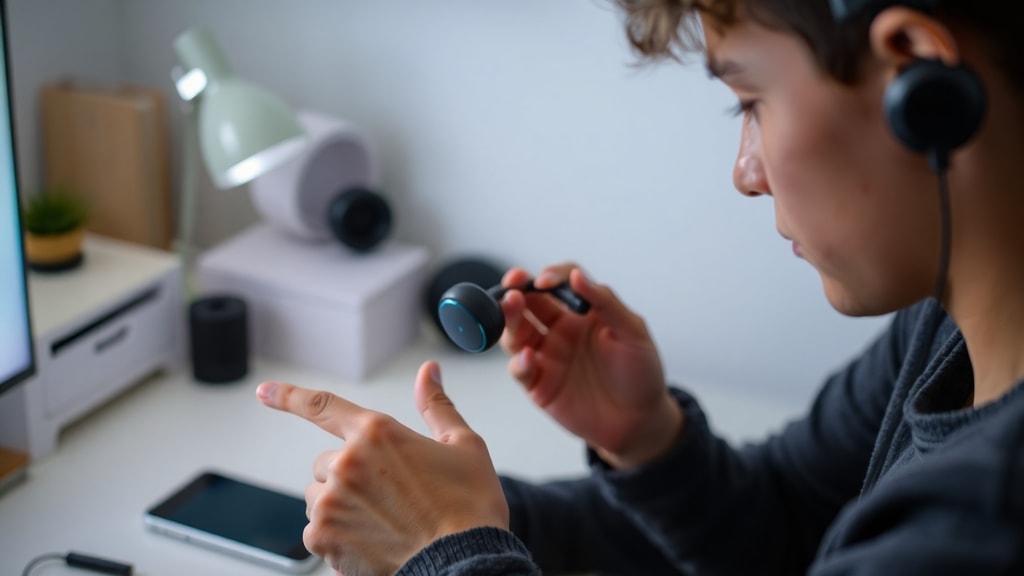
在电脑上,检查任务栏右下角的音量图标,右键点击并打开音量混合器,查看各个应用程序的音量设置。有时候,特定应用程序(如浏览器或音乐播放器)的音量可能被单独静音了。此外,在一些蓝牙耳机上,耳机本体也有音量控制按钮,如果不小心触碰,也可能导致音量归零。确保耳机本体音量也调到了合适水平。系统音量设置是解决问题的基础,值得先花几分钟仔细检查。
检查物理损坏与异物堵塞
对于有线耳机,突然没有声音通常与物理损坏有关。耳机线的内部铜线非常纤细,反复弯折或拉扯可能导致内部断裂。这种断裂有时从外观上看不出来,但信号已经无法传输。检查耳机插头是否有弯曲或氧化现象,插头插孔是否松动。如果耳机线在插头附近出现硬结或变形,那很可能是内部断线了。尝试轻轻扭动耳机线不同部位,如果声音时断时续,说明线材内部已经损坏。
对于入耳式耳机,耳机网罩被耳垢或灰尘堵塞是常见原因。堵塞后,声音无法顺利传出,听起来就像没有声音或音量极低。检查耳机出音孔,如果看到明显的污垢,可以用干燥的软毛刷轻轻清理,或者使用专用的清洁工具。不要使用尖锐物品捅入网罩,以免损坏振膜。对于头戴式耳机,检查耳罩内部是否有异物,或者单元振膜是否破裂。根据TechTudo的一篇报道,许多耳机故障都源于清洁不当或物理损伤,定期保养可以延长耳机寿命。具体案例可以参考TechTudo的分析文章。
更新固件或恢复出厂设置
无线蓝牙耳机内部有固件,负责处理连接和音频解码。如果固件版本过旧,可能会出现连接不稳定、声音断续甚至完全没有声音的情况。许多主流品牌如苹果、索尼、华为等都提供固件更新工具,通常通过手机应用完成。检查耳机品牌的官方应用,查看是否有新固件可用。更新固件可以修复已知漏洞,提升兼容性。
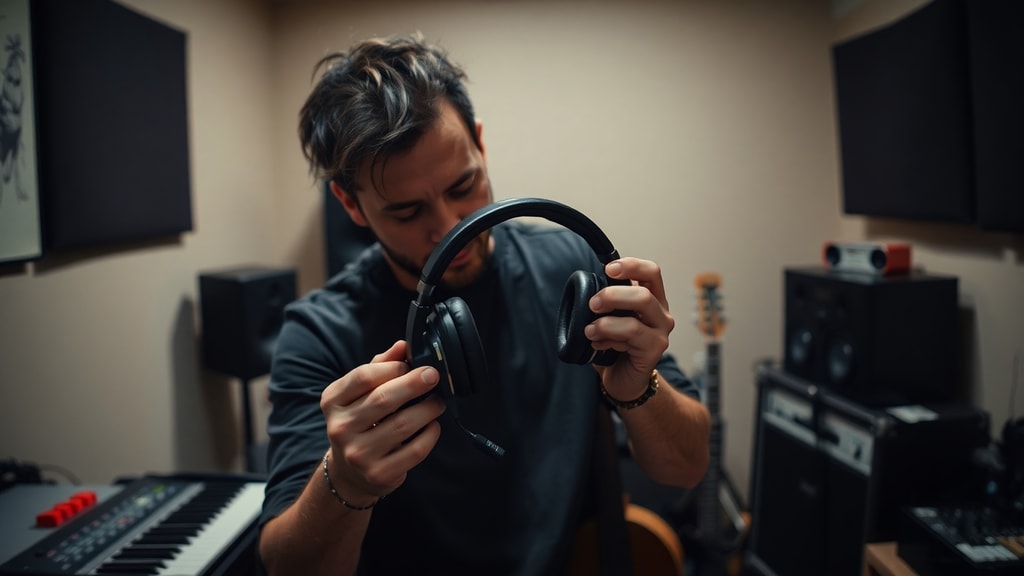
如果更新固件后问题仍在,可以尝试将耳机恢复出厂设置。恢复出厂设置会清除所有配对记录和个性化设置,恢复到初始状态。具体操作方法因品牌而异,但通常是在关机状态下长按某个按钮几秒钟。例如,苹果AirPods需要长按背后按钮直到指示灯闪烁,华为FreeBuds则需要在充电盒内按住功能键。恢复后,重新配对耳机,问题往往能得到解决。这种重置方法对于解决莫名其妙的无声问题尤其有效。
检查连接端口与适配器
如果你使用的是有线耳机,连接端口是信号传输的关键。手机的3.5毫米耳机孔或Lightning接口可能因为长时间使用而积累了灰尘或绒毛。灰尘会阻碍插头完全插入,导致接触不良。用干燥的牙签或气吹清理接口内部,注意不要损伤触点。如果是Type-C接口,检查是否有异物。另外,有些手机使用转接头连接耳机,转接头本身也可能是故障点。尝试更换一个转接头测试。
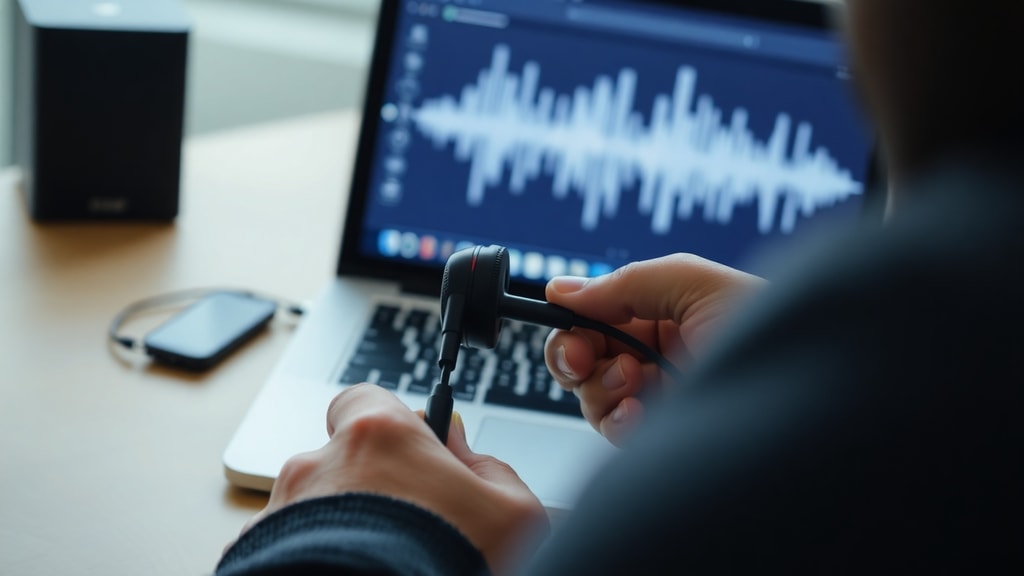
对于台式电脑或笔记本电脑,前面板的耳机插孔可能因为静电或驱动问题而失效。尝试将耳机插入主机背面的音频接口,跳过后置面板。如果背面接口有声音,说明前面板存在问题。此外,USB耳机或USB声卡需要检查USB端口是否供电正常。换一个USB接口测试,排除端口故障的可能性。硬件问题往往通过替换法就能快速定位。
常见问题与快速排查清单
为了方便快速定位问题,下面列出一个排查清单,可以按照步骤逐一尝试:
- 确认耳机已开机且电量充足。
- 检查手机或电脑的蓝牙是否打开,并确认耳机已连接。
- 将媒体音量调到50%以上,并检查静音开关。
- 对于有线耳机,清理耳机插头和设备端口。
- 重新启动手机或电脑,排除临时系统错误。
- 尝试将耳机连接到另一台设备,判断是耳机问题还是原设备问题。
- 如果耳机是多设备连接,关闭其他设备的蓝牙,只保留一个连接。
- 检查耳机本体是否有物理损坏,如线材断裂或网罩堵塞。
- 更新耳机固件或恢复出厂设置。
- 如果所有方法无效,联系售后维修。
故障原因与解决方法对照表
下表总结了常见的故障原因以及对应的解决方法,方便对照参考:
| 故障原因 | 具体表现 | 解决方法 |
|---|---|---|
| 蓝牙连接但未输出音频 | 设备显示已连接,但声音从扬声器发出 | 在蓝牙设置中重新选择耳机为输出设备,或取消配对后重新连接 |
| 系统音量被静音或调低 | 按下音量键显示音量条为0或显示静音图标 | 调高媒体音量,检查勿扰模式,检查音量混合器 |
| 耳机网罩或接口堵塞 | 声音极小或完全无声,查看网罩有明显污垢 | 用软毛刷或气吹清理出音孔和接口,注意不要损伤振膜 |
| 耳机线材内部断裂 | 扭动耳机线时声音时断时续,插头附近有硬结 | 更换耳机线(如果可换线)或更换新耳机 |
| 固件过旧或系统错误 | 连接不稳定,声音突然中断,其他方法无效 | 通过官方应用更新固件,或恢复出厂设置 |
| 连接端口故障 | 插入设备后不识别,或声音异常 | 清理端口,更换转接头,尝试其他接口 |
预防措施与日常保养
为了避免耳机突然没有声音的情况再次发生,日常保养非常重要。对于有线耳机,使用后要妥善收纳,避免将线材绕成死结或重压。每次从设备上拔下插头时,应捏住插头主体而不是拉扯线材。对于无线耳机,定期充电可以防止电池过度放电,长期不用时保持50%左右电量存放。耳罩和网罩需要定期清洁,避免汗水或耳垢积累。使用环境方面,避免在潮湿或多尘的环境中使用,不要将耳机暴露在高温或阳光下。
另外,养成检查固件更新的习惯,品牌通常会通过应用推送更新。对于蓝牙连接问题,可以定期在手机设置中忽略已配对的设备,然后重新配对,这有助于清除蓝牙缓存。如果你经常使用耳机连接多个设备,注意在切换设备时先断开当前连接,再进行配对,可以减少连接冲突。通过这些简单的习惯,可以大幅降低耳机突然无声的概率。
参考资料
本文内容基于多个技术支持和消费者报告整理而成。主要参考来源包括苹果官网支持文档,详细说明了蓝牙音频输出问题的排查步骤。华为消费者支持页面提供了针对无线耳机的重置与配对指南。Olhardigital与TechTudo的报道分析了耳机物理损坏与清洁问题。Google安卓社区讨论了系统音量与蓝牙设置的可能性。其他参考包括PC World与Hi-fi Hub关于音频设置的专业建议。读者可以根据需要查阅这些原始资料以获取更详细的信息。





