通过手机设置查看SIM卡内容
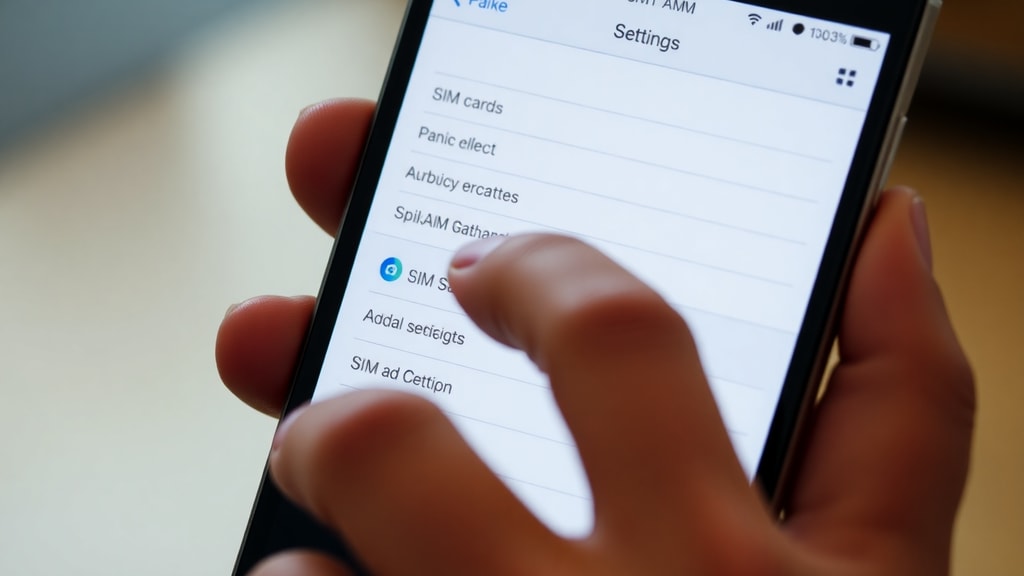
SIM卡作为手机的核心组件,存储了运营商认证信息、联系人号码和少量短信。许多用户可能不了解如何直接访问这些内容,但现代智能手机提供了内置工具。对于安卓系统,打开设置应用,进入连接或网络选项,找到SIM卡管理器。选择正在使用的SIM卡槽,点击查看SIM联系人,即可浏览已存储的号码。某些机型的菜单路径为设置 > SIMs或设置 > 双卡与移动网络。在此界面,您还可以选择将SIM卡数据复制到手机内部存储,或同步到谷歌账户,以便备份和迁移。
iPhone的操作则依赖通讯录应用。前往设置 > 电话 > 通讯录,点击导入SIM通讯录。系统会自动将SIM卡中的联系人复制到iCloud或本地存储。完成后,在通讯录应用中确认导入结果。需要注意的是,iOS对SIM短信的直接查看支持有限,通常需要依赖第三方工具或导入过程。关于这些方法的更多细节,可参考roamless.com的技术说明。
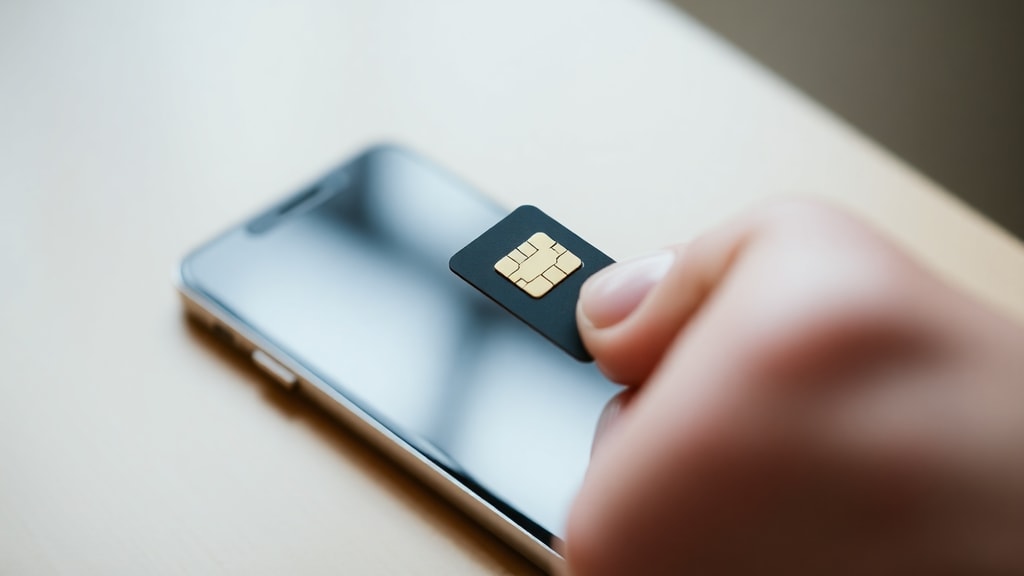
以下是查看SIM卡内容的一般步骤,适用于大多数设备:
- 打开手机设置菜单
- 搜索“SIM卡”或“网络”选项
- 选择当前使用的SIM卡槽
- 点击查看联系人或导入功能
- 在通讯录应用中检查存储的数据
下表比较了安卓和iPhone在查看SIM卡内容时的具体路径与限制:
| 操作系统 | 查看方法 | 支持数据类型 | 主要限制 |
|---|---|---|---|
| Android | 设置 > 连接 > SIM卡管理器 > 查看SIM联系人 | 联系人、部分消息 | 部分品牌路径略异;短信查看需应用支持 |
| iPhone | 设置 > 电话 > 通讯录 > 导入SIM通讯录 | 联系人(通过导入) | 无法直接查看SIM短信;导入后需确认 |
通过通讯录应用直接操作
除了系统设置,通讯录应用也是读取SIM卡内容的常用入口。在安卓设备上,打开联系人应用,点击右上角菜单或设置图标,选择管理联系人,然后找到从SIM卡导入选项。系统会列出所有存储在SIM卡中的联系人,您可以批量导入或单独操作。部分品牌如三星或小米,还允许在通讯录显示设置中勾选SIM卡存储,从而直接查看内容。
iPhone用户则可以通过设置中的导入功能触发,然后打开通讯录应用查看结果。由于iOS设计倾向于云端同步,SIM卡数据通常被视为临时存储。因此,建议在导入后及时备份,避免丢失。对于旧款手机或功能机,通讯录应用往往是唯一查看通道。
SIM卡存储内容与限制
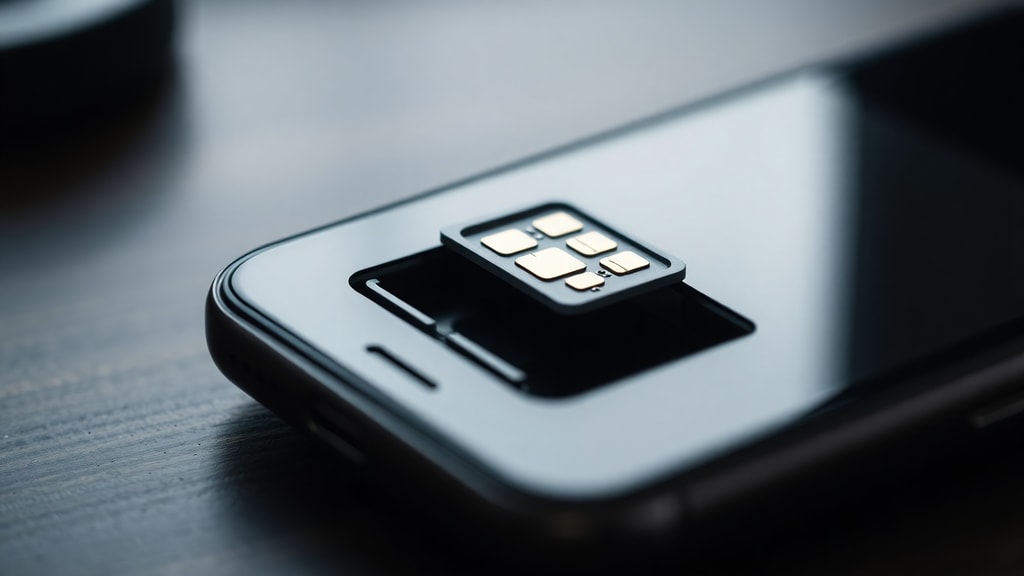
SIM卡并非大容量设备,其设计初衷是保留网络接入认证数据。用户可存储的内容主要包括联系人号码(通常最多250个)和少量短信,总存储空间在8KB到256KB之间。这意味着照片、应用数据、通话记录或浏览历史均不会占用SIM卡空间。因此,查询SIM卡信息时,重点应放在联系人和短信上。
了解这些限制有助于合理管理手机存储。例如,当您更换手机或运营商时,仅需备份联系人,而不必担心其他数据。若发现SIM卡中联系人数量异常,可能已接近容量上限,此时可考虑导入手机内部或云端。
高级方法:使用SIM卡读卡器
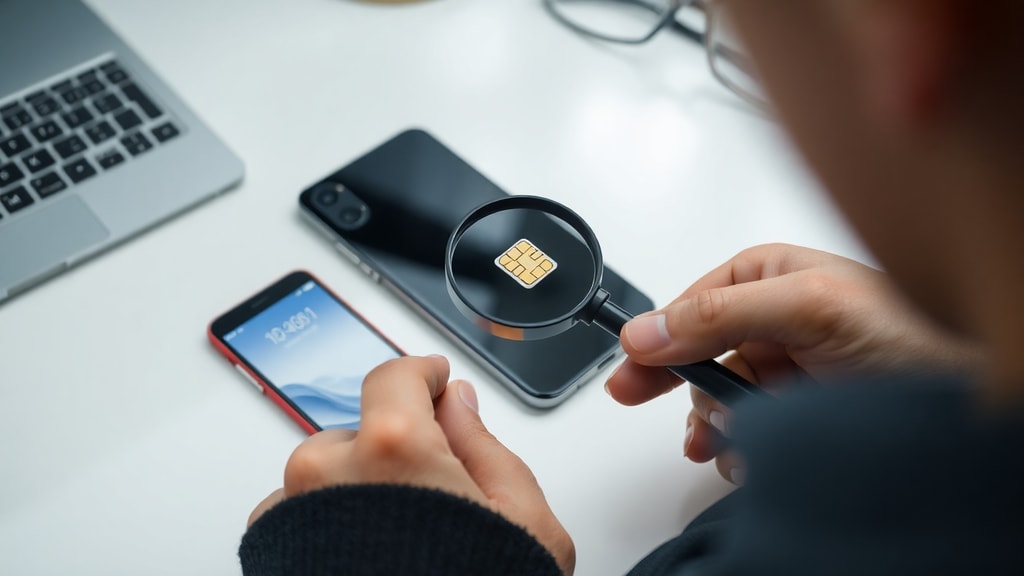
当手机系统无法正常读取SIM卡内容时,例如设备损坏或系统兼容性问题,物理SIM卡读卡器是可靠替代方案。将SIM卡插入读卡器,连接电脑后,使用专用软件(如SIM卡管理器或第三方工具)即可查看联系人、消息和运营商数据。这种方法尤其适用于旧式SIM卡或批量导出需求。有关读卡器使用经验,可参考Reddit讨论。
操作步骤通常包括:确保读卡器支持您的SIM卡尺寸,安装驱动程序,运行软件并选择读取选项。导出数据后,可转换为通用格式用于备份或迁移。需要注意的是,读卡器并不支持所有SIM卡,且部分加密数据可能无法直接访问。
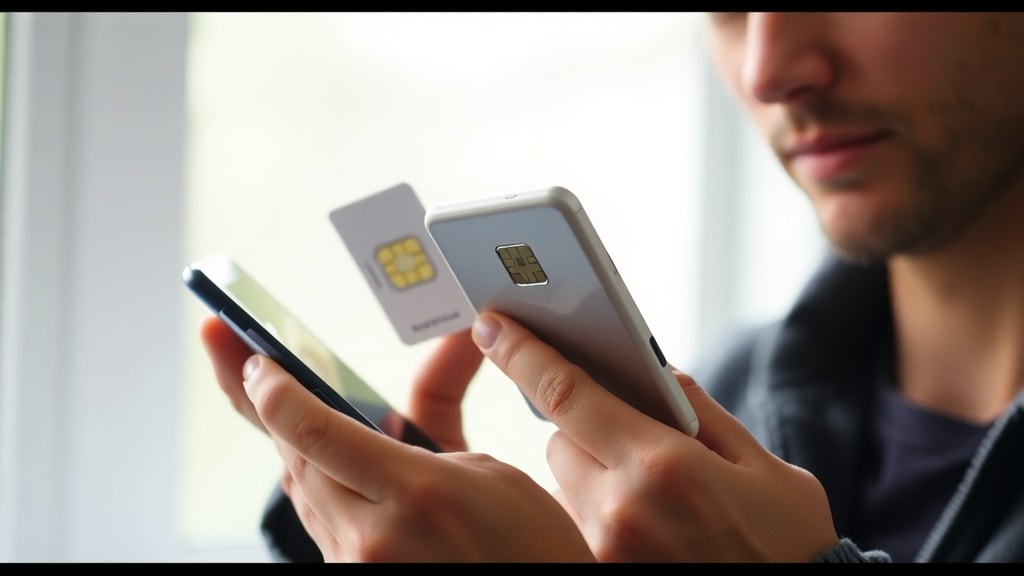
查看SIM卡内容的注意事项
在操作查看或导入SIM卡内容时,务必注意数据安全。首先,操作前备份当前联系人,防止意外覆盖。其次,对于老旧SIM卡,反复插拔可能导致损坏,建议优先使用手机内置功能。最后,不同地区和运营商可能在SIM卡数据格式上有差异,如中国运营商支持STK菜单查看内容,而欧美版本则更多依赖手机系统。
此外,SIM卡中存储的信息通常与网络认证关联,错误操作可能导致无法拨号或上网。因此,除非必要,不建议直接修改或删除SIM卡内数据。善用手机原厂工具或官方指南,能减少风险。
参考来源
本文章基于以下网站和讨论内容编写,用于提供实用方法指南:
1. roamless.com - 关于SIM卡存储信息的详细介绍,包括查看路径与容量限制。
2. tecnobits.com - 如何通过通讯录应用查看SIM卡内容的实用指南。
3. reddit.com - 使用SIM卡读卡器查看数据的经验分享与讨论。