如何用电脑给手机充电:方法、步骤与注意事项
在日常使用中,用电脑给手机充电是一种常见的做法,尤其当身边没有充电器或插头被占用时。电脑的USB端口可以输出一定的电力,为手机补充电量,但这个过程与使用原装充电器有许多不同之处。了解正确的方法、步骤以及注意事项,不仅可以避免设备损坏,还能提高充电效率。本篇文章将详细讲解如何用电脑给手机充电,包括具体的操作指南和关键要点。
方法一:使用兼容的USB线连接电脑与手机
用电脑给手机充电的第一步是选择合适的连接线。数据线是电力传输的通道,质量直接影响充电速度和安全性。建议使用手机原装的USB线,或者经过认证的高质量第三方线缆。原装线通常设计符合手机所需的电流和电压,能提供稳定的充电体验。如果使用劣质或老化的线缆,可能导致充电速度变慢,甚至引起端口发热或损坏。线缆的两端接口也要匹配:一端是USB-A或USB-C,插入电脑的USB端口;另一端是手机对应的充电口。常见的电脑USB端口有USB-A和USB-C等类型,其中USB-A端口普及度最高,USB-C端口在新型笔记本电脑上逐渐增多。连接时,先将线缆的一端牢固插入电脑的USB端口,再将另一端插入手机充电口。确保连接紧密,避免松动导致接触不良。
另外,有些电脑在关机或睡眠状态下仍能输出电力给手机充电。据Tecmundo的一篇文章介绍,部分笔记本的USB端口即使在关机后依然供电,这通常取决于主板的USB供电设计。不过,并非所有电脑都支持此功能,如果希望关机后继续充电,建议查阅电脑说明书或制造商官网确认。为了确保安全,建议在连接前检查电脑和手机的端口是否干净无杂物,轻轻插拔,减少物理磨损。

方法二:在手机端选择“仅充电”模式
当手机通过USB线连接电脑后,手机通常会自动识别连接方式,并弹出一个通知或菜单,提示选择USB用途。这个菜单可能包含“传输文件”、“传输照片”、“仅充电”或“MIDI”等选项。为了达到充电目的,用户需要点击或选择“仅充电”或“仅充电(无数据传输)”模式。如果误选为数据传输模式,手机不仅会消耗电量用于同步文件,还可能因为数据通信而影响充电效率。正确选择“仅充电”后,手机的电量指示会显示正在充电,同时电脑系统可能也会识别到但不会与手机交换数据。
根据WikiHow和Tecnobits提供的指南,这一步骤对于保护手机电池和电脑系统都有帮助。如果连接后手机没有弹出菜单,可以在手机的设置中手动调整USB连接方式:进入“设置”-“连接设置”-“USB”或类似路径,找到并勾选“仅充电”。对于某些安卓手机,可能需要向下滑动通知栏来查看USB选项并点击更改。对于苹果手机(iPhone),连接电脑后通常不会出现菜单,它会自动进入充电模式,但若要识别为数据设备,需要信任电脑。如果只想充电而不传输数据,直接忽略信任提示即可。
步骤详解:从连接到断开
为了帮助用户顺利完成整个充电过程,下面提供一个清晰的操作步骤列表。每个步骤都包含关键细节,用户可根据实际情况灵活执行。
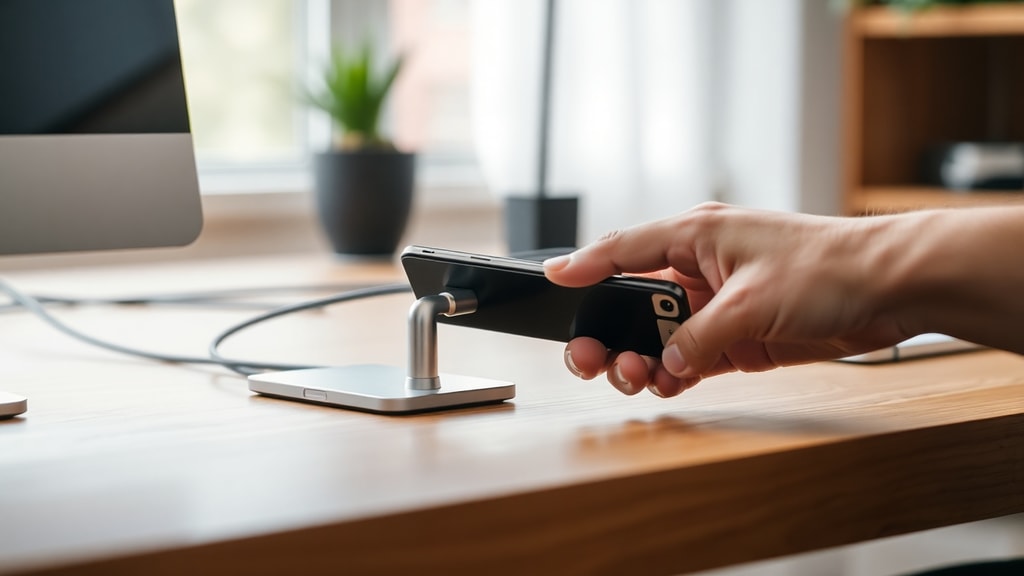
第一步:准备一根原装或高品质的USB数据线,并检查线缆两端接口是否完好。第二步:确认电脑处于开机或关机状态(如果关机状态下支持充电)。第三步:将USB线的一端插入电脑的USB端口。优先选择USB 3.0或更高版本的端口,因为它们提供更高的输出电流。第四步:将USB线的另一端插入手机的充电口,听到或感受到卡扣到位。第五步:观察手机屏幕,如果弹出提示,选择“仅充电”模式。如果未弹出,在手机设置中手动调整。第六步:等待手机显示充电图标,同时可以查看电脑上是否出现“充电中”的提示。第七步:充电过程中,避免频繁拔插或移动手机,保持连接稳定。第八步:当手机电量达到100%后,建议继续连接大约30分钟,以进行涓流充电,平衡电池内部电压。然后安全断开线缆,先拔出手机端,再移除电脑端
充电速度对比:电脑USB端口与壁式充电器
用电脑给手机充电的一个常见问题就是速度较慢。下表展示了不同USB标准与典型壁式充电器的电流和充电速度对比,以帮助用户了解预期充电时间。
| 充电方式 | 典型输出电流 | 为3000mAh手机充电至满的大致时间 |
|---|---|---|
| USB 2.0端口(电脑) | 0.5A | 约6小时 |
| USB 3.0端口(电脑) | 0.9A | 约3.5小时 |
| 标准壁式充电器(5V/1A) | 1.0A | 约3小时 |
| 快充壁式充电器(5V/2.4A或更高) | 2.4A或更高 | 约1.5小时或更短 |
从表格可以看出,电脑USB端口尤其是USB 2.0的充电速度远低于大多数壁式充电器。这是因为电脑USB端口设计主要用于数据传输而非大功率输出,其供电能力有限。根据Windows Report和Lenovo的资料,即使使用USB 3.0,充电效率仍不及普通充电器。因此,如果急需补电,建议优先使用壁式充电器。但若时间充裕或没有其他电源,电脑充电仍然是一种可行的备用方案。
注意事项:保护电池与设备安全
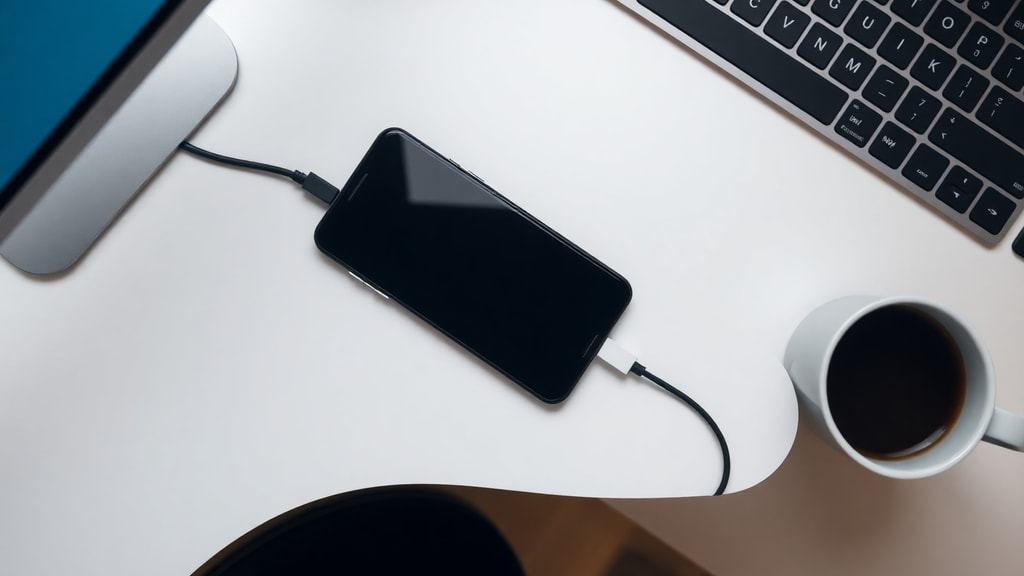
用电脑给手机充电时,有几个关键点需要留意。首先,尽量不要同时用手机运行高耗电应用,例如玩游戏、播放高清视频或进行视频通话。这些活动会使电池放电速率大于充电速率,结果电量可能不升反降,甚至导致手机过热。其次,注意电脑USB端口的输出电压是否稳定。老旧电脑或电压不稳的USB集线器可能产生波动,长期使用可能影响手机电池健康。建议直接连接电脑主板上的USB端口,而非通过延长线或劣质集线器。第三,如果电脑处于休眠状态,部分USB端口可能会自动断电,导致充电中断。如果需要过夜充电,最好将电脑设为通电状态或关机模式,并确认关机充电功能可用。
另外,不要忽视线缆和端口清洁。灰尘或污垢可能增加电阻,降低充电效率,甚至引发短路。定期用干布清洁接口处。最后,不要等到手机电量完全耗尽再充电,锂电池在20%至80%区间充电最为理想。如果电脑充电速度慢,可以在电量较低时开始充,避免长时间连接。当手机充满后,不要立即拔掉线缆,让手机保持连接约30分钟,这有助于电池管理系统进行均衡充电,延长电池寿命。参考Apple和HP的官方指南,这一做法对于锂离子电池尤其有益。
常见疑问:关机充电是否可行
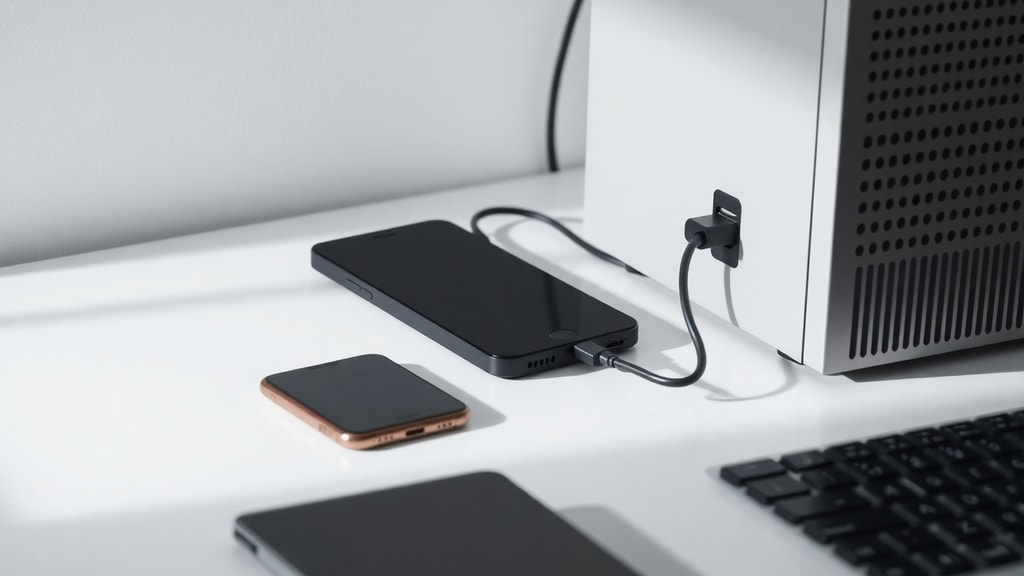
很多用户关心电脑在关机状态下是否能为手机充电。这个问题的答案取决于电脑的硬件设计。正如Tecmundo的文章所述,一些笔记本的USB端口在关机后仍可输出电力,这种设计被称为“USB充电端口”或“始终通电USB”。通常,笔记本电脑会在关机状态下继续为USB设备供电,但台式机则需要主板支持或需要手动开启相关设置。用户可以在电脑的BIOS或电源管理设置中查看是否有“USB唤醒”或“关机充电”选项。如果找不到相关功能,可以尝试将手机插入特定的USB端口(某些机型会用黄色或橙色标注)。如果电脑关机后手机没有充电,不要强行长时间保持连接,以免电脑部分电路持续工作消耗电池。
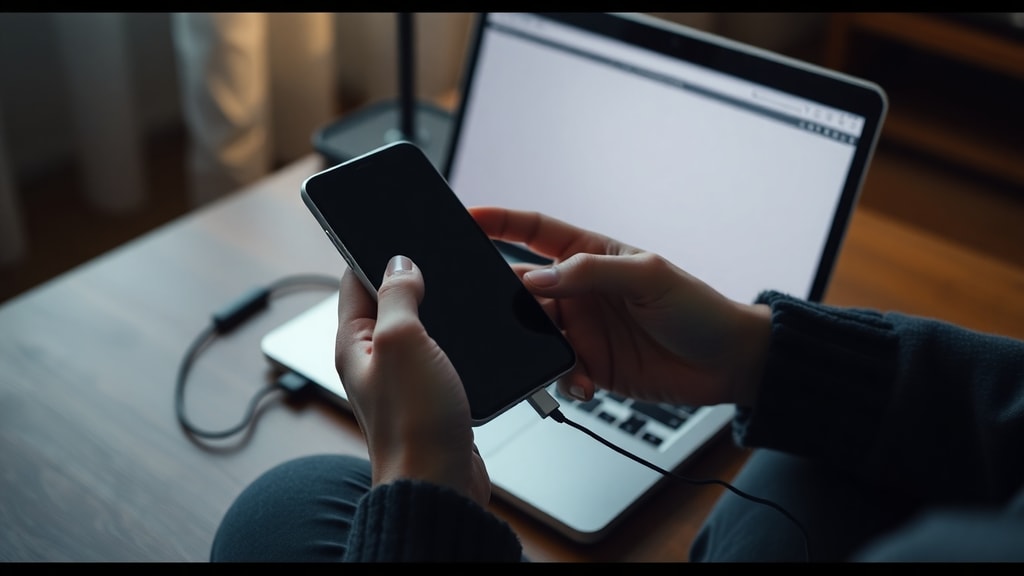
此外,还有一种情况是电脑处于休眠或睡眠模式。在这种状态下,电脑通常不会供电给USB端口,除非设置为“混合睡眠”或“待机充电”。因此,为了获得稳定的充电环境,推荐将电脑连接到电源适配器后再进行充电,这样电脑的USB端口能获得更充足的电力,同时也能保护电脑电池。
如何提高电脑充电速度
如果希望尽量缩短电脑给手机充电的时间,可以参考以下方法。首先,使用USB 3.0或USB-C端口,这类端口能提供0.9A至3A的电流(具体取决于规格),远高于USB 2.0的0.5A。对于支持USB Power Delivery(PD)的电脑和手机,使用USB-C to USB-C线缆可以实现更快的充电,甚至接近原装充电器的速度。其次,关闭手机不必要的过程,包括蓝牙、Wi-Fi、GPS和后台同步。处于飞行模式可以进一步减少耗电。第三,使用最短的原装线缆,因为线缆越长电阻越大,造成损耗。避免使用转接头或延长线。最后,如果在台式机上充电,尽量使用机箱背面的USB端口,因为它们直接连接主板,供电比前置端口更稳定。根据Windows Report的建议,组合这些措施可以帮助提升充电速度,但终究不如专用充电器。
参考文献
Tecmundo – Como carregar celulares com o notebook desligado. https://www.tecmundo.com.br/produto/8492-como-carregar-celulares-e-mp3-com-o-notebook-desligado.htm
HP – Como conectar um telefone ao seu computador. https://www.hp.com/br-pt/shop/tech-takes/como-conectar-um-telefone-ao-seu-computador
WikiHow – Como conectar um celular a um computador. https://pt.wikihow.com/Conectar-um-Celular-a-um-Computador
Tecnobits – Posso carregar meu celular no computador. https://tecnobits.com/pt/Posso-carregar-o-meu-telem%C3%B3vel-a-partir-do-computador/
Windows Report – Como carregar o celular mais rápido pelo notebook. https://windowsreport.com/pt/como-carregar-o-celular-mais-rapido-pelo-notebook/
Lenovo – Como conectar um telefone ao computador. https://www.lenovo.com/pt/pt/glossary/how-to-connect-phone-to-computer/index.html
Apple – Ligar o iPhone ao computador. https://support.apple.com/pt-pt/guide/iphone/iph42d9b3178/ios





