数字绘画的入门准备
数字绘画,即使用电脑和绘图板等设备进行绘画,已经成为现代艺术创作中不可或缺的一部分。无论是专业插画师、游戏设计师还是业余爱好者,掌握数字绘画的基本技巧都能极大地拓展创作可能性。本文将为新手提供一份完整的入门指南,涵盖硬件选择、软件操作、工作流程以及实用技巧,帮助您顺利开始数字绘画之旅。
在开始之前,您需要理解数字绘画与传统的纸笔绘画最核心的区别在于:数字绘画的创作过程是基于像素和矢量的,它可以无限次修改和撤销,这为艺术家提供了极大的灵活性。但这也意味着,您需要先适应新的工具和界面。本指南将基于最常用的软件和硬件,分步骤讲解如何从零开始完成一幅数字画作。
第一步:选择合适的硬件设备
数字绘画的硬件是创作的基石。对于初学者来说,最常见的设备是数位板(Tablet)和数位屏(Drawing Monitor)。数位板通常是一块配合电脑使用的感应板,您需要使用压感笔在上面绘制,但绘图区域与屏幕是分离的,需要一定时间适应手眼协调。数位屏则直接让您在屏幕上绘画,体验更接近传统绘画。
连接设备时,通常通过USB线连接到电脑。安装驱动程序是确保压感功能正常的关键。您可以在设备制造商的官网下载对应型号的驱动。安装完成后,进入绘图软件的笔刷设置界面,检查压力敏感度是否正常工作。实际使用中,调整笔刷的硬度和透明度参数,让笔触能够根据你的下笔力度而变化粗细和浓淡。例如,在软件中将笔刷硬度设为“硬边”(或译为“刚硬”)可获得清晰的线条。
推荐初学者先使用入门级数位板,如Wacom Intuos系列或国产高漫系列,这些设备价格亲民且功能齐全。数位屏虽然体验更直观,但价格较高,且屏幕尺寸会影响绘画姿态,建议在确认自己对数字绘画有长期兴趣后再考虑升级。
第二步:熟悉软件的用户界面和图层概念
软件是数字绘画的核心工具。市场上有众多选择,从免费的Krita、FireAlpaca到付费的Clip Studio Paint、Photoshop和Procreate(iPad)。对于新手,选择一款支持图层和压感调整的软件即可。所有软件的核心功能都围绕图层和画笔展开。

图层是数字绘画中最革命性的概念。想象一下,传统绘画中一旦画错就很难完全消除,但图层让你可以在相互独立的“透明纸”上分别绘制草图、线稿、上色和阴影。你可以在不同图层上操作而不会影响其他内容。建议您在开始前先熟悉图层面板的操作:创建新图层、更改图层顺序、调整图层不透明度以及设置混合模式(如正片叠底或叠加)。
一个简单的工作流程是:新建一个文件,设定分辨率为300 DPI(用于印刷)或72 DPI(用于屏幕显示)。接着,在底层创建一个背景图层,在其上方创建草图图层,用低透明度绘制基本构图。然后再创建一个新图层作为线稿层,使用较硬的笔刷勾勒清晰的外轮廓。上色时,要在线稿层下方创建独立的色彩图层。
第三步:画笔设置与压力敏感度配置
在软件中正确配置画笔参数,是发挥数位板硬件优势的关键。大多数绘画软件都提供了丰富的笔刷预设,但新手往往忽视调整其核心属性。打开笔刷设置面板,重点关注“硬度”和“不透明度”两个滑块。硬度决定了笔触边缘的模糊程度,硬笔适合勾线,软笔适合涂抹和上色。不透明度则控制颜色的透明程度。
更重要的是,确保“压力敏感度”被启用。通常,在笔刷设置中有一个选项叫做“大小抖动-压力”或“不透明度抖动-压力”,勾选后,你施加的压力越大,笔触就越粗或颜色越深。你需要根据个人手感,调整这些曲线的响应方式。例如,许多软件允许你设置压力曲线,使轻压时笔触较细,重压时达到最大宽度。
为了获得更好的绘画体验,建议您创建几个常用的自定义笔刷:一个硬边圆笔用于勾线,一个软边圆笔用于上色和柔和过渡,一个纹理笔刷用于添加纸张质感。你可以从网上下载免费的笔刷包,或者直接使用软件自带的预设。
第四步:完整的数字绘画工作流程
掌握了基本工具后,我们来详细介绍从构思到完稿的标准流程。这个流程能帮助您保持条理,避免混乱。
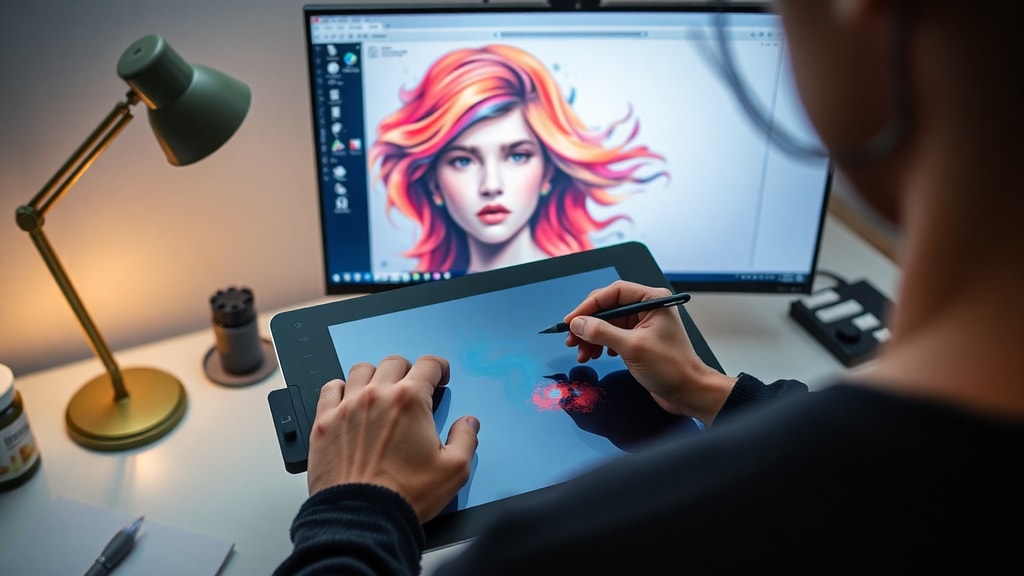
步骤一:构思与草图。使用“草图”图层,选择一个透明度较低的笔刷,用简单的线条画出构图和动态。不必追求细节,只关注整体比例和位置。
步骤二:线稿。在草图上方新建“线稿”图层。选择一个硬边笔刷,用流畅的线条勾勒出清晰的外轮廓。你可以临时降低草图图层的不透明度,以便更清楚地描线。
步骤三:底色上色。在线稿图层下方新建“底色”图层。使用魔棒工具(Varinha mágica)或选择工具选中需要上色的区域,然后填充颜色。这一步确保每个颜色区域都是封闭的。
步骤四:阴影和高光。在所有颜色图层上方新建“阴影”图层,并将混合模式设为“正片叠底”(Multiplicar)。使用较暗的颜色绘制阴影区域。再新建“高光”图层,模式设为“叠加”(Sobrepor),用亮色画出受光部分。
步骤五:细节与调整。添加纹理、调整色彩平衡,并最终合并所有图层(如果需要导出)。在整个过程中,频繁保存文件并开启自动备份功能,防止意外丢失。
以下是一个典型工作流程的表格总结:
| 步骤 | 图层名称 | 混合模式 | 主要操作 |
|---|---|---|---|
| 1 | 草图 | 正常 | 低不透明度笔刷 |
| 2 | 线稿 | 正常 | 硬边笔刷 |
| 3 | 底色 | 正常 | 魔棒填充 |
| 4 | 阴影 | 正片叠底 | 深色绘制 |
| 5 | 高光 | 叠加 | 亮色绘制 |
除了表格中的步骤,您可以随时添加更多图层来细化图像,例如添加纹理图层或滤镜图层。
第五步:高效使用的关键技巧与常见问题
作为新手,您可能会遇到一些常见问题,例如线条发抖、颜色溢出或文件过大。以下是一些实用的解决方法。
第一个问题是线条不稳定。这通常是因为使用了错误的笔刷设置或手绘速度过慢。尝试开启软件的“抖动修正”功能(通常在画笔设置或工具栏中),它能平滑你的线条。同时,尝试用肩膀或手臂发力绘制长线条,而不是仅仅用手腕。
第二个问题是上色时颜色溢出到边界外。使用魔棒工具时,需要确保线稿图层是闭合的,并且魔棒的容差设置合理。如果缝隙太小,魔棒会漏选,这时可以手动用笔刷修补边界。
第三个问题是管理文件大小。高分辨率文件会占用大量内存,尤其是在绘制复杂场景时。建议定期将不需要修改的图层合并(但保留重要图层),并保存为项目文件格式(如PSD或.clip)以保留图层。
此外,建议您参考一些高质量的教程网站,比如Clip Studio的官方教程提供了从基础到高级的系统课程。另一个值得关注的资源是LipeDiaz的数字绘画入门指南,它专门针对葡萄牙语用户,但其中包含了许多通用的技巧。
第六步:保存、导出与分享作品
完成画作后,正确的保存和导出至关重要。为了让你的工作文件日后仍可编辑,务必先保存为软件的原生格式(例如PSD、CLIP、或KRA)。这种格式会保留所有图层、笔刷设置和混合模式。
如果你需要将作品发布到社交媒体或打印出来,则需要导出为通用格式。最常用的是PNG和JPG。PNG支持透明背景,适合用于网页设计和图标;JPG文件较小,适合照片和复杂图像,但它不支持透明背景。最终导出前,检查图像的分辨率:如果你的画作尺寸为2000像素,300 DPI,那么它可以用于打印高质量的A4海报。
导出时,确保色彩模式设置为sRGB,以确保在大多数屏幕上显示的颜色准确。最后,你还可以在作品上添加简单的签名或水印,保护自己的版权。
第七步:持续进步与探索软件进阶功能
当你掌握了基本工作流程后,可以开始探索软件的进阶功能,例如色彩调整图层、滤镜效果、遮罩工具以及动画制作。数字绘画的乐趣在于你可以不断尝试新的风格和技巧。
为了持续提升,建议你建立一个日常练习计划。每天花15-30分钟临摹照片或大师作品,重点练习线条控制、色彩搭配和透视表现。同时,不要害怕使用辅助工具,比如透视尺、对称工具和3D模型参考。这些功能可以极大提高工作效率。
数字绘画社区非常活跃,你可以加入相关论坛或Discord群组,与其他艺术家交流,分享自己的作品并获取反馈。记住,进步来自于持续的练习和开放的学习心态。
参考资源
本文内容基于以下可靠来源整合而成。这些资源提供了更深入的技术细节和教程,非常适合初学者进一步学习。
1. Clip Studio官方教程指南,详细介绍了数字绘画的硬件设置、图层管理和笔刷配置,是学习绘制漫画和插画的权威资源。访问地址:https://www.clipstudio.net/como-desenhar/archives/173551
2. LipeDiaz提供的数字绘画与插画初学者指南,涵盖了从软件选择到工作流程的完整指导,内容通俗易懂。访问地址:https://www.lipediaz.com/post/guia-para-iniciantes-desenho-e-pintura-digital
3. Autodesk关于数字绘画软件的介绍文章,分析了不同软件在专业领域的应用场景。访问地址:https://www.autodesk.com/br/solutions/digital-drawing-software
4. Mailchimp的数字插画完整指南,从商业角度探讨如何利用数字绘画进行市场营销。访问地址:https://mailchimp.com/pt-br/resources/digital-illustration-complete-how-to-guide/
5. Canva提供的免费在线绘图工具使用说明,适合不需要复杂功能的初学者尝试。访问地址:https://www.canva.com/pt_br/ferramenta-de-desenho/





