引言:理解URL及其获取的重要性
在互联网的数字世界中,URL(统一资源定位符)扮演着通往每一个页面的钥匙角色。无论您是想分享一篇文章、保存一个图片链接,还是进行开发和调试工作,准确获取网页资源的URL都是最基础的技能之一。许多人认为URL仅仅是浏览器地址栏中的一串字符,但在实际操作中,获取URL的方式远比想象中丰富,并且在不同设备、不同浏览器和不同场景下存在显著差别。本文将从多个维度详细解析如何获取URL,覆盖桌面浏览器、移动设备、搜索引擎、开发者工具以及特殊资源类型,帮助您全面掌握这一实用技能。
从浏览器地址栏直接获取URL
这是最为直观也最常用的方法。当您打开任何网页时,该页面的URL会直接显示在浏览器窗口顶部的地址栏中。在桌面端,您只需单击地址栏即可全选URL,然后使用快捷键Ctrl+C(Windows/Linux)或Command+C(macOS)进行复制。不同浏览器在操作细节上略有差异:在Google Chrome中,单击地址栏时默认自动选中完整URL,而Mozilla Firefox可能会先显示简化域名,双击或单击后才会显示完整路径。Microsoft Edge和Safari的行为与此类似。需要注意的是,某些利用JavaScript进行重定向或使用了历史API的现代单页面应用,地址栏中的URL可能与实际加载的资源地址不同,此时应结合其他方法验证。对于移动端浏览器(如Android上的Chrome或iOS上的Safari),轻触地址栏即可唤起编辑状态并显示完整URL,随后长按选择复制或利用浏览器菜单中的“分享”功能选择“复制链接”。
利用右键菜单复制链接地址
当您需要获取页面中某个超链接的URL时,直接单击地址栏通常无法满足需求。此时,右键点击目标链接,在弹出的菜单中选择“复制链接地址”或“复制链接”即可将URL存入剪贴板。这一方法适用于大多数现代浏览器,包括Chrome、Firefox、Edge和Safari。值得注意的是,不同平台和不同浏览器的菜单文字可能稍有不同,例如某些版本显示为“复制链接位置”或“复制目标链接”。除了超链接,您也可以对普通文本、按钮甚至空白区域使用右键,但只有真正的锚点元素或具有href属性的元素才会提供复制链接的选项。以下是一个典型的操作清单,涵盖了常见的右键菜单场景:

在右键菜单中,您可以找到以下常用选项:
复制当前页面URL:对页面空白处右键,选择“复制页面地址”或通过“查看页面源代码”间接获取。
复制超链接URL:指向链接文字或按钮,右键选择“复制链接地址”。

复制图片URL:指向图片,右键选择“复制图片地址”或“复制图像链接”。
复制媒体文件URL:指向视频或音频,右键选择“复制视频地址”或“复制音频地址”。
打开开发者工具复制资源URL:右键选择“检查”,在元素面板中找到含有src或href属性的标签,复制属性值。

通过右键菜单获取URL不仅快速,而且能直接获得资源的真实地址,避免被重定向或缩短服务隐藏最终目标。如果您使用的是触摸板而非鼠标,可尝试双指点击或使用键盘快捷键Shift+F10来模拟右键菜单。
通过查看页面源代码或元素检查获取URL
有时候,页面上的链接并非可视的点击元素,而是嵌入在JavaScript代码、CSS文件或HTML标签的属性中。例如,一个背景图片的URL可能写在CSS的background-image属性中,一个API请求的URL可能隐藏在脚本标签里。此时,右键点击页面选择“查看页面源代码”或“检查”打开开发者工具可以轻易找到这些隐藏的URL。在源代码视图(通常以HTML格式呈现)中,所有资源引用均以相对或绝对路径的形式出现,您可以直接复制整个标签中的URL部分。一个常用的技巧是查找
例如,当您需要获取一个通过JavaScript动态生成的图片URL时,您可以在元素面板中搜索相关关键词,找到类似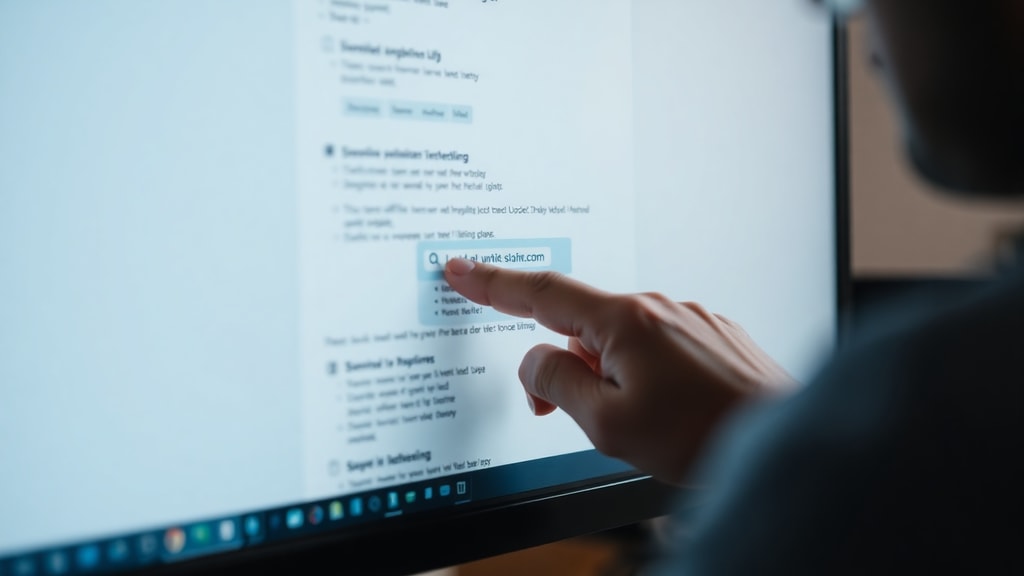
从搜索引擎结果页面中提取URL
当您通过Google、Bing或百度等搜索引擎查找信息时,每个搜索结果标题下方通常会显示对应的URL。在桌面端,您可以直接右键点击该URL复制它,或者单击标题进入页面后再从地址栏复制。注意,某些搜索引擎会使用重定向链接跟踪点击行为,因此您复制的实际地址可能是一个带有参数的追踪链接,而非目标页面的原始URL。为了解决这个问题,您可以复制搜索结果中显示的可读域名部分,或者使用搜索引擎提供的“缓存”或“类似页面”功能间接获取真实链接。在移动端,长按搜索结果标题会弹出一个菜单,其中包含“复制链接地址”选项,同样需要注意追踪参数的存在,必要时可手动清理URL中多余的部分。
获取图片和多媒体文件的直接URL
图片和视频等多媒体文件通常具有独立的资源地址,这些地址可以直接用于嵌入、下载或分享。获取图片URL的常见方法包括右键点击图片选择“复制图片地址”。对于受保护的网站(如社交平台或图片库),图片地址可能被动态签名或防盗链机制保护,直接复制后无法在其他网站显示,此时需要结合浏览器开发者工具查看网络请求中的原始地址。此外,某些网站采用base64编码将图片数据嵌入HTML中,地址以data:image开头,这类URL通常很长,但可以直接使用,无需额外的服务器访问。对于视频文件,右键直接选择“复制视频地址”通常可行,但流媒体网站中的视频地址可能隐藏在JavaScript中,需要配合网络面板和筛选功能才能找到真实的视频文件地址。
下面是一个表格,总结了不同资源类型获取URL的推荐方法和注意事项:
| 资源类型 | 推荐获取方法 | 注意事项 |
|---|---|---|
| 普通网页 | 地址栏复制、右键页面复制 | 注意单页面应用的URL变化 |
| 超链接元素 | 右键点击链接复制 | 避免追踪参数影响 |
| 图片文件 | 右键复制图片地址、网络面板查找 | 防盗链和动态签名 |
| 视频/音频文件 | 右键复制媒体地址、分析网络请求 | 流媒体片段需拼接URL |
| 内嵌资源(CSS、JS) | 查看源代码或元素面板 | 需要理解相对与绝对路径 |
在实际操作中,选择哪种方法取决于您需要的是最终用户可见的URL还是底层资源地址。对于前端开发者而言,网络面板几乎是获取资源URL的最终答案。
移动设备上的URL获取技巧
在智能手机和平板电脑上,由于屏幕尺寸限制和触控交互方式的差异,获取URL的操作与桌面端有所不同。在Android设备上使用Chrome浏览器时,轻触地址栏会显示当前页面URL,长按可全选并复制。对于页面中的链接,您需要长按该链接直至出现菜单,然后选择“复制链接地址”。Samsung Internet和Firefox for Android的操作类似,但菜单文字可能中文化。在iOS设备上(Safari),轻点地址栏顶部会显示完整URL,长按后选择“拷贝”;对于链接,长按链接选择“拷贝链接”。此外,几乎所有移动浏览器都支持通过“分享”按钮将当前页面URL复制到剪贴板,这一方式在您浏览非标准界面(如全屏视频或图片查看器)时尤其有用。需要注意,某些移动应用内置的浏览器(例如微信、微博的内置网页视图)可能不提供直接复制URL的功能,您需要点击右上角菜单选择“在浏览器中打开”后,再通过系统浏览器进行复制。
对于Android上的Firefox,您还可以通过快捷键“长按地址栏”直接唤起复制选项;而在Chrome中,长按地址栏有时会弹出“编辑”和“复制”按钮。此外,如果您需要获取图片的URL,长按图片后选择“在新建标签页中打开图片”或“分享图片”并选择“复制链接”,即可得到图片的直接地址。这些技巧在日常使用中能大幅提升效率。
常见问题与注意事项
在获取URL的过程中,用户可能会遇到几个典型问题。第一,URL中包含中文字符或其他非ASCII字符时,浏览器通常会自动进行百分号编码,复制得到的URL中会出现类似%E4%B8%AD%E6%96%87的序列,这属于正常现象,在使用时无需手动解码。第二,某些网站使用URL缩短服务(如bit.ly),您复制的短链接并非最终地址,如需真实URL,可使用浏览器开发者工具查看302重定向的目标或使用在线扩展工具。第三,HTTPS与HTTP的区别:优先使用HTTPS链接,以确保数据传输安全。第四,当您需要获取动态生成页面的URL时,例如通过表单提交后到达的页面,地址栏中的URL可能包含查询参数,这些参数对于还原当时的状态至关重要,建议完整保留。最后,为了安全起见,请勿随意复制或分享来源不明的URL,尤其要警惕含有恶意字符或伪装域名的链接。
总结与实用建议
获取URL看似简单,实则根据资源类型、设备和场景的不同有多种路径。对于普通用户而言,地址栏复制和右键菜单复制足以应对绝大部分情况;而对于开发者或高级用户,熟悉查看源代码和开发者工具则是必要技能。为了更高效地工作,您可以记住以下几项建议:优先使用右键菜单的“复制链接地址”功能,因为它通常返回最纯净的资源地址;在移动设备上利用“分享”按钮可以快速复制当前页面URL;对于图片和媒体文件,结合“打开新标签页”确认资源真实有效;遇到加密或动态页面时,果断打开开发者工具的网络面板。通过不断练习这些方法,您将不再为找不到 URL 而烦恼,而是能游刃有余地获取任何您需要的网络资源地址。
参考文献
本文撰写过程中参考了以下权威来源的信息:Google Web Search Help 中的“Find the URL of a page or image”指南,Mozilla Developer Network 关于URL的API定义,Tecnobits 提供的实用网页URL查找方法,Hostinger 的URL结构和概念教程,以及PMTech的通用URL获取技巧。读者如需进一步了解技术细节或验证操作方法,可访问上述资源。





