美国键盘输入问号的基本方法
在日常使用电脑的过程中,输入标点符号是最基本的操作之一。对于使用美国键盘的用户来说,问号的输入方法可能并不像想象中那么直观。美国键盘布局与中文键盘存在差异,因此许多初次接触美国键盘的用户常常会感到困惑。本文将详细介绍在美国键盘上输入问号的各种方法,帮助用户快速掌握这一技巧。无论你是Windows用户还是Mac用户,无论你使用的是台式机还是笔记本电脑,这些方法都能让你轻松输入问号。
美国键盘布局与问号键位
美国键盘的布局通常被称为QWERTY布局,这种布局以键盘左上角的第一行字母键命名。在标准的美国键盘上,问号键位于键盘的右下角区域,具体来说,它位于右Shift键的左侧,紧挨着右Shift键。这个键上通常印有两个符号:正斜杠(/)和问号(?)。正斜杠是默认功能,而问号则需要通过按住Shift键来激活。理解这一点对于正确输入问号至关重要。
键盘上每个键通常对应两个字符:一个主字符和一个次字符。主字符直接按下即可输入,次字符则需要按住Shift键再按下该键。在美国键盘上,问号就是位于正斜杠键上的次字符。因此,输入问号的标准方法是同时按下Shift键和正斜杠键。这一原则适用于大多数常见的操作系统,包括Windows、macOS和Linux。
详细步骤:如何通过Shift组合输入问号
输入问号的具体步骤非常简单,但需要正确的手指位置和操作顺序。首先,将你的右手小指放在右Shift键上,或者如果你习惯使用左Shift键,也可以将左手小指放在左Shift键上。然后,用右手无名指或小指(取决于你的手型和习惯)找到并按下正斜杠键。这个键通常位于键盘右下角,右Shift键的左侧,回车键的上方。同时按住Shift键和正斜杠键,然后松开,屏幕上就会出现问号。

对于初学者,建议先练习几遍,以确保手指能够准确找到键位。常见错误包括只按下正斜杠键而忘记按住Shift键,这样会输入正斜杠而不是问号;或者按住Shift键后按错了键,例如按到了句号键或逗号键。为了避免这些错误,可以先将键盘上的键位布局牢记在心,或者通过观察键盘上的印字来确认位置。
另外,对于笔记本电脑用户,由于键盘尺寸较小,正斜杠键的位置可能会略有不同,但总体上仍然遵循相同的布局。一些笔记本电脑将正斜杠键放在右Shift键的右侧或下方,但大多数情况下,它依然在右Shift键的附近。如果你的笔记本电脑键盘布局特殊,建议查看设备说明书或在线搜索键盘布局图。
手指放置技巧与常见错误纠正
保持正确的手指放置不仅可以提高输入速度,还能减少输入错误。对于输入问号这种组合键操作,建议将双手放在键盘的基准行上,即左手手指放在A、S、D、F键上,右手手指放在J、K、L、分号键上。当需要输入问号时,右手小指从分号键向上移动按住右Shift键,同时右手无名指从L键向右下方移动按下正斜杠键。这个动作需要一定的协调性,但经过练习后可以变得非常自然。
常见错误之一是手指同时按下多个键,导致输入其他字符。例如,如果手指不小心按到了句号键或逗号键,就会输入句号或逗号。另一个常见错误是只用了右手小指按住Shift键,而忽略了左手也可以使用左Shift键。实际上,许多人习惯使用左Shift键,因为左手小指的位置更自然。无论使用哪只手,关键是要确保在按下正斜杠键时Shift键保持按下状态。
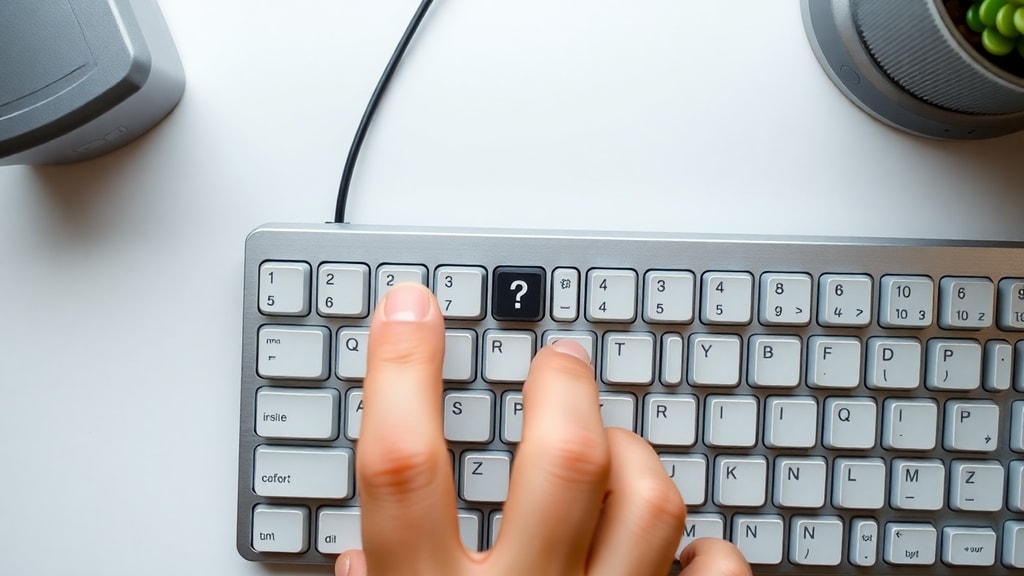
使用数字小键盘输入问号的方法
如果你的键盘配有数字小键盘,那么还有一种通过ASCII码输入问号的方法。这种方法适用于Shift键损坏或正斜杠键失灵的情况。首先,确保数字小键盘上的Num Lock指示灯是亮着的,这意味着数字小键盘处于激活状态。然后,按住键盘上的Alt键,同时用数字小键盘输入数字63。输入完成后松开Alt键,问号就会出现在屏幕上。这个方法的原理是问号在ASCII字符集中的十进制代码是63。这个方法在Windows系统中非常有效,但在macOS系统中可能不适用,因为macOS使用不同的字符输入方式。
使用数字小键盘输入问号时,需要注意不要使用键盘顶部的数字行,而必须使用右侧的数字小键盘。如果使用笔记本电脑而没有单独的数字小键盘,可以尝试启用键盘上的Fn键功能,但这种方法可能比较繁琐。对于大多数用户来说,直接使用Shift组合键仍然是最快捷的方式。
不同操作系统下的特殊设置
在不同的操作系统上,美国键盘的默认输入方式基本相同,但有一些细微差别。在Windows系统中,标准的美国键盘布局默认情况下,问号就是通过Shift加正斜杠键输入的。如果用户之前安装了其他语言输入法,比如中文输入法或法语输入法,可能会出现问号无法正常输入的情况。这时需要检查系统输入法设置,确保当前使用的是美国英语键盘布局。在Windows任务栏右下角的语言栏中,可以选择英语美国键盘,或者按Windows键加空格键切换输入法。
在macOS系统中,美国键盘的布局与Windows基本相同,但唯一区别是macOS的修饰键略有不同。在Mac上,Shift键仍然是输入问号的关键,但一些用户可能习惯于使用Caps Lock键或其他键。值得注意的是,如果用户在macOS中启用了某个第三方输入法,比如搜狗输入法或百度输入法,这些输入法有时会更改键盘布局,导致问号无法直接输入。解决方法是在输入法设置中将标点符号模式调整为英文模式,或者直接切换到系统自带的美国键盘。
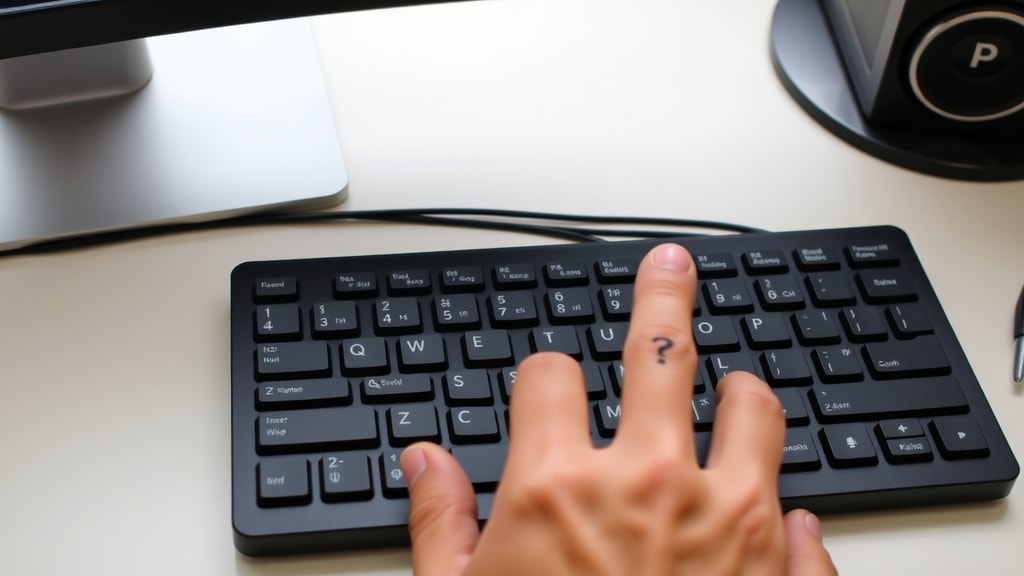
在Linux系统中,美国键盘布局同样遵循Shift加正斜杠的组合。不过,Linux系统的默认设置有时会因发行版不同而异。例如,Ubuntu或Fedora系统可能默认启用了某些键盘布局变体,比如美国国际键盘布局。美国国际键盘布局将正斜杠键的功能改为支持输入重音字符,这时问号可能需要通过Alt Gr键加正斜杠键来输入。如果发现按下Shift加正斜杠无法输入问号,建议检查系统设置中的键盘布局选项,确保选择了标准的美国键盘而不是其他变体。
键盘故障时的替代输入方案
如果键盘上的Shift键或正斜杠键出现物理损坏,或者键盘完全无法使用,还有其他方法可以输入问号。对于Windows用户,可以使用屏幕键盘功能。通过开始菜单搜索屏幕键盘并打开,然后用鼠标点击屏幕上的虚拟键位,模拟按住Shift键和正斜杠键的操作。屏幕键盘会自动识别组合键操作,因此只需依次点击Shift键和正斜杠键即可。这个功能适用于Windows 7、8、10和11系统,对于临时应急非常方便。
对于macOS用户,同样有虚拟键盘功能。在系统设置中启用辅助功能键盘,或者通过启动台打开字符查看器,都可以找到问号。字符查看器中包含所有特殊符号,用户可以直接搜索问号并双击插入。另外,也可以使用macOS的文本替换功能,设置一个快捷短语,比如输入qq自动替换为问号。这种方法适合经常需要输入问号的用户,可以提高输入效率。
对于所有操作系统,还可以使用在线字符库或剪贴板工具。在浏览器中搜索问号符号,复制后粘贴到文档中。或者使用一些免费的小工具,比如Windows平台的AutoHotkey,可以自定义快捷键来输入问号。这些替代方案虽然不如直接按键盘方便,但在键盘故障时能够保证基本输入需求。
常见问题与误区解析
很多用户在使用美国键盘时遇到的一个常见问题是:为什么按下问号键却输出了正斜杠?这通常是因为他们没有同时按下Shift键。需要明确的是,美国键盘上的正斜杠键默认输出正斜杠,只有结合Shift键才会输出问号。如果用户从其他键盘布局切换过来,比如从日本键盘或德国键盘,可能会习惯不同的键位分布。德国键盘的问号通常位于右Shift键的左侧,但需要按住Shift键的同时按下正斜杠键,这与美国键盘是一致的,但键的位置不同。
另一个常见误区是认为所有键盘上的问号键都在同一位置。实际上,不同国家或地区的键盘布局差异很大。例如,法国AZERTY键盘将问号放在M键上,需要按住Shift键同时按下分号键。美国键盘之所以将问号放在正斜杠键上,是为了适应英语语言的常用符号频率。用户如果长期使用多语言键盘,建议将不同布局的键位图打印出来贴在旁边,方便快速查找。
有些用户还会遇到输入问号后显示其他字符的问题,比如显示出É或è。这通常是因为系统启用了美国国际键盘布局。该布局允许用户通过组合键输入重音字符,因此正斜杠键被赋予了额外功能。解决方法是切换到标准美国键盘布局,或者在输入问号时先按一下空格键以取消重音组合。在Windows系统中,可以通过设置中的区域与语言选项来管理键盘布局。
提高打字效率的实用建议
为了在输入问号时更加高效,建议用户养成良好的打字习惯。首先,尽量使用正确的指法,减少手腕移动。对于经常需要输入问号的编程人员或写作者,可以考虑使用键盘快捷键来自动插入问号。例如,在编辑器中设置自动替换规则,或者使用宏录制功能。其次,定期清洁键盘可以防止键位卡顿或失灵,特别是正斜杠键和Shift键,这些键是高频使用键。

对于需要输入大量英文文本的用户,还可以学习使用键盘上的其他符号组合,比如冒号、分号、引号等。掌握这些符号的输入方法后,你会发现打字速度大幅提升。下表列出了美国键盘上常见符号的键位组合,方便用户参考:
| 符号 | 键位 | 需要按住Shift键 |
|---|---|---|
| 问号 ? | 正斜杠键 / | 是 |
| 冒号 : | 分号键 ; | 是 |
| 引号 " | 单引号键 ' | 是 |
| 感叹号 ! | 数字1键 | 是 |
| @ 符号 | 数字2键 | 是 |
| # 符号 | 数字3键 | 是 |
| $ 符号 | 数字4键 | 是 |
| % 符号 | 数字5键 | 是 |
| ^ 符号 | 数字6键 | 是 |
| & 符号 | 数字7键 | 是 |
| * 符号 | 数字8键 | 是 |
通过这张表,你可以快速定位到各个符号的输入方式。如果某个符号始终无法输入,请检查键盘布局是否为美国标准布局。更多详细的键盘布局信息可参考微软官方帮助页面,该页面提供了美国键盘的完整键位图。
总结与进一步建议
本文从多个角度详细介绍了在美国键盘上输入问号的方法。核心要点是:按住Shift键,同时按下正斜杠键。这是最直接、最常用的方法,适用于大多数系统和设备。如果遇到特殊情况,比如键盘故障或布局更改,也可以使用数字小键盘的ASCII码、屏幕键盘或在线复制工具等替代方案。此外,了解不同操作系统的键盘设置和常见误区,可以帮助用户快速排除问题。
对于希望深入学习键盘技巧的用户,建议参考一些权威资源。例如,维基百科上关于问号的页面不仅介绍了输入方法,还详细解释了问号的历史和用法,这对理解符号的来源有帮助。同时,YouTube上也有许多视频教程,例如这个视频演示了实际的操作过程,可以直观地学习正确的指法。通过这些资源,用户可以进一步提升打字技能,避免常见错误。
最后,建议用户在日常使用中多练习手指的协调性,逐渐形成肌肉记忆。当你能够流畅地输入问号而不需要思考时,你会发现整个打字过程变得更加自然和高效。如果你遇到任何其他键盘输入问题,也可以随时在线搜索解决方案,因为网络上有大量教程和社区可以提供帮助。
参考文献
本文参考了以下资源来确保信息的准确性和可靠性:
维基百科上关于问号的页面提供了美国键盘布局和ASCII码的详细说明,确认了Shift加正斜杠的标准输入方式。微软支持页面详细列出了美国键盘的键位分布,包括正斜杠键的位置和组合键的用法。Road Runner Support的文章提供了逐步指导,特别适用于Windows系统下的操作。Lifehacker的文章重点介绍了手指放置和常见错误纠正技巧。YouTube上的视频教程通过实际演示,帮助用户直观理解操作流程。这些来源共同构成了本文的基础,感谢它们提供的宝贵信息。





