键盘上的问号符号基本概念与常见误区
在中文输入环境中,问号是一个使用频率极高的标点符号,但很多用户在日常操作中会遇到无法直接找到问号键的情况。实际上,绝大多数标准键盘都将问号设计在特定的组合键位上。理解键盘的物理布局与操作系统之间的映射关系,是正确输入问号的前提。不同地区的键盘设计规范存在差异,例如巴西采用的ABNT2布局与中国大陆常用的美式布局在键位排列上就不完全相同。对于使用葡萄牙语或英语操作系统的用户来说,掌握问号的输入方法尤为重要,因为该符号在编程、文本编辑以及日常通讯中几乎无处不在。
标准键盘布局中的问号输入方法
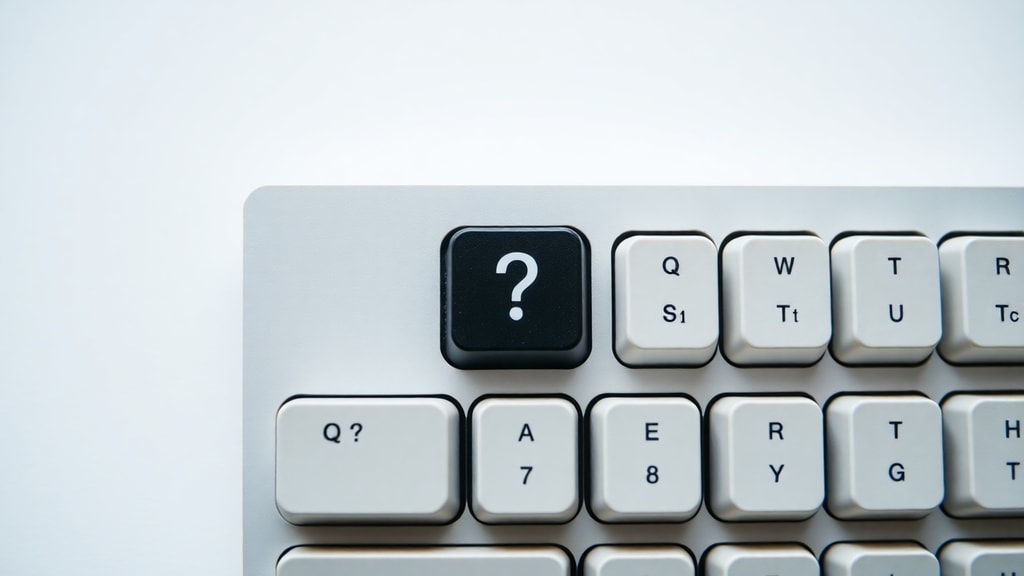
在QWERTY布局的美式键盘上,问号通常位于键盘右侧靠近Shift键的位置。具体来说,问号键与正斜杠键共用同一个物理按键,该按键位于右Shift键左侧。要输入问号,只需按住左侧或右侧的Shift键,然后按下该共用键。这是最常见且最直接的方法,适用于大多数台式机键盘以及标准笔记本电脑键盘。对于使用ABNT2布局的键盘,问号的物理位置也遵循相同原则,即位于正斜杠键的上档位。如果用户在使用中文操作系统时发现按下该组合键后没有出现问号,通常是因为输入法处于中文标点模式,此时可以切换到英文标点模式,或者直接使用输入法提供的符号面板。值得注意的是,部分品牌如戴尔或联想的键盘在键帽上会明确标记出两个符号的位置,用户可以通过观察键帽上的印刷图案快速定位。

针对某些特殊型号的笔记本电脑,特别是华硕品牌的部分机型,其键盘设计可能将问号分配在W键上。这种情况下,用户需要按住AltGr键,然后按下W键。AltGr键通常位于空格键右侧,与右侧的Alt键位置重合。这种设计在非标准布局中较为常见,目的是为更多常用符号提供快捷入口。如果用户发现自己的Shift加正斜杠组合无法输出问号,而AltGr加W可以输出,那么很可能就是遇到了这种特殊的硬件配置。建议用户检查自己的键盘型号,或者在系统设置中查看键盘布局选项,确认当前使用的是标准ABNT2还是其他变体布局。
针对特殊键盘布局的备用方法
对于无法通过物理按键直接输入问号的用户,操作系统提供了多种替代方案。首先可以利用字符映射表工具,在Windows系统中通过运行charmap命令打开该工具,在符号列表中查找问号并复制粘贴。另一种常用方法是使用ASCII代码输入:在数字键盘开启的状态下,按住Alt键不放,然后依次按下数字063,松开Alt键后问号便会出现在光标位置。这种方法在几乎所有Windows版本中都可以使用,适用于任何键盘布局,但需要用户记忆数字代码。对于笔记本电脑用户,如果没有独立的数字小键盘,可以尝试使用Fn键配合数字键盘区,或者直接使用屏幕键盘。

虚拟键盘是另一个极为实用的工具。在Windows系统中,可以通过按下Win键加R键打开运行窗口,输入osk命令后回车,即可调出屏幕键盘。屏幕键盘会以图形界面显示所有按键,用户可以直接用鼠标点击问号键进行输入。如果物理键盘上的问号键损坏或失灵,这种方法可以作为临时替代方案。在macOS系统中,虚拟键盘的开启方式有所不同,用户需要打开系统偏好设置,在辅助功能中找到键盘选项,勾选启用辅助功能键盘。此外,用户还可以考虑使用第三方输入法软件,例如搜狗输入法或百度输入法,这些输入法通常内置了符号输入面板,可以通过快捷键或右键菜单快速调用。
移动设备上的问号输入方式
在智能手机和平板电脑上,问号的输入逻辑与物理键盘有所不同。无论是iOS系统还是Android系统,触控键盘上通常不会直接显示问号键。用户需要先点击键盘左下角的数字符号切换键,通常标记为123或?1#,此时键盘会切换到符号与数字界面,问号键通常位于该界面的左侧区域。在某些第三方输入法中,例如Gboard或SwiftKey,用户还可以通过长按句号键或斜杠键来快速弹出问号选项。这种长按操作在iOS系统原生键盘中同样适用,用户长按句号键会弹出包括问号在内的多个标点符号选项,滑动手指即可选择。对于习惯使用手势输入的用户,部分输入法支持通过滑动操作直接输入问号,例如在空格键上向左滑动可以输入句号,向右滑动可以输入问号。
值得注意的是,在巴西地区流行的手机键盘布局中,问号的位置可能与全球通用布局略有差异。某些本土化版本的输入法将问号直接放置在键盘的第一层,用户无需切换符号层即可输入。如果用户发现自己常用的输入法无法直接找到问号,可以在输入法的设置选项中检查键盘布局,或者重置输入法到默认配置。对于双拼或五笔用户,问号的输入逻辑与拼音用户完全相同,不受输入法类型影响,只需切换符号层即可。
常见问题与解决方案列表
以下总结了用户在输入问号时可能遇到的典型问题及对应的解决方法:
- 问题一:按下Shift键加正斜杠键后输出的是斜杠符号而不是问号。解决方案:检查当前输入法是否处于中文标点模式,尝试切换到英文标点模式或直接关闭输入法。
- 问题二:使用Alt加数字代码063时没有反应。解决方案:确认数字键盘已开启,且使用的是数字小键盘区域而非主键盘上方的数字键。对于无独立数字小键盘的笔记本电脑,需要启用Num Lock功能或者使用外接键盘。
- 问题三:在虚拟键盘中找不到问号键。解决方案:确保虚拟键盘显示的是完整符号布局,部分虚拟键盘需要点击Shift或Alt键才能切换显示上档符号。
- 问题四:手机键盘无法通过长按句号键弹出问号。解决方案:检查输入法版本是否为最新,或者尝试在输入法设置中开启标点符号长按功能。
- 问题五:AltGr加W组合键无法输出问号。解决方案:确认系统语言区域设置是否为葡萄牙语巴西,或者尝试重新安装键盘驱动程序。
不同键盘布局的按键映射对比表
为了帮助用户更直观理解不同布局下的按键组合差异,下表列出了几种常见键盘布局中问号的输入方法:
| 键盘布局类型 | 物理按键位置 | 所需组合键 |
|---|---|---|
| 美式QWERTY | 正斜杠键上档位 | Shift + 正斜杠 |
| 巴西ABNT2 | 正斜杠键上档位 | Shift + 正斜杠 |
| 华硕笔记本特殊布局 | W键上档位 | AltGr + W |
| 法式AZERTY | 数字零键右侧键 | Shift + 该键 |
| 德式QWERTZ | AltGr加问号键 | AltGr + 对应的键 |
高级用户提示与系统配置优化
对于经常需要输入问号的专业用户,可以考虑通过修改系统注册表或使用AutoHotkey等工具自定义快捷键。在Windows系统中,用户可以通过修改键盘映射文件将不常用的按键重新定义为问号。例如可以将右侧的Alt键设置为直接输出问号,这样在快速输入时可以节省一次按键操作。但需要注意,修改系统键盘映射存在一定风险,建议在操作前备份注册表。在macOS系统中,用户可以通过系统偏好设置中的键盘修饰键选项来重新映射按键。对于程序员来说,还可以在IDE中配置代码片段,使得输入特定缩写时自动扩展为问号。

此外,不同操作系统对于问号的字体渲染也存在细微差异。在某些字体中,问号可能显示为全角字符或半角字符,这会影响文本的对齐方式。在中文排版中,通常要求使用全角问号,而英文排版则使用半角问号。用户可以通过切换输入法的全半角模式来控制输出字符类型。在Word或WPS等文字处理软件中,也可以使用查找替换功能来批量调整问号的字符宽度。了解这些细节能够帮助用户在不同应用场景下输出符合规范的标点符号。
关于键盘布局的进一步学习资源
如果用户希望深入了解键盘布局的历史演变与技术细节,可以参考以下资料。巴西教育网站InfoEscola提供了关于问号使用规范的详细说明,包括语法规则与键盘输入方法。微软官方问答社区也有用户分享关于华硕键盘布局的特殊配置经验,这些第一手资料对于解决实际输入问题非常有价值。此外,Cidesp技术博客汇总了多种设备上的标点符号输入技巧,包括手机与平板电脑的优化方案。通过阅读这些资源,用户可以更全面地掌握不同场景下的问号输入方法。
参考资料
InfoEscola - Uso do ponto de interrogacao. URL: https://www.infoescola.com/portugues/uso-do-ponto-de-interrogacao/
Microsoft Q&A - Teclado Asus ponto de interrogacao. URL: https://learn.microsoft.com/pt-br/answers/questions/2519151/como-encontro-o-ponto-de-interroga-o-no-teclado-do
Microsoft Q&A - Ponto de interrogacao teclado portugues. URL: https://learn.microsoft.com/pt-br/answers/questions/2690821/teclado-portugu-s-n-o-encontro-o-ponto-de-interrog
Cidesp - Como colocar o ponto de interrogacao no teclado. URL: https://cidesp.com.br/acessar/como-colocar-o-ponto-de-interrogacao-no-teclado





