Khái niệm âm thanh và tín hiệu âm thanh
Âm thanh là một phần không thể thiếu trong cuộc sống hiện đại. Từ những bản nhạc yêu thích, giọng nói trong cuộc gọi, cho đến hiệu ứng âm thanh trong phim ảnh, tất cả đều thuộc về khái niệm áudio. Về mặt kỹ thuật, áudio bao gồm công nghệ và kỹ thuật dùng để ghi lại, truyền tải và tái tạo âm thanh. Quá trình này bắt đầu từ việc thu nhận sóng âm, chuyển đổi chúng thành tín hiệu điện tử, rồi phát lại qua loa hoặc tai nghe. Trong lĩnh vực điện tử, tín hiệu áudio là tín hiệu điện dạng tương tự hoặc kỹ thuật số, tương ứng với sóng âm thanh. Dải tần số mà tai người có thể nghe được nằm trong khoảng từ 20 Hz đến 20.000 Hz, và đây cũng là dải tần chuẩn mà hầu hết các thiết bị âm thanh xử lý. Về mặt nội dung, áudio chỉ bất kỳ nội dung nào có thể nghe được, bao gồm nhạc, lời nói và hiệu ứng âm thanh, dù được ghi âm, phát trực tiếp hay truyền tải qua các phương tiện khác. Từ nguyên của từ áudio bắt nguồn từ động từ Latin audio, có nghĩa là tôi nghe, sau đó phát triển thành danh từ trong tiếng Anh để chỉ khái niệm về thính giác hoặc âm thanh. Sự hiểu biết này rất quan trọng khi bạn cần thao tác với các thiết lập âm thanh trên thiết bị của mình.
Các khái niệm liên quan đến tín hiệu âm thanh có thể được tóm tắt qua những đặc điểm chính dưới đây.

- Tín hiệu tương tự: Là tín hiệu liên tục theo thời gian, biểu diễn trực tiếp sóng âm thanh dưới dạng điện áp.
- Tín hiệu kỹ thuật số: Là tín hiệu được lấy mẫu từ tín hiệu tương tự và lượng tử hóa thành các giá trị nhị phân, giúp lưu trữ và xử lý dễ dàng hơn.
- Dải tần số âm thanh: Khoảng tần số từ 20 Hz đến 20.000 Hz mà tai người có thể nghe được, đây là tiêu chuẩn cho hầu hết các thiết bị áudio.
- Biên độ và cường độ: Biên độ tín hiệu quyết định độ to của âm thanh, thường được đo bằng decibel.
Hiểu rõ những khái niệm này sẽ giúp bạn dễ dàng hơn trong việc xử lý các sự cố liên quan đến cài đặt âm thanh, đặc biệt là khi cần thực hiện thao tác repor hay khôi phục cài đặt gốc.
Tại sao cần thực hiện repor cài đặt âm thanh?
Việc repor cài đặt âm thanh, hay còn gọi là đặt lại hoặc khôi phục cài đặt âm thanh về trạng thái mặc định, thường được thực hiện khi thiết bị gặp các vấn đề liên quan đến âm thanh. Một số nguyên nhân phổ biến bao gồm driver âm thanh bị lỗi sau khi cập nhật hệ điều hành, cài đặt sai các thông số âm thanh do người dùng vô tình thay đổi, xung đột phần mềm giữa các ứng dụng âm thanh, hoặc khi bạn muốn xóa bỏ mọi cấu hình tùy chỉnh để thiết lập lại từ đầu. Ngoài ra, khi thiết bị phát ra âm thanh bị rè, mất tiếng, hoặc không nhận diện được thiết bị ngoại vi như loa hay tai nghe, repor cài đặt âm thanh là một trong những bước khắc phục đầu tiên và hiệu quả nhất.
Thao tác này có thể áp dụng trên nhiều nền tảng khác nhau, từ máy tính Windows, macOS cho đến điện thoại thông minh. Mỗi hệ điều hành có cách thức riêng để đưa các thiết lập âm thanh trở về trạng thái ban đầu, nhưng mục đích chung là loại bỏ những cấu hình lỗi thời hoặc không tương thích, giúp hệ thống hoạt động ổn định hơn. Trong quá trình thực hiện, bạn nên sao lưu các cài đặt quan trọng nếu có thể, vì việc repor thường sẽ xóa toàn bộ tùy chỉnh âm thanh trước đó.
Hướng dẫn repor cài đặt âm thanh trên Windows
Trên hệ điều hành Windows, có một số cách để đặt lại cài đặt âm thanh. Phương pháp đơn giản nhất là sử dụng bảng điều khiển âm thanh. Bạn nhấp chuột phải vào biểu tượng loa ở khay hệ thống và chọn Sound. Trong tab Playback, nhấp chuột phải vào thiết bị âm thanh mặc định và chọn Properties. Sau đó, chuyển đến tab Advanced và nhấn nút Restore Defaults. Tuy nhiên, cách này chỉ khôi phục một số thiết lập cơ bản. Để repor toàn bộ cài đặt âm thanh, bạn cần thực hiện các bước triệt để hơn.
Một cách khác là sử dụng ứng dụng Settings. Vào Start, chọn Settings, sau đó chọn System và chọn Sound. Ở phần Related Settings, chọn Sound Control Panel, sau đó lặp lại thao tác khôi phục mặc định cho từng thiết bị. Nếu gặp vấn đề phức tạp hơn, bạn có thể gỡ và cài đặt lại driver âm thanh. Mở Device Manager, tìm mục Sound, video and game controllers, nhấp chuột phải vào driver âm thanh của bạn và chọn Uninstall device. Sau khi gỡ bỏ, khởi động lại máy tính để Windows tự động cài đặt lại driver chuẩn. Đối với các vấn đề liên quan đến dịch vụ âm thanh, bạn có thể mở Services bằng cách gõ services.msc trong Run, tìm dịch vụ Windows Audio, nhấp chuột phải và chọn Restart.
Dưới đây là bảng so sánh các phương pháp repor cài đặt âm thanh trên Windows, giúp bạn lựa chọn cách phù hợp nhất với tình huống của mình.
| Phương pháp | Mô tả | Khi nào sử dụng |
|---|---|---|
| Khôi phục mặc định trong Sound | Sử dụng bảng điều khiển âm thanh để đặt lại thiết lập của từng thiết bị. | Khi cần nhanh chóng sửa lỗi nhỏ, không muốn thay đổi driver. |
| Gỡ và cài đặt lại driver | Gỡ driver âm thanh trong Device Manager và để Windows tự cài lại. | Khi driver bị lỗi do cập nhật hoặc xung đột phần mềm. |
| Khởi động lại dịch vụ Windows Audio | Dùng Services để restart dịch vụ âm thanh hệ thống. | Khi âm thanh bị tắt đột ngột, không có tiếng dù driver vẫn hoạt động. |
Hướng dẫn repor cài đặt âm thanh trên macOS
Trên macOS, việc đặt lại cài đặt âm thanh cũng khá đơn giản. Bạn có thể vào System Preferences, chọn Sound, và trong tab Output hoặc Input, kiểm tra các thiết bị âm thanh. Nếu gặp vấn đề, hãy thử thay đổi thiết bị đầu ra rồi chuyển lại, hoặc điều chỉnh thanh âm lượng. Để khôi phục các thiết lập âm thanh về mặc định, bạn cần xóa các file cấu hình âm thanh. Mở Finder, nhấn tổ hợp phím Command + Shift + G, nhập đường dẫn ~/Library/Preferences/, sau đó tìm file có tên com.apple.sound.* hoặc com.apple.audio.*. Xóa các file này và khởi động lại máy. macOS sẽ tự động tạo lại các file cấu hình mới với thiết lập mặc định.
Một cách khác là sử dụng ứng dụng Audio MIDI Setup có trong thư mục Utilities. Ứng dụng này cho phép bạn quản lý các thiết bị âm thanh đầu vào và đầu ra. Nếu có thiết bị nào bị lỗi, bạn có thể xóa nó và thêm lại. Ngoài ra, nếu vấn đề liên quan đến driver của thiết bị âm thanh bên ngoài, hãy kiểm tra và cập nhật driver từ trang web của nhà sản xuất. Trong trường hợp nghiêm trọng, bạn có thể sử dụng chế độ Safe Mode bằng cách giữ phím Shift khi khởi động, sau đó kiểm tra xem âm thanh có hoạt động bình thường không. Nếu có, nguyên nhân có thể là do phần mềm bên thứ ba gây xung đột.
Khôi phục cài đặt âm thanh trên thiết bị di động
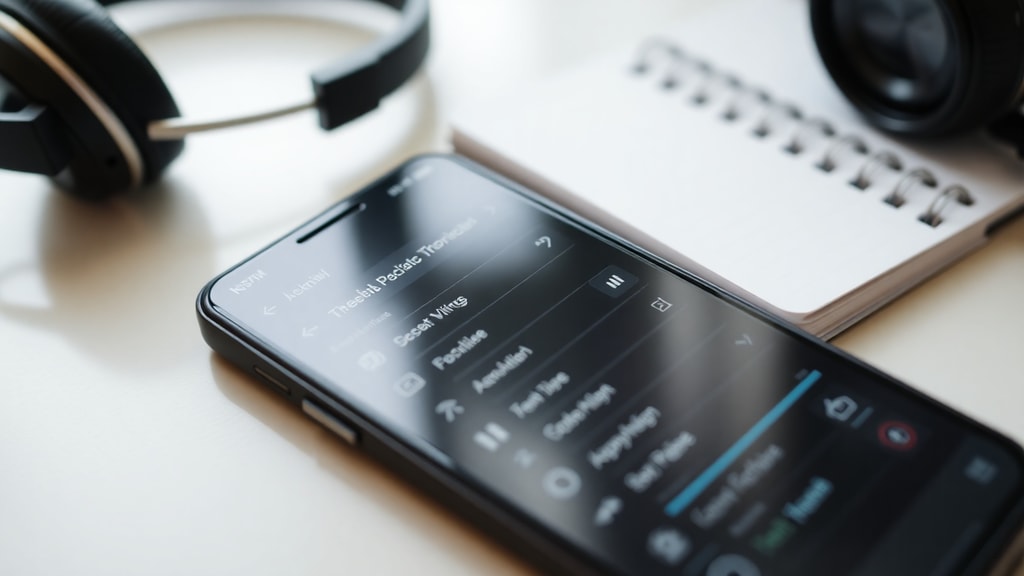
Trên điện thoại thông minh sử dụng hệ điều hành Android hoặc iOS, việc repor cài đặt âm thanh thường đơn giản hơn. Đối với Android, bạn vào Settings, chọn Sound & vibration, sau đó chọn Advanced. Ở đây, bạn có thể đặt lại các thiết lập như âm lượng, chế độ im lặng, và hiệu ứng âm thanh. Nếu gặp vấn đề về phần mềm, bạn có thể thử xóa dữ liệu của ứng dụng liên quan đến âm thanh, chẳng hạn như ứng dụng Music hoặc Sound. Vào Settings, chọn Apps, tìm ứng dụng đó, chọn Storage và nhấn Clear data. Lưu ý rằng thao tác này sẽ xóa cài đặt cá nhân của ứng dụng, nhưng không ảnh hưởng đến dữ liệu khác.
Đối với thiết bị iOS, bạn vào Settings, chọn Sounds & Haptics. Tại đây, bạn có thể điều chỉnh lại tất cả các thiết lập âm thanh, từ nhạc chuông cho đến âm lượng hệ thống. Để khôi phục hoàn toàn, bạn có thể thực hiện Reset All Settings trong mục General, Transfer or Reset iPhone. Cách này sẽ đưa tất cả cài đặt hệ thống, bao gồm âm thanh, về mặc định mà không làm mất dữ liệu cá nhân. Nếu vấn đề vẫn tiếp diễn, bạn nên kiểm tra các thiết bị ngoại vi như tai nghe Bluetooth, vì đôi khi lỗi đến từ kết nối không dây. Tham khảo thêm thông tin về tín hiệu áudio tại Wikipedia Áudio để hiểu rõ hơn về nguyên lý hoạt động.
Các lưu ý khi thực hiện repor cài đặt âm thanh
Trước khi bắt đầu thao tác repor cài đặt âm thanh, bạn cần lưu ý một số điểm quan trọng. Đầu tiên, hãy sao lưu các cấu hình hiện tại nếu bạn có thể, đặc biệt là nếu bạn đã tinh chỉnh nhiều tùy chọn như cân bằng âm sắc hay hiệu ứng không gian. Trên Windows, bạn có thể xuất các thiết lập thông qua các công cụ của bên thứ ba, hoặc ghi chú lại các thông số quan trọng. Trên macOS và di động, việc sao lưu thường khó khăn hơn, vì vậy bạn nên cân nhắc kỹ trước khi xóa file cấu hình.
Thứ hai, hãy đảm bảo rằng bạn đã cập nhật phiên bản hệ điều hành mới nhất. Nhiều lỗi âm thanh được khắc phục qua các bản cập nhật, vì vậy trước khi repor, hãy kiểm tra và cài đặt mọi bản cập nhật có sẵn. Thứ ba, nếu sau khi repor mà vẫn còn vấn đề, có thể nguyên nhân nằm ở phần cứng, chẳng hạn như loa bị hỏng hoặc jack cắm bị lỏng. Trong trường hợp này, bạn nên mang thiết bị đến trung tâm bảo hành để kiểm tra. Cuối cùng, một số thiết bị có thể yêu cầu bạn nhập mã bảo mật hoặc xác nhận danh tính khi thực hiện các thay đổi sâu, vì vậy hãy chuẩn bị sẵn các thông tin cần thiết.
Để có thêm kiến thức nền tảng về âm thanh, bạn có thể tham khảo bài viết về định nghĩa áudio trên trang Aulete Digital, nơi giải thích chi tiết về tín hiệu điện tử và các khái niệm liên quan. Việc kết hợp giữa hiểu biết lý thuyết và thực hành sẽ giúp bạn xử lý các sự cố âm thanh một cách hiệu quả hơn.
Kết luận
Việc repor cài đặt âm thanh là một kỹ năng cơ bản nhưng quan trọng giúp bạn duy trì trải nghiệm nghe nhìn ổn định trên mọi thiết bị. Từ máy tính Windows, macOS đến điện thoại thông minh, mỗi nền tảng đều có các bước thực hiện riêng, nhưng mục tiêu chung là đưa các thiết lập âm thanh về trạng thái mặc định để khắc phục lỗi. Bằng cách hiểu rõ khái niệm âm thanh và tín hiệu áudio, bạn không chỉ giải quyết được vấn đề hiện tại mà còn có thể phòng tránh những sự cố tương tự trong tương lai. Hãy luôn nhớ sao lưu cấu hình khi cần thiết và cập nhật hệ điều hành thường xuyên để đảm bảo các driver và dịch vụ âm thanh hoạt động trơn tru.
Tài liệu tham khảo
Aulete Digital. Định nghĩa áudio: tín hiệu điện tử, thiết bị ghi â