Widget cho máy tính để bàn là gì và tại sao bạn cần chúng?
Widget cho máy tính để bàn là những ứng dụng nhỏ gọn, hiển thị trực tiếp trên màn hình nền của hệ điều hành Windows hoặc macOS. Thay vì phải mở nhiều cửa sổ trình duyệt hay phần mềm riêng lẻ, bạn có thể xem nhanh thông tin thời tiết, lịch làm việc, mức sử dụng CPU, hoặc tin tức mới nhất ngay trên desktop. Những công cụ này giúp tối ưu hóa không gian hiển thị và mang lại sự tiện lợi đáng kể trong công việc hàng ngày. Với sự phát triển của các nền tảng như Windows 10, Windows 11, và macOS, widget đã trở thành một phần không thể thiếu để cá nhân hóa trải nghiệm máy tính. Bạn không chỉ tiết kiệm thời gian mà còn tăng năng suất làm việc nhờ việc truy cập thông tin tức thì.
Các loại widget phổ biến cho máy tính để bàn
Có rất nhiều loại widget khác nhau mà bạn có thể cài đặt, tùy thuộc vào nhu cầu sử dụng. Dưới đây là danh sách các loại widget thông dụng nhất cùng với mô tả chi tiết giúp bạn dễ dàng lựa chọn.

Các widget cho desktop thường được chia thành các nhóm chính sau:
- Widget thời tiết: Hiển thị nhiệt độ, độ ẩm, dự báo mưa nắng trong ngày và tuần tới.
- Widget đồng hồ và lịch: Cung cấp thời gian thực, lời nhắc sự kiện, và lịch âm dương.
- Widget hệ thống: Giám sát hiệu suất máy tính như CPU, RAM, ổ cứng, và nhiệt độ.
- Widget tin tức và RSS: Tổng hợp tin tức từ các trang báo yêu thích ngay trên màn hình.
- Widget phương tiện: Hiển thị bài hát đang phát, điều khiển nhạc, hoặc trình chiếu ảnh.
- Widget ghi chú và công việc: Cho phép ghi chú nhanh, danh sách việc cần làm mà không cần mở ứng dụng riêng.
Widget cho Windows 11 và Windows 10: Thanh widget gốc và ứng dụng bên thứ ba
Trên Windows 10 và Windows 11, Microsoft đã tích hợp sẵn thanh Widgets Bar ngay trên thanh tác vụ. Để bật tính năng này, bạn vào Cài đặt > Cá nhân hóa > Thanh tác vụ > Widget và kích hoạt nó. Thanh widget gốc hiển thị thời tiết, tin tức, hoạt động gần đây và một số thông tin cơ bản từ Microsoft Start. Tuy nhiên, nhiều người dùng nhận thấy thanh widget này còn hạn chế về khả năng tùy chỉnh và không có nhiều lựa chọn. Đây là lúc các ứng dụng bên thứ ba phát huy tác dụng.
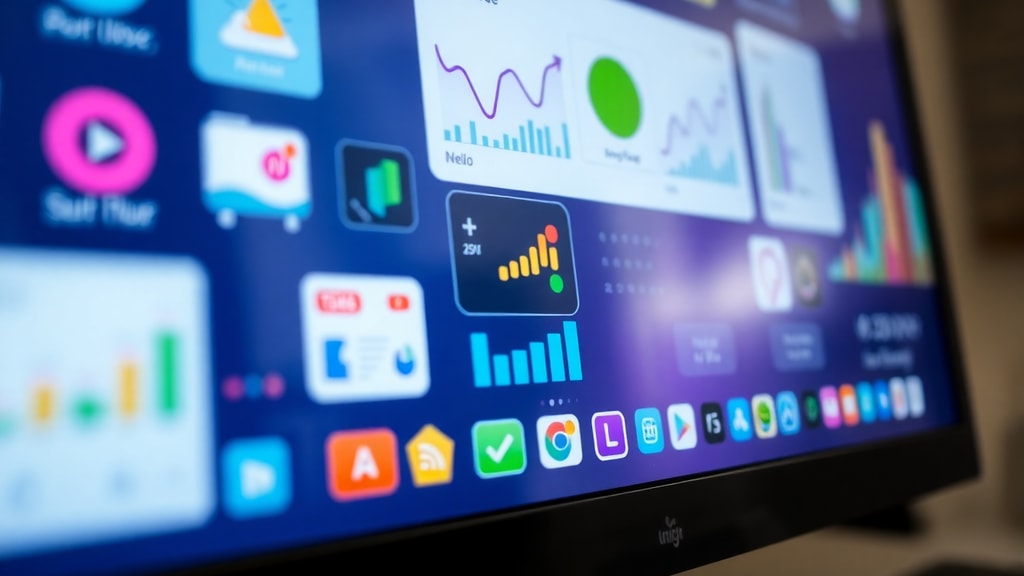
Một trong những ứng dụng phổ biến nhất là Widget Launcher từ Microsoft Store. Ứng dụng này cung cấp hơn 1.600 kiểu giao diện có thể tùy chỉnh, bao gồm các widget đo CPU, thời tiết, lịch và đồng hồ thế giới. Bạn có thể tải Widget Launcher về miễn phí từ liên kết chính thức. Một lựa chọn khác là BeWidgets, một công cụ mã nguồn mở miễn phí cho phép bạn tạo các widget nổi trên màn hình nền. BeWidgets hỗ trợ hiển thị thời gian, thời tiết, tài chính và ảnh cá nhân với khả năng tùy chỉnh cao. Bạn có thể tải BeWidgets từ Microsoft Store hoặc các trang tải phần mềm uy tín.
BeWidgets: Công cụ widget mã nguồn mở và miễn phí cho Windows
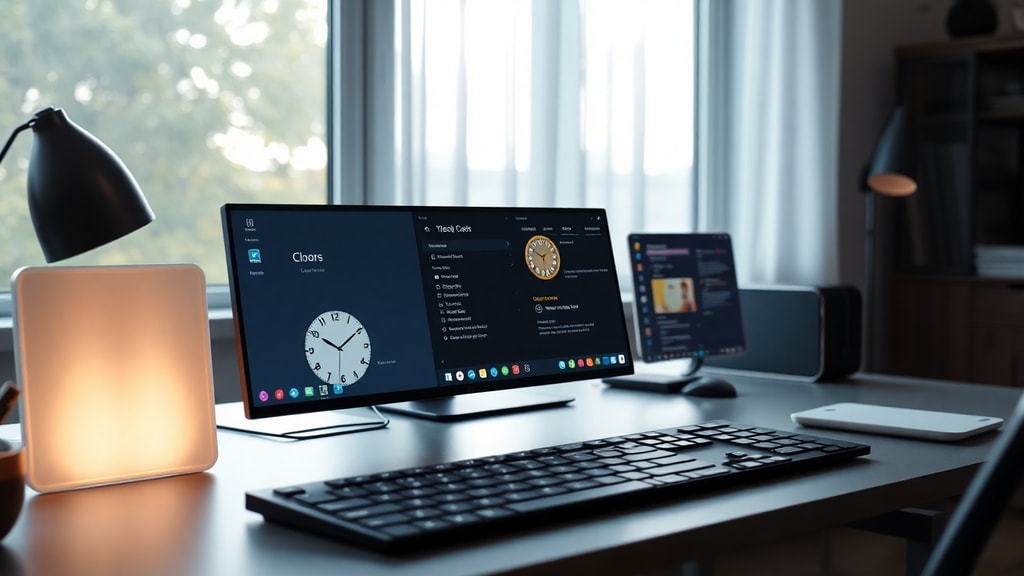
BeWidgets là một lựa chọn tuyệt vời nếu bạn muốn một giải pháp widget nhẹ, không quảng cáo và hoàn toàn miễn phí. Phần mềm này hoạt động tốt trên cả Windows 10 và Windows 11, cho phép bạn tạo các widget nổi với nhiều kích thước và màu sắc khác nhau. Bạn có thể thêm widget đồng hồ analog, hiển thị thời tiết theo vị trí hiện tại, hoặc tạo một khung ảnh kỷ niệm. Điểm mạnh của BeWidgets là tính mã nguồn mở, giúp cộng đồng phát triển và cải tiến liên tục. Bạn có thể tải ứng dụng này từ Microsoft Store và bắt đầu tùy chỉnh ngay lập tức. Hãy thử kết hợp nhiều widget khác nhau để tạo nên một desktop sống động và hữu ích hơn.
Seelen UI và Shellbar: Những lựa chọn thay thế hiện đại cho Windows 11
Nếu bạn đang tìm kiếm một giải pháp toàn diện hơn cho Windows 11, Seelen UI là một trình quản lý desktop mã nguồn mở và nhẹ. Seelen UI cung cấp các widget thanh lịch để giám sát hệ thống, trực quan hóa nhạc và đồng hồ. Ứng dụng này cho phép bạn tùy chỉnh giao diện desktop một cách linh hoạt mà không làm chậm máy tính. Bạn có thể tải Seelen UI từ trang chủ của dự án tại seelen.io. Một lựa chọn khác là Shellbar hay còn gọi là Shell Widget, một tiện ích nhẹ khác cung cấp thanh tác vụ hiện đại với các widget tích hợp cho thông số hệ thống và phương tiện. Cả hai công cụ này đều hoạt động tốt trên Windows 11 và mang lại trải nghiệm widget mượt mà.
Widget cho macOS: WidgetWall và các ứng dụng dành cho Mac
Người dùng macOS cũng không bị bỏ lại phía sau. Mặc dù macOS có sẵn Trung tâm thông báo với một số widget cơ bản, nhưng để có nhiều tùy chọn hơn, bạn có thể dùng WidgetWall. Đây là một bộ sưu tập các widget và hình dán (stickers) có khả năng tùy chỉnh cao, cho phép bạn sắp xếp bố cục desktop theo ý thích. WidgetWall cho phép bạn thêm đồng hồ, lịch, thời tiết, và nhiều tiện ích khác ngay trên màn hình nền. Ứng dụng này có sẵn trên Apple App Store và rất được ưa chuộng nhờ giao diện đẹp mắt. Ngoài ra còn có DeskWidgets và iScreen, nhưng WidgetWall nổi bật nhờ khả năng tạo phong cách trang trí độc đáo cho desktop MacBook hay iMac của bạn.
Bảng so sánh các ứng dụng widget hàng đầu cho Windows và Mac
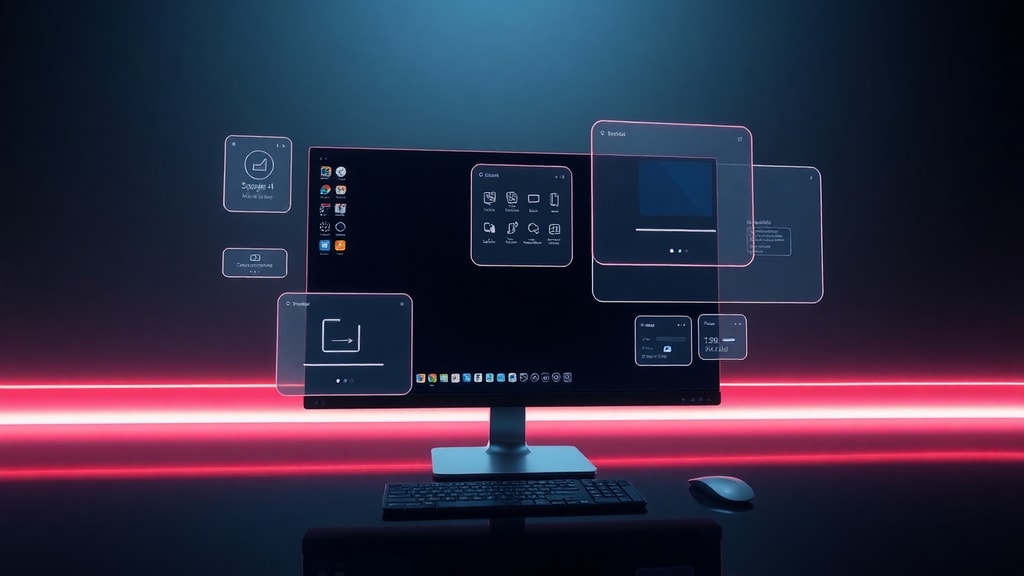
Để giúp bạn dễ dàng lựa chọn, dưới đây là bảng so sánh chi tiết các ứng dụng widget phổ biến nhất hiện nay trên hai hệ điều hành chính.
| Ứng dụng | Hệ điều hành | Giá thành | Đặc điểm nổi bật |
|---|---|---|---|
| Widget Launcher | Windows 10/11 | Miễn phí | Hơn 1.600 kiểu giao diện, giám sát CPU, thời tiết, lịch |
| BeWidgets | Windows 10/11 | Miễn phí (mã nguồn mở) | Widget nổi, tùy chỉnh cao, thời tiết, tài chính, ảnh |
| Seelen UI | Windows 11 | Miễn phí (mã nguồn mở) | Quản lý desktop, widget hệ thống, điều khiển nhạc |
| WidgetWall | macOS | Trả phí (App Store) | Bộ sưu tập widget và sticker, bố cục desktop sáng tạo |
| Desktop Gadgets | Windows | Miễn phí | Phong cách cổ điển, widget thời tiết, lịch, RSS |
Cách cài đặt và tùy chỉnh widget trên máy tính để bàn
Quá trình cài đặt widget cho desktop rất đơn giản. Đối với Windows, bạn có thể vào Microsoft Store và tìm kiếm các ứng dụng như "Widget Launcher" hoặc "BeWidgets". Nhấn nút "Cài đặt" và chờ quá trình tải về hoàn tất. Sau đó, bạn mở ứng dụng và làm theo hướng dẫn để thêm widget vào màn hình nền. Hầu hết các ứng dụng đều cho phép bạn kéo thả widget đến vị trí mong muốn, thay đổi kích thước, màu sắc và nội dung hiển thị. Đối với macOS, bạn vào App Store tìm "WidgetWall", tải về và cài đặt tương tự. Một số widget yêu cầu cấp quyền truy cập vị trí hoặc thông báo để hoạt động chính xác, bạn chỉ cần đồng ý là xong.
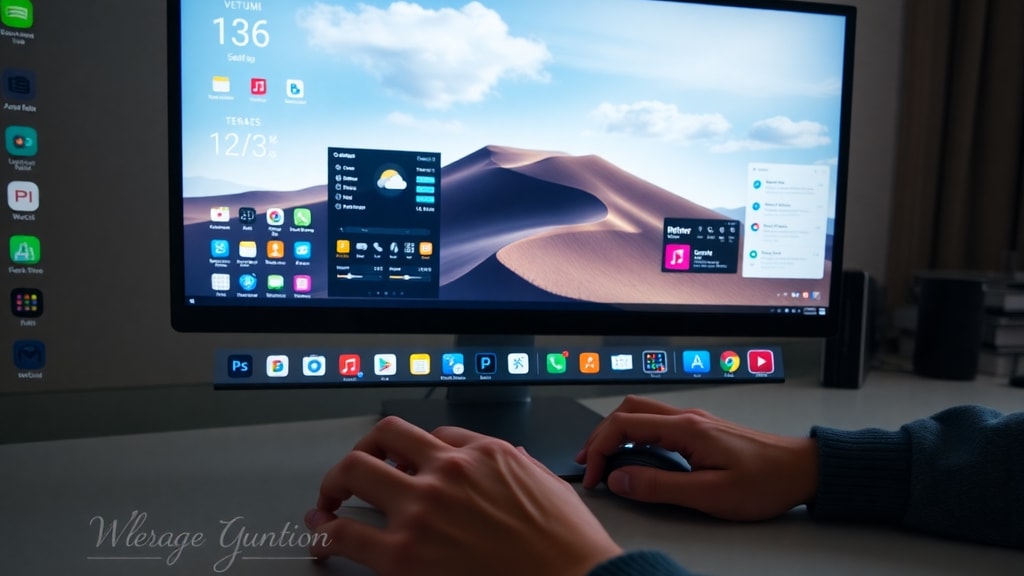
Để tối ưu hiển thị, bạn nên chọn một số widget cần thiết thay vì cài quá nhiều gây rối mắt. Ví dụ, nếu bạn làm văn phòng, hãy ưu tiên widget lịch, thời tiết và ghi chú. Nếu bạn là game thủ hoặc dân kỹ thuật, widget CPU và RAM sẽ hữu ích hơn. Bạn cũng có thể sắp xếp chúng vào một góc màn hình hoặc dọc theo cạnh để không che khuất các biểu tượng chính. Một số ứng dụng như Seelen UI còn cho phép tạo nhiều không gian làm việc riêng biệt với các widget khác nhau, giúp bạn quản lý công việc hiệu quả hơn.
Những lưu ý khi sử dụng widget cho desktop
Mặc dù widget mang lại rất nhiều tiện ích, nhưng bạn cũng cần lưu ý một số điểm để tránh ảnh hưởng đến hiệu suất máy tính. Đầu tiên, không nên cài quá nhiều widget cùng lúc, đặc biệt là trên các máy cấu hình thấp, vì chúng có thể tiêu tốn tài nguyên RAM và CPU. Thứ hai, hãy chọn các ứng dụng từ nguồn đáng tin cậy như Microsoft Store, Apple App Store hoặc các trang web chính thức để tránh phần mềm độc hại. Cuối cùng, một số widget có thể không tương thích hoàn toàn với phiên bản hệ điều hành mới, vì vậy bạn nên kiểm tra cập nhật thường xuyên. Với những lưu ý này, bạn có thể tận hưởng trải nghiệm widget một cách an toàn và hiệu quả.
Kết luận: Widget cho máy tính để bàn giúp bạn làm việc thông minh hơn
Widget cho máy tính để bàn không chỉ là công cụ trang trí mà còn là trợ thủ đắc lực giúp bạn tiết kiệm thời gian và tăng năng suất. Từ thanh widget gốc của Windows đến các ứng dụng bên thứ ba như Widget Launcher, BeWidgets, Seelen UI trên Windows, hay WidgetWall trên macOS, bạn có vô số lựa chọn để cá nhân hóa desktop của mình. Hãy thử nghiệm và chọn ra bộ widget phù hợp nhất với nhu cầu công việc và sở thích cá nhân. Với những thông tin chi tiết và bảng so sánh trên, hy vọng bạn đã có cái nhìn tổng quan và sẵn sàng tối ưu hóa màn hình nền của mình ngay hôm nay.
Tham khảo
Nguồn tham khảo cho bài viết này bao gồm các trang chính thức và bài viết chuyên môn: - Trang YouTube Transform your desktop with Windows widgets (https://www.youtube.com/watch?v=U9nRouTl8f0). - Microsoft Store ứng dụng Widget Launcher (https://apps.microsoft.com/detail/9wzdncrdqfbt?hl=es-ar) và BeWidgets (https://apps.microsoft.com/detail/9nq07fg50h2q). - Trang tải Uptodown cho Widget Launcher (https://widget-launcher.en.uptodown.com/windows) và Softonic cho BeWidgets (https://bewidgets.en.softonic.com). - Trang chủ Seelen UI (https://seelen.io/es/apps/seelen-ui/desktop-widgets). - Apple App Store ứng dụng WidgetWall (https://apps.apple.com/us/app/widgetwall/id1618466427). - Bài viết từ Softzone về các widget Windows tốt nhất (https://www.softzone.es/windows/personalizacion/mejores-widgets-windows/). Tất cả các nguồn đều được truy cập vào tháng 10 năm 2023 và có giá trị tham khảo cho đến nay.





