Giới thiệu về ứng dụng cho PC và tầm quan trọng của việc lựa chọn đúng
Việc sở hữu một bộ ứng dụng phù hợp trên máy tính cá nhân là yếu tố then chốt để tối ưu hóa hiệu suất làm việc, học tập và giải trí. Thị trường phần mềm cho Windows liên tục phát triển, mang đến hàng ngàn lựa chọn từ các công cụ văn phòng cơ bản đến phần mềm chuyên nghiệp đỉnh cao. Tuy nhiên, việc tải, cài đặt và sử dụng chúng một cách dễ dàng và an toàn đòi hỏi người dùng phải có kiến thức cơ bản về nguồn tải chính thống cũng như quy trình cài đặt. Bài viết này sẽ hướng dẫn bạn qua các bước cơ bản, đồng thời giới thiệu những ứng dụng cho PC nổi bật nhất trong năm 2026, được tổng hợp từ các nguồn đánh giá uy tín.
Các ứng dụng năng suất và quản lý tập tin không thể thiếu
Trong môi trường làm việc hiện đại, tốc độ và khả năng tổ chức công việc là rất quan trọng. Dưới đây là danh sách những ứng dụng cho PC giúp bạn nâng cao năng suất một cách rõ rệt.

- Google Chrome – Trình duyệt web mạnh mẽ và phổ biến nhất hiện nay, hỗ trợ đa nền tảng, đồng bộ dữ liệu và vô số tiện ích mở rộng phục vụ công việc và học tập.
- Notion – Một không gian làm việc tất cả trong một, kết hợp ghi chú, quản lý dự án, cơ sở dữ liệu và cộng tác nhóm. Notion giúp bạn tổ chức mọi thứ từ công việc cá nhân đến các dự án phức tạp.
- PDNob PDF Editor – Công cụ chỉnh sửa và chuyển đổi PDF nhẹ, mạnh mẽ, cho phép bạn thay đổi văn bản, hình ảnh, ký tên và chuyển đổi sang các định dạng khác một cách nhanh chóng.
- VLC Media Player – Trình phát đa phương tiện mã nguồn mở miễn phí, hỗ trợ hầu hết mọi định dạng video và âm thanh mà không cần cài thêm codec.
- WinRAR / 7-Zip – Hai công cụ nén và giải nén tập tin phổ biến. 7-Zip là mã nguồn mở và hoàn toàn miễn phí, trong khi WinRAR cung cấp bản dùng thử dài hạn. Cả hai đều giúp tiết kiệm dung lượng ổ cứng và dễ dàng chia sẻ dữ liệu.
Những ứng dụng này đều có sẵn trên các kho chính thức hoặc trang web của nhà phát triển. Việc tải về từ những nguồn đáng tin cậy giúp bạn tránh được nguy cơ nhiễm phần mềm độc hại.
Phần mềm chuyên nghiệp miễn phí thay thế các công cụ đắt tiền
Không phải ai cũng có ngân sách để mua các bộ phần mềm thương mại như Adobe Creative Cloud hay Microsoft Office. May mắn thay, cộng đồng mã nguồn mở và các nhà phát triển độc lập đã tạo ra những ứng dụng cho PC chất lượng cao hoàn toàn miễn phí, đáp ứng nhu cầu chỉnh sửa ảnh, video, âm thanh và văn phòng. Bảng dưới đây so sánh một số phần mềm tiêu biểu.

| Tên phần mềm | Chức năng chính | Đối thủ thương mại | Điểm mạnh |
|---|---|---|---|
| DaVinci Resolve | Chỉnh sửa video chuyên nghiệp, hiệu ứng, màu sắc | Adobe Premiere Pro, Final Cut Pro | Miễn phí đầy đủ tính năng dựng phim và chỉnh màu đẳng cấp Hollywood |
| GIMP 2 | Chỉnh sửa ảnh và đồ họa | Adobe Photoshop | Hỗ trợ plugin phong phú, tùy biến giao diện, xử lý ảnh bitmap mạnh mẽ |
| Audacity | Ghi âm và chỉnh sửa âm thanh | Adobe Audition, Logic Pro | Giao diện trực quan, hỗ trợ đa luồng âm thanh, hiệu ứng tích hợp sẵn |
| LibreOffice | Soạn thảo văn bản, bảng tính, trình chiếu | Microsoft Office | Tương thích cao với định dạng Microsoft, miễn phí hoàn toàn, cộng đồng phát triển lớn |
| HandBrake | Chuyển đổi định dạng video | Phần mềm chuyển đổi thương mại | Mã nguồn mở, hỗ trợ nhiều codec, tối ưu hóa cho thiết bị di động và web |
Nhờ những ứng dụng cho PC này, người dùng có thể tiết kiệm hàng triệu đồng mỗi năm mà vẫn có đủ công cụ để thực hiện các dự án sáng tạo chuyên nghiệp. Bạn có thể tải DaVinci Resolve từ trang chủ davinciresolution.com, GIMP từ gimp.org và Audacity từ audacityteam.org.
Những tiện ích Windows nâng cao trải nghiệm người dùng
Ngoài các ứng dụng phổ biến, còn có nhiều công cụ nhỏ gọn nhưng cực kỳ hữu ích giúp cải thiện hiệu suất và trải nghiệm sử dụng Windows. Các ứng dụng cho PC dưới đây thường được cộng đồng người dùng nâng cao đánh giá cao.
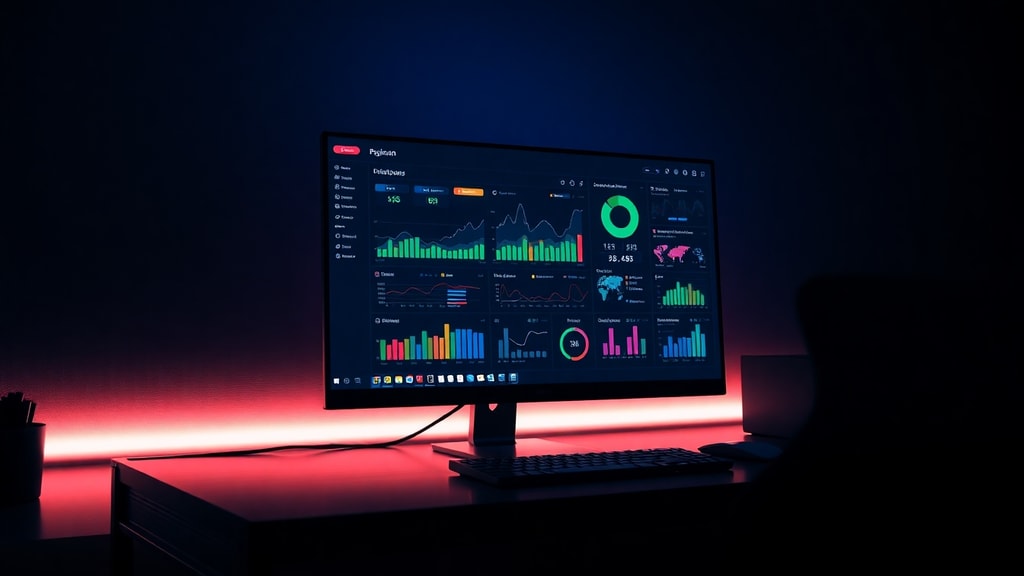
Auto Hot Keys cho phép bạn tạo các phím tắt tùy chỉnh để tự động hóa các thao tác lặp đi lặp lại. Chẳng hạn, bạn có thể gán một tổ hợp phím để mở nhanh thư mục, chạy script hoặc nhập văn bản có sẵn. Twinkle Tray là một tiện ích nhỏ nằm trên thanh tác vụ, giúp bạn điều chỉnh độ sáng của nhiều màn hình cùng lúc, rất tiện lợi cho người dùng nhiều màn hình. ModernFlyouts thay thế các bảng thông báo mặc định của Windows bằng giao diện hiện đại hơn, có thể tùy chỉnh màu sắc và vị trí. File Converter thêm tùy chọn chuyển đổi định dạng tập tin vào menu chuột phải, cho phép bạn chuyển đổi ảnh, video hay âm thanh chỉ với vài cú nhấp chuột. Cuối cùng, Everything là công cụ tìm kiếm tập tin cực nhanh, lập chỉ mục toàn bộ ổ cứng và hiển thị kết quả tức thì ngay khi bạn gõ tên tệp.
Những tiện ích này thường được phân phối qua GitHub, Microsoft Store hoặc các trang web chính thức. Hãy luôn kiểm tra đánh giá và số lượt tải xuống để đảm bảo an toàn.

Cách tải và cài đặt ứng dụng cho PC một cách an toàn và dễ dàng
Việc tải và cài đặt ứng dụng tưởng chừng đơn giản nhưng nếu không cẩn thận, bạn có thể gặp phải phần mềm kèm theo quảng cáo hoặc mã độc. Dưới đây là quy trình tối ưu giúp bạn cài đặt ứng dụng cho PC một cách an toàn.
Trước hết, hãy luôn ưu tiên tải ứng dụng từ Microsoft Store. Đây là kho ứng dụng chính thức của Windows, nơi mọi phần mềm đều được kiểm duyệt và cập nhật tự động. Bạn có thể truy cập Microsoft Store từ menu Start hoặc từ trang web Top ứng dụng miễn phí cho Windows. Đối với các phần mềm chuyên nghiệp, hãy vào thẳng trang web của nhà phát triển. Ví dụ, để tải Notion, bạn gõ notion.so; để tải GIMP, bạn vào gimp.org. Tránh tải từ các trang web trung gian không rõ nguồn gốc vì chúng thường chèn thêm phần mềm không mong muốn.

Trong quá trình cài đặt, hãy chọn chế độ cài đặt tùy chỉnh (custom installation) nếu có. Bỏ chọn các tùy chọn cài thêm thanh công cụ, quảng cáo hoặc phần mềm đi kèm. Đối với các ứng dụng mã nguồn mở như VLC hay 7-Zip, bạn có thể yên tâm vì chúng không chứa phần mềm độc hại. Sau khi cài đặt, hãy kiểm tra cập nhật ngay để đảm bảo bạn có phiên bản mới nhất với các bản vá bảo mật.
Sử dụng ứng dụng hiệu quả và tối ưu hóa trải nghiệm
Sau khi tải và cài đặt, việc sử dụng ứng dụng cho PC một cách thành thạo đòi hỏi thời gian làm quen. Hầu hết các phần mềm hiện đại đều có giao diện trực quan và cung cấp tài liệu hướng dẫn trực tuyến. Đối với các công cụ như Notion, bạn nên bắt đầu với các mẫu (template) có sẵn để quản lý công việc cá nhân. Với DaVinci Resolve, bạn có thể tham khảo các video hướng dẫn miễn phí trên YouTube để nắm bắt quy trình dựng phim cơ bản.
Một mẹo nhỏ là hãy ghim các ứng dụng thường dùng lên thanh tác vụ hoặc menu Start để truy cập nhanh. Đối với các ứng dụng chạy ngầm như Twinkle Tray hay Everything, bạn có thể thiết lập chúng tự động khởi động cùng Windows. Điều này giúp bạn tiết kiệm thời gian và tăng hiệu suất làm việc ngay từ khi bật máy.
Nếu bạn gặp vấn đề về hiệu năng, hãy thử tắt các ứng dụng không cần thiết khi khởi động thông qua Task Manager. Việc cập nhật driver đồ họa và duy trì dung lượng ổ cứng trên 10% cũng giúp các ứng dụng cho PC hoạt động mượt mà hơn.
Kết luận
Thế giới ứng dụng cho PC ngày càng phong phú, từ các công cụ năng suất cốt lõi đến những phần mềm chuyên nghiệp miễn phí đẳng cấp. Bằng cách lựa chọn đúng ứng dụng từ nguồn tải chính thống và tuân thủ quy trình cài đặt an toàn, bạn có thể nâng cao đáng kể trải nghiệm làm việc và giải trí trên máy tính. Các ứng dụng như Notion, DaVinci Resolve, GIMP, cùng các tiện ích như Everything và Auto Hot Keys sẽ giúp bạn làm việc thông minh hơn chứ không vất vả hơn. Hy vọng bài viết này đã cung cấp cho bạn cái nhìn tổng quan và những hướng dẫn thiết thực để tải, cài đặt và sử dụng các ứng dụng cho PC một cách dễ dàng.
Tham khảo
Nội dung bài viết dựa trên các nguồn đánh giá phần mềm uy tín trong năm 2025-2026. Một số thông tin về ứng dụng năng suất và công cụ chỉnh sửa được tổng hợp từ video 5 Indispensable PC Apps for 2026 trên YouTube và video Greatest Free PC Apps! trên YouTube. Danh sách tiện ích Windows được tham khảo từ bài viết trên Uptodown và video Best Windows Apps 2022. Thông tin về nguồn tải chính thống được lấy từ Microsoft Store và hướng dẫn từ GoDaddy. Tất cả các ứng dụng được đề cập đều có sẵn trên các trang web chính thức của nhà phát triển.





