Tai nghe bỗng dưng mất tiếng: Nguyên nhân và cách xử lý
Việc tai nghe đang hoạt động bình thường bỗng nhiên im lặng hoàn toàn là một trải nghiệm gây khó chịu. Tình trạng này có thể xảy ra với bất kỳ loại tai nghe nào, từ tai nghe có dây truyền thống đến tai nghe không dây hiện đại. Nguyên nhân rất đa dạng, từ những lỗi phần mềm đơn giản có thể tự khắc phục đến các hỏng hóc phần cứng cần can thiệp sâu. Bài viết này sẽ giúp bạn hiểu rõ các nguyên nhân phổ biến và cung cấp hướng dẫn chi tiết để xử lý triệt để tình huống tai nghe mất tiếng đột ngột.
Nguyên nhân phổ biến khiến tai nghe mất tiếng đột ngột
Khi tai nghe ngừng phát âm thanh, người dùng thường nghĩ ngay đến hỏng hóc phần cứng. Nhưng thực tế, phần lớn các trường hợp đến từ sự cố kết nối hoặc cài đặt thiết bị. Dưới đây là những nguyên nhân chính thường gặp nhất.

Một trong những lý do hàng đầu là lỗi kết nối Bluetooth. Đối với tai nghe không dây, điện thoại hoặc máy tính có thể đã kết nối với tai nghe nhưng không chuyển hướng âm thanh đến thiết bị đó. Điều này thường xảy ra khi thiết bị nguồn vẫn phát âm thanh qua loa ngoài hoặc một thiết bị Bluetooth khác. Nhiều người dùng nhầm tưởng rằng tai nghe hỏng nhưng thực chất chỉ là thiết lập đầu ra âm thanh chưa chính xác.
Lý do thứ hai là tổn thương vật lý. Dây dẫn bên trong tai nghe có thể bị đứt ngầm do gập, xoắn hoặc kéo mạnh nhiều lần. Phần jack cắm bị mài mòn, tiếp xúc kém hoặc bị gãy cũng khiến âm thanh biến mất. Với tai nghe không dây, lưới loa hoặc cổng sạc có thể bị bụi bẩn, ráy tai hoặc mảnh vụn chặn lại, làm suy giảm hoặc biến mất âm thanh. Dù không nhìn thấy bằng mắt thường, những tác nhân này có thể gây ra sự cố bất ngờ.
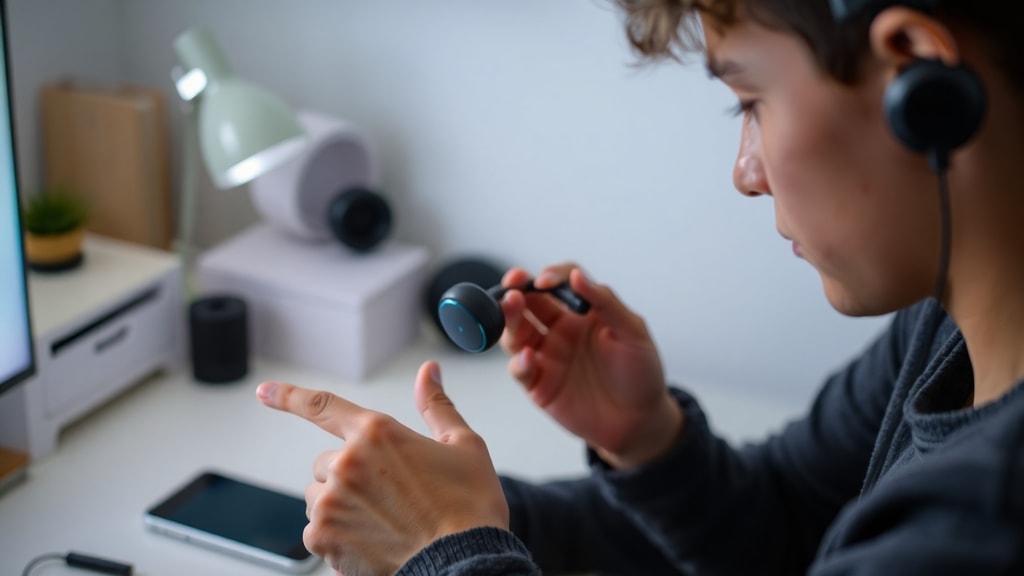
Lỗi phần mềm và xung đột hệ thống cũng là thủ phạm phổ biến. Phiên bản firmware của tai nghe không dây lỗi thời có thể gây mất kết nối, rớt âm thanh đột ngột khi đang nghe. Bên cạnh đó, cài đặt âm lượng của hệ điều hành hoặc ứng dụng có thể bị tắt tiếng hoặc giảm về mức không nghe được. Trên điện thoại Android hoặc iOS, tùy chọn âm thanh đa phương tiện cho tai nghe Bluetooth đôi khi bị vô hiệu hóa sau các bản cập nhật hệ thống.
Cuối cùng, một số nguyên nhân ít ai ngờ đến như chế độ tiết kiệm pin hoặc tự động ngắt kết nối khi không sử dụng trong thời gian dài cũng có thể khiến tai nghe ngừng phát âm thanh. Đôi khi, việc tai nghe vô tình bị ngắt kết nối trong quá trình sạc pin hoặc do xung đột với thiết bị Bluetooth khác cũng tạo ra tình trạng mất tiếng.

Danh sách các nguyên nhân thường gặp
Để giúp bạn dễ dàng nhận diện vấn đề, dưới đây là danh sách các nguyên nhân phổ biến khiến tai nghe đột ngột mất tiếng. Hãy kiểm tra từng mục một theo thứ tự ưu tiên.
- Kết nối Bluetooth sai hoặc bị ngắt đột ngột, thiết bị chưa chọn tai nghe làm đầu ra âm thanh.
- Dây dẫn hoặc jack cắm bị đứt, gãy, hoặc tiếp xúc kém do mài mòn lâu ngày.
- Lưới loa hoặc cổng sạc bị bụi bẩn, ráy tai chặn kín.
- Firmware tai nghe không dây lỗi thời, gây xung đột kết nối.
- Âm lượng hệ thống hoặc ứng dụng bị tắt tiếng hoặc giảm về mức tối thiểu.
- Pin tai nghe không dây hết hoặc chế độ tự động ngắt kết nối được kích hoạt.
- Xung đột với thiết bị Bluetooth khác cùng kết nối đến điện thoại hoặc máy tính.
- Hỏng hóc phần cứng nội bộ như chip xử lý âm thanh hoặc driver loa.
Cách kiểm tra và xử lý khi tai nghe không có âm thanh
Trước khi mang tai nghe đi sửa chữa hoặc thay mới, bạn nên thực hiện các bước kiểm tra dưới đây. Nhiều trường hợp chỉ cần một thao tác đơn giản là tai nghe hoạt động trở lại bình thường.

Bước 1: Kiểm tra kết nối Bluetooth và đầu ra âm thanh
Đầu tiên, hãy chắc chắn rằng tai nghe không dây của bạn đã được kết nối đúng cách với thiết bị nguồn. Vào cài đặt Bluetooth trên điện thoại hoặc máy tính, xem tai nghe có trong danh sách thiết bị đã ghép đôi hay không. Nếu có, hãy nhấn vào tên tai nghe để kết nối lại. Đôi khi thiết bị tự động lưu thông tin ghép đôi nhưng không chủ động chuyển âm thanh đến tai nghe. Bạn cần chọn tai nghe làm thiết bị đầu ra âm thanh trong phần cài đặt âm thanh hoặc phần điều khiển nhanh. Trên iPhone, bạn có thể kéo thanh điều khiển trung tâm và chọn biểu tượng AirPlay để chọn tai nghe. Trên Android, vào cài đặt Bluetooth, nhấn vào biểu tượng bánh răng bên cạnh tên tai nghe và đảm bảo tùy chọn Âm thanh đa phương tiện được bật.
Nếu tai nghe có dây, hãy kiểm tra xem jack cắm đã được cắm sâu vào cổng âm thanh của điện thoại hoặc máy tính chưa. Đôi khi chỉ cần cắm lại hoặc xoay nhẹ jack cắm là âm thanh trở lại. Nếu bạn sử dụng tai nghe USB, hãy thử cắm vào cổng USB khác trên máy tính.
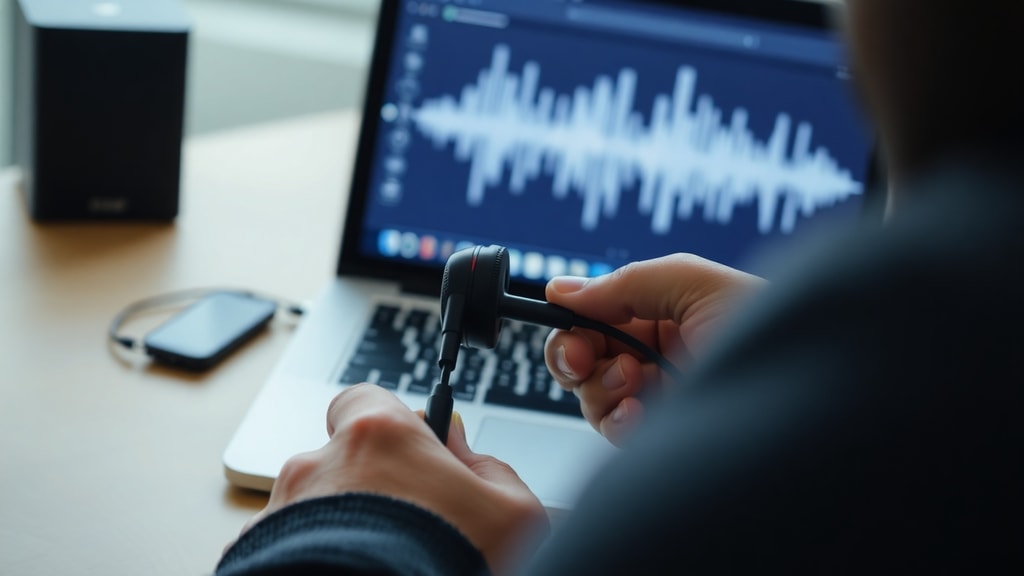
Bước 2: Kiểm tra cài đặt âm lượng và tùy chọn âm thanh
Âm lượng hệ thống có thể đã bị giảm về 0 hoặc tắt tiếng do vô tình nhấn nút. Hãy mở phần cài đặt âm thanh trên thiết bị, tăng âm lượng lên mức nghe được. Kiểm tra cả âm lượng ứng dụng đang phát nhạc hay xem video. Nhiều người bỏ qua việc ứng dụng có thanh âm lượng riêng và tai nghe vẫn hoạt động nhưng không có tiếng. Trên máy tính Windows, nhấp chuột phải vào biểu tượng loa trên thanh tác vụ, chọn Mở bộ trộn âm lượng và đảm bảo tất cả các ứng dụng không bị tắt tiếng. Trên macOS, kiểm tra mục Âm thanh trong Tùy chọn hệ thống.
Bước 3: Khởi động lại thiết bị và tai nghe
Khởi động lại điện thoại hoặc máy tính có thể giải quyết nhiều lỗi phần mềm tạm thời. Đối với tai nghe không dây, hãy tắt nguồn tai nghe và bật lại sau khoảng 30 giây. Nếu tai nghe có nút reset, bạn có thể nhấn và giữ nút đó trong khoảng 10 giây cho đến khi đèn nhấp nháy theo một kiểu nhất định. Thao tác này sẽ khôi phục cài đặt gốc và giải phóng các xung đột kết nối.
Bước 4: Kiểm tra firmware và cập nhật nếu cần
Hãy kiểm tra xem tai nghe không dây của bạn có bản cập nhật firmware mới hay không. Các nhà sản xuất như Apple, Samsung, Sony thường xuyên phát hành bản vá lỗi cho tai nghe không dây. Để kiểm tra, bạn cần kết nối tai nghe với ứng dụng đi kèm trên điện thoại, như AirPods với iPhone hoặc Galaxy Buds với điện thoại Samsung. Trong ứng dụng, mục thông tin thiết bị sẽ hiển thị phiên bản firmware hiện tại và tùy chọn cập nhật nếu có. Đây là một trong những bước quan trọng giúp khắc phục lỗi mất tiếng đột ngột do lỗi phần mềm.
Bước 5: Kiểm tra phần cứng và vệ sinh tai nghe
Nếu các bước trên không hiệu quả, hãy nghi ngờ đến tổn thương vật lý. Dùng đèn pin soi vào lưới loa của tai nghe, kiểm tra xem có bụi bẩn hoặc ráy tai chặn không. Dùng bàn chải mềm hoặc tăm bông khô để nhẹ nhàng làm sạch lưới loa. Tuyệt đối không dùng vật nhọn chọc vào lưới vì có thể làm rách màng loa. Đối với tai nghe có dây, kiểm tra phần dây gần jack cắm xem có dấu hiệu đứt, gập gãy hoặc lớp vỏ bọc bị bong tróc không. Nếu bạn có đồng hồ vạn năng, có thể đo thông mạch của dây dẫn để phát hiện đứt ngầm.
Mối liên hệ giữa nguyên nhân và giải pháp
Bảng dưới đây tóm tắt mối liên hệ giữa các nguyên nhân phổ biến và các giải pháp tương ứng, giúp bạn có cái nhìn tổng quan nhanh chóng. Bạn có thể dựa vào triệu chứng để chọn hướng xử lý phù hợp.
| Nguyên nhân | Giải pháp khắc phục |
|---|---|
| Kết nối Bluetooth sai hoặc mất | Kiểm tra danh sách thiết bị, ghép đôi lại, chọn làm đầu ra âm thanh. |
| Lưới loa bị chặn bụi bẩn | Làm sạch nhẹ nhàng bằng bàn chải mềm hoặc tăm bông khô. |
| Firmware lỗi thời | Cập nhật firmware qua ứng dụng nhà sản xuất trên điện thoại. |
| Âm lượng bị tắt hoặc quá nhỏ | Tăng âm lượng hệ thống và ứng dụng, kiểm tra nút tắt tiếng. |
| Dây dẫn bị đứt ngầm | Kiểm tra bằng đồng hồ vạn năng, nếu hỏng cần thay dây hoặc tai nghe mới. |
| Xung đột thiết bị Bluetooth | Ngắt kết nối các thiết bị Bluetooth khác, kết nối lại tai nghe. |
| Pin hết hoặc chế độ tự động ngắt | Sạc đầy pin, khởi động lại tai nghe, tắt chế độ tiết kiệm
Lưu ý
Thông tin chỉ mang tính tham khảo, tùy thiết bị mà cách xử lý có thể khác nhau.
|



