Router là gì? Hiểu đúng về thiết bị mạng trung tâm
Router là một thiết bị mạng nhỏ nhưng hoạt động như một máy tính chuyên dụng, có nhiệm vụ chuyển tiếp các gói dữ liệu giữa các thiết bị trong mạng nội bộ và Internet. Bạn có thể hình dung router giống như một cảnh sát giao thông thông minh, liên tục tìm ra con đường nhanh nhất và an toàn nhất để đưa dữ liệu từ điểm này đến điểm khác. Khi bạn truy cập một trang web, dữ liệu không đi thẳng mà được chia nhỏ thành nhiều gói, và router sẽ định tuyến từng gói qua nhiều nút mạng khác nhau cho đến khi đến đích. Quá trình này diễn ra trong tích tắc và bạn hầu như không nhận ra sự phức tạp đằng sau đó.
Router không chỉ đơn thuần là một hộp nhựa có đèn nhấp nháy. Bên trong nó là một bộ vi xử lý, bộ nhớ RAM và phần mềm hệ thống nhúng, tương tự như một máy tính thu nhỏ. Nhiều người thường nhầm lẫn router với modem. Modem là thiết bị kết nối nhà bạn với nhà cung cấp dịch vụ Internet, trong khi router tạo ra mạng nội bộ và chia sẻ kết nối đó cho nhiều thiết bị. Trong thực tế, các thiết bị hiện đại thường kết hợp cả hai chức năng này lại làm một, gọi là modem-router tích hợp. Tuy nhiên, vai trò cốt lõi của router vẫn là điều hướng và quản lý lưu lượng dữ liệu.
Một trong những chức năng quan trọng nhất của router là khả năng gán địa chỉ IP cho từng thiết bị kết nối. Mỗi máy tính, điện thoại hay smart TV trong nhà bạn đều nhận được một địa chỉ IP nội bộ duy nhất từ router. Điều này cho phép các thiết bị giao tiếp với nhau và với mạng Internet bên ngoài một cách chính xác. Nhờ có giao thức Network Address Translation, router cho phép tất cả các thiết bị trong nhà bạn chia sẻ một địa chỉ IP công cộng duy nhất do nhà mạng cấp. NAT hoạt động như một bộ chuyển đổi, giúp tiết kiệm địa chỉ IP toàn cầu và tăng cường bảo mật cơ bản bằng cách ẩn các thiết bị bên trong khỏi thế giới bên ngoài.

Lợi ích của router trong gia đình và văn phòng
Router mang lại nhiều lợi ích thiết thực cho cả gia đình lẫn văn phòng nhỏ. Trước hết, nó cho phép nhiều người cùng truy cập Internet một lúc mà không cần phải cắm dây mạng riêng cho từng máy tính. Bạn có thể xem phim 4K trong phòng khách, trong khi con bạn đang học online và vợ bạn làm việc từ xa ở phòng khác, tất cả đều ổn định nếu router đủ mạnh. Router cũng hỗ trợ kết nối có dây qua các cổng Ethernet, mang lại tốc độ ổn định và độ trễ thấp, rất quan trọng cho gaming hoặc hội nghị truyền hình.
Ngoài ra, router hiện đại còn tích hợp nhiều tính năng bảo mật giúp bảo vệ gia đình bạn khỏi các mối đe dọa trực tuyến. Hầu hết các router đều có tường lửa tích hợp, hoạt động như một lá chắn giám sát và chặn lưu lượng độc hại từ bên ngoài. Một số router còn có tính năng lọc nội dung, cho phép bạn chặn các trang web nguy hiểm hoặc không phù hợp với trẻ em. Vì vậy, việc đầu tư một router tốt không chỉ giúp tăng tốc độ mạng mà còn nâng cao mức độ an toàn cho toàn bộ hệ thống thiết bị trong nhà.
Router cũng đóng vai trò quan trọng trong việc quản lý băng thông. Bạn có thể ưu tiên thiết bị nào được nhận nhiều dữ liệu hơn, ví dụ như máy tính làm việc của mình khi đang họp Zoom, hoặc giới hạn băng thông cho các thiết bỉ giải trí để tránh nghẽn mạng. Nhiều router cho phép tạo mạng khách riêng biệt, giúp bạn bè đến chơi có thể dùng Wi-Fi mà không truy cập được vào các thiết bị cá nhân trong mạng chính. Đây là tính năng hữu ích cho những ai thường xuyên có khách hoặc cho các văn phòng nhỏ có nhiều nhân viên tạm thời.
Hướng dẫn chọn mua router phù hợp năm 2026
Để chọn mua router, bạn cần căn cứ vào nhu cầu sử dụng, diện tích nhà và ngân sách. Một trong những yếu tố quan trọng nhất là chuẩn Wi-Fi. Năm 2026, chuẩn mới nhất là Wi-Fi 7 được chứng nhận vào đầu năm 2024, mang lại tốc độ cực cao và dung lượng lớn hơn. Tuy nhiên, Wi-Fi 7 vẫn còn khá mới và đắt đỏ, phù hợp cho những người dùng có nhu cầu cao như chỉnh sửa video hay chơi game nặng. Phổ biến hơn cả hiện nay là Wi-Fi 6 và Wi-Fi 6E, hoạt động trên các băng tần 2,4 GHz, 5 GHz và băng tần 6 GHz mới. Wi-Fi 6E giải quyết vấn đề tắc nghẽn ở các băng tần cũ, đặc biệt tốt cho các khu vực đông dân cư.
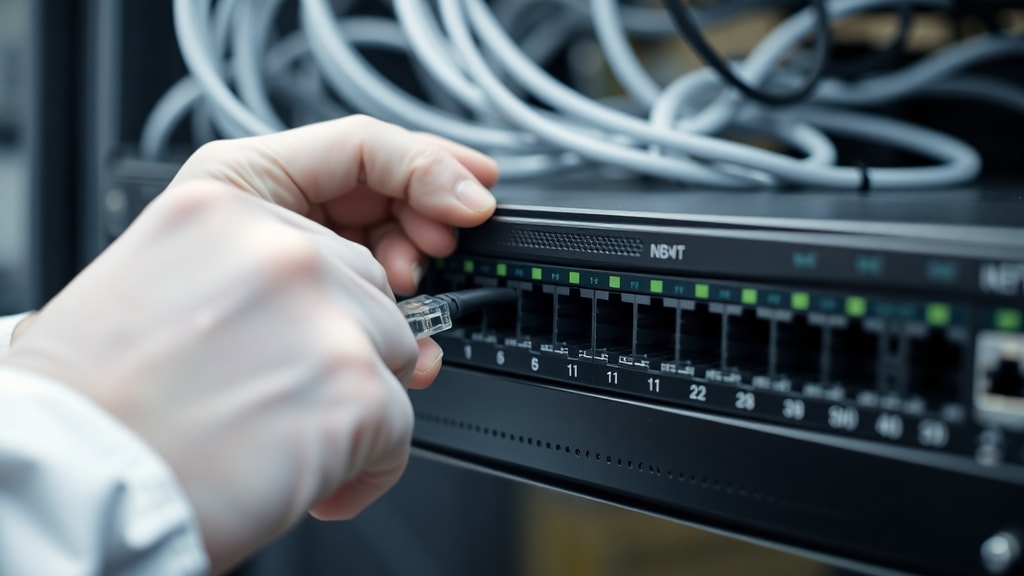
Khi chọn mua, bạn cũng cần chú ý đến khả năng băng thông và số lượng cổng Ethernet. Router thông thường có từ 4 đến 5 cổng LAN để kết nối các thiết bị có dây. Đối với các thiết bị cần độ ổn định như máy tính để bàn, máy chơi game hay TV thông minh, kết nối có dây vẫn là lựa chọn tốt nhất. Nếu bạn có nhiều thiết bị, hãy cân nhắc router có cổng 2,5 Gbps hoặc cao hơn để không bị nghẽn cổ chai. Ngoài ra, số lượng ăng-ten và công nghệ beamforming cũng ảnh hưởng đến vùng phủ sóng và độ ổn định của tín hiệu.
Dưới đây là bảng tóm tắt các dòng router phổ biến và mức giá tham khảo năm 2026:
| Loại router | Đặc điểm chính | Giá tham khảo (USD) |
| Wi-Fi 6 dual-band (tầm trung) | Hai băng tần 2,4 GHz và 5 GHz, tốc độ đủ cho gia đình 4-6 người | 150 – 200 USD |
| Wi-Fi 6E tri-band (cao cấp) | Thêm băng tần 6 GHz, giảm nhiễu, phù hợp gaming và streaming | 300 – 500 USD |
| Wi-Fi 7 (mới nhất) | Tốc độ siêu cao, hỗ trợ nhiều thiết bị cùng lúc, tương lai | Trên 600 USD |
| Mạng lưới Wi-Fi (mesh system) | Nhiều điểm phát sóng, phủ nhà nhiều tầng, diện tích rộng | 300 – 1000 USD hoặc hơn |
Nếu nhà bạn có diện tích lớn hơn 150 mét vuông hoặc nhiều tầng, hệ thống mesh là giải pháp lý tưởng. Các router mesh gồm nhiều module đặt ở các góc khác nhau, liên lạc với nhau để tạo thành một mạng thống nhất. Điều này loại bỏ các vùng chết và giúp bạn không phải chuyển đổi thủ công giữa các mạng. Tuy nhiên, giá thành của mesh thường cao hơn router đơn. Bạn cũng có thể kết hợp một router mạnh với vài bộ mở rộng tín hiệu nếu ngân sách eo hẹp, nhưng hiệu năng sẽ không bằng hệ thống mesh đồng bộ.
Một số mẹo nhỏ khác khi chọn mua: hãy ưu tiên router có cổng USB 3.0 nếu bạn muốn chia sẻ ổ cứng hoặc máy in qua mạng. Kiểm tra xem router có hỗ trợ MU-MIMO và OFDMA hay không, vì hai công nghệ này giúp nhiều thiết bị kết nối cùng lúc mà không giảm tốc độ. Đối với người dùng quan tâm đến bảo mật, hãy chọn router có sẵn tính năng VPN và cập nhật firmware tự động. Cuối cùng, đừng quên đọc đánh giá sản phẩm trên các trang uy tín trước khi quyết định.
Hướng dẫn cài đặt router chuẩn và an toàn
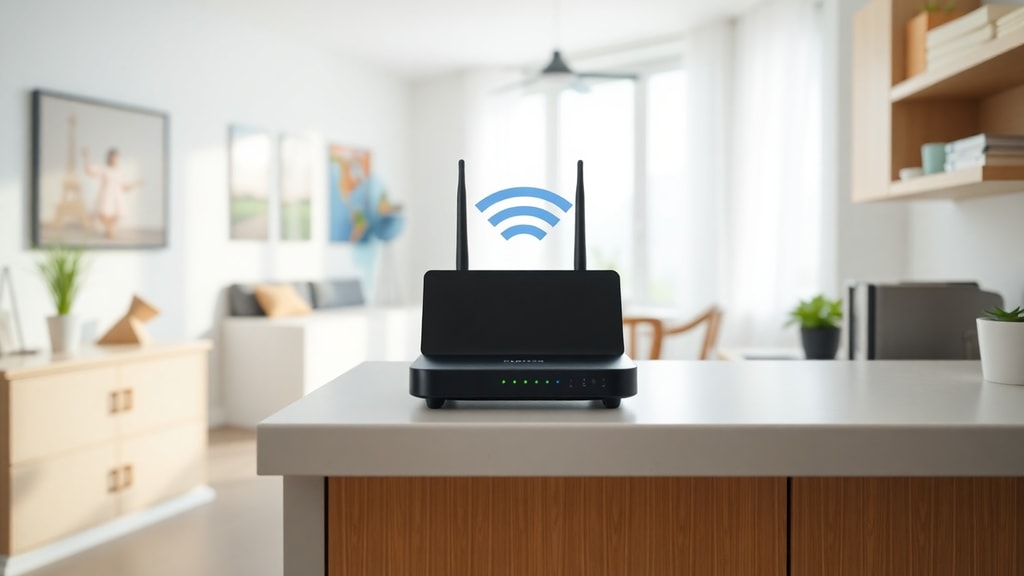
Sau khi mua router về, bạn cần cài đặt nó một cách đúng đắn để tận dụng tối đa hiệu năng. Đầu tiên, hãy kết nối modem của nhà mạng với cổng WAN trên router bằng cáp Ethernet. Cổng WAN thường được tô màu khác biệt hoặc có ký hiệu riêng. Sau đó, cắm nguồn điện và đợi đèn báo nguồn sáng ổn định. Tiếp theo, kết nối máy tính hoặc điện thoại với mạng Wi-Fi tạm thời của router, thường tên là dạng "default" hoặc tên nhà sản xuất. Bạn sẽ thấy thông tin đăng nhập mặc định ở mặt dưới router hoặc trong hộp sản phẩm.
Bước tiếp theo, bạn mở trình duyệt web và nhập địa chỉ IP của router, thường là 192.168.1.1 hoặc 192.168.0.1. Đăng nhập bằng tên người dùng và mật khẩu mặc định, thường là "admin/admin". Khi vào giao diện quản trị, việc đầu tiên bạn nên làm là thay đổi mật khẩu quản trị viên. Đây là lớp bảo vệ quan trọng để người khác không thể truy cập vào cài đặt router của bạn. Sau đó, hãy thiết lập tên mạng Wi-Fi (SSID) và mật khẩu mới. Nên chọn mật khẩu mạnh, có ít nhất 12 ký tự bao gồm chữ hoa, chữ thường, số và ký tự đặc biệt.
Danh sách các bước cài đặt cơ bản bạn nên thực hiện theo thứ tự sau:
- Cập nhật firmware mới nhất cho router từ trang web nhà sản xuất.
- Thay đổi tên và mật khẩu mạng Wi-Fi, tùy chọn kích hoạt mạng khách.
- Bật mã hóa WPA3 nếu có, hoặc ít nhất là WPA2 để bảo mật.
- Tắt WPS nếu không cần dùng, vì đây là lỗ hổng bảo mật phổ biến.
- Cập nhật mật khẩu quản trị viên và lưu lại ở nơi an toàn.
- Đặt tên mạng và mật khẩu không chứa thông tin cá nhân dễ đoán.
Vị trí đặt router cũng rất quan trọng. Bạn nên đặt router ở vị trí trung tâm của ngôi nhà, trên cao và tránh các vật cản như tường dày, tủ kim loại hay thiết bị điện tử lớn như lò vi sóng. Tránh đặt router trong tủ kín hoặc góc nhà vì tín hiệu sẽ bị suy hao đáng kể. Nếu nhà nhiều tầng, hãy đặt router ở trần của tầng dưới hoặc sàn của tầng trên để tối ưu vùng phủ sóng. Bạn cũng có thể điều chỉnh hướng ăng-ten để tín hiệu lan tỏa đều hơn. Sau khi cài đặt xong, hãy dùng ứng dụng kiểm tra tốc độ để xem hiệu năng thực tế và điều chỉnh nếu cần.
Bảo trì và nâng cấp router để kéo dài tuổi thọ
Router cũng cần được bảo trì định kỳ để hoạt động ổn định. Bạn nên khởi động lại router mỗi tháng một lần để xóa bộ nhớ cache và làm mới kết nối. Kiểm tra firmware thường xuyên, vì các bản cập nhật không chỉ sửa lỗi mà còn vá các lỗ hổng bảo mật. Một số router có tính năng tự động cập nhật, nhưng bạn nên kiểm tra thủ công mỗi quý. Việc để router hoạt động liên tục ở nhiệt độ cao cũng làm giảm tuổi thọ linh kiện. Hãy đảm bảo router được đặt ở nơi thoáng mát, tránh ánh nắng trực tiếp và có đủ không gian để tản nhiệt.
Nếu bạn thấy mạng chậm dần theo thời gian, có thể đã đến lúc nâng cấp router. Tuổi thọ trung bình của một router khoảng 3-5 năm, tùy vào công nghệ và mức độ sử dụng. Khi các chuẩn Wi-Fi mới ra đời hoặc khi bạn có thêm nhiều thiết bị kết nối, router cũ có thể trở thành điểm nghẽn. Ngoài ra, nếu nhà bạn chuyển sang gói cước Internet tốc độ cao hơn, hãy kiểm tra xem router có hỗ trợ tốc độ đó không. Một router cũng có thể bị lỗi phần cứng sau nhiều năm, gây ra hiện tượng mất kết nối đột ngột. Lúc này, đầu tư một router mới là giải pháp hiệu quả hơn là sửa chữa.
Một dấu hiệu khác cho thấy cần nâng cấp là khi bạn phải liên tục reset router do mất kết nối, hoặc vùng phủ só





