Giới thiệu về khả năng nâng cấp card đồ họa trên laptop
Khi sử dụng laptop trong thời gian dài, nhiều người dùng nhận thấy hiệu năng đồ họa không còn đáp ứng được nhu cầu công việc hoặc giải trí. Câu hỏi đặt ra là liệu có thể nâng cấp card đồ họa cho laptop hay không. Đây là vấn đề phổ biến, đặc biệt với những ai muốn chơi game nặng hoặc làm đồ họa chuyên nghiệp. Khác với máy tính để bàn, laptop có cấu trúc khép kín và hạn chế hơn trong việc thay thế linh kiện. Do đó, việc nâng cấp card đồ họa trên laptop không đơn giản như nhiều người vẫn nghĩ. Trong bài viết này, chúng ta sẽ phân tích chi tiết các khả năng thực tế, từ việc thay thế GPU nội bộ cho đến sử dụng giải pháp eGPU bên ngoài, cùng với những lưu ý cần biết trước khi quyết định đầu tư.

Tại sao card đồ họa rời trên laptop thường không thể nâng cấp?
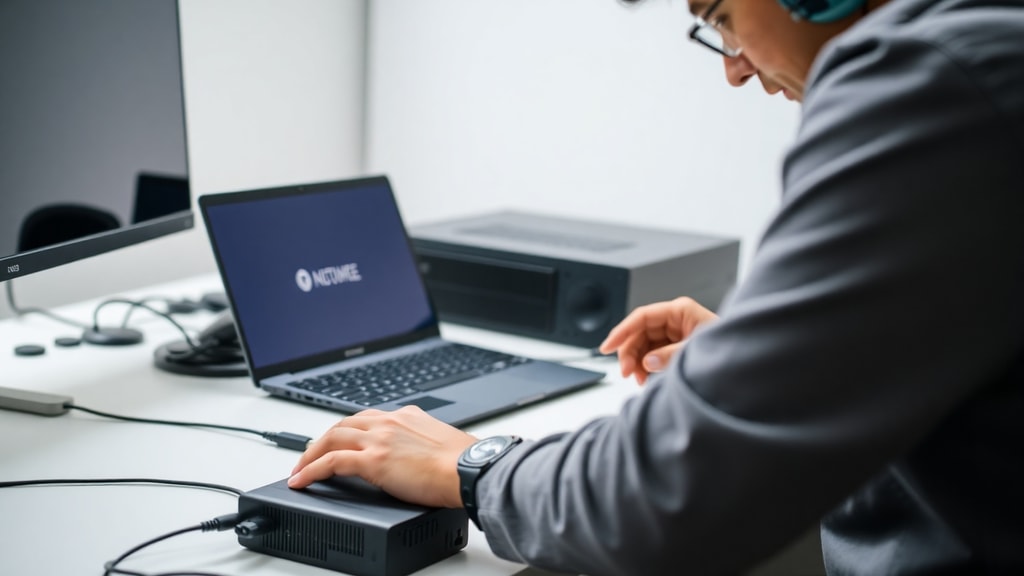
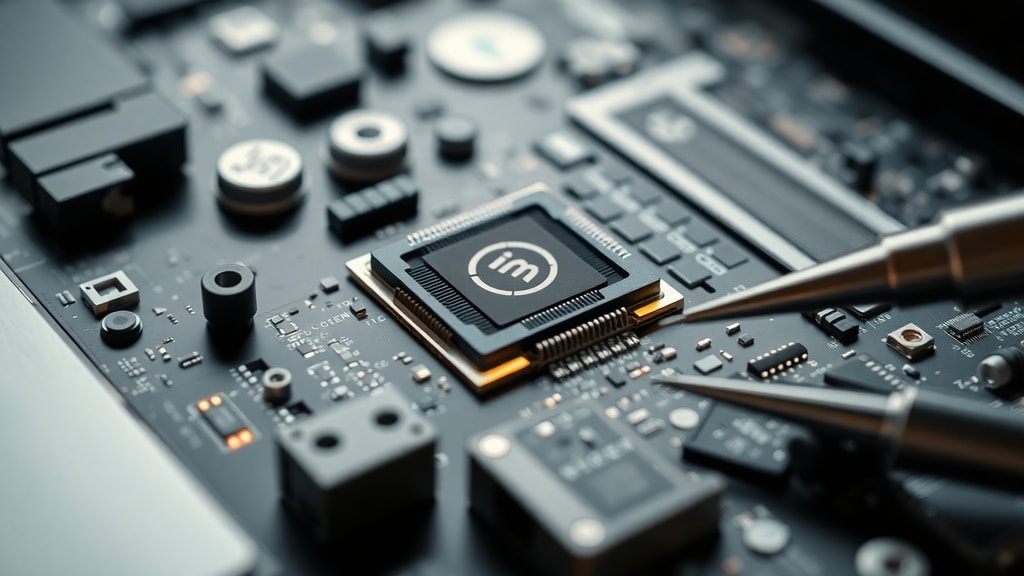
Phần lớn laptop hiện nay, đặc biệt là dòng mỏng nhẹ và gaming tầm trung, sử dụng GPU được hàn trực tiếp lên bo mạch chủ. Không giống như máy tính để bàn nơi bạn có thể tháo card đồ họa cũ và gắn card mới vào khe PCIe, laptop được thiết kế với các linh kiện cố định để tối ưu không gian và tản nhiệt. GPU trên laptop thường là chip BGA được hàn cố định, không có khe cắm rời. Theo chia sẻ từ cộng đồng Reddit, việc thay thế card đồ họa của laptop là bất khả thi trong hầu hết trường hợp vì nó đòi hỏi kỹ thuật hàn chip chuyên nghiệp và khả năng tương thích phần cứng rất thấp. Ngay cả khi bạn có thể tháo GPU cũ ra, việc tìm đúng chip thay thế và đảm bảo nó hoạt động với bo mạch chủ, BIOS và nguồn điện là cực kỳ khó khăn. Hãng sản xuất cũng không hỗ trợ nâng cấp GPU vì họ muốn người dùng mua máy mới. Vì vậy, nếu bạn đang nghĩ đến việc thay card đồ họa bên trong laptop, cần hiểu rằng đây không phải lựa chọn thực tế.
Các yếu tố ảnh hưởng đến việc nâng cấp GPU nội bộ
Một số người dùng cho rằng có thể nâng cấp GPU trên laptop thông qua các đầu nối MXM, vốn xuất hiện trên một số dòng máy gaming cao cấp. Tuy nhiên, số lượng laptop hỗ trợ MXM ngày càng hiếm, và ngay cả khi bạn có khe cắm này, việc tìm card MXM tương thích với đúng thiết kế nhiệt và BIOS là thử thách lớn. Ngoài ra, việc nâng cấp VRAM trên card đồ họa laptop cũng hoàn toàn không khả thi. Dung lượng VRAM được xác định bởi phần cứng GPU và không thể tăng thêm thông qua phần mềm hay BIOS. Người dùng thường nhầm tưởng rằng có thể mở rộng VRAM bằng cách cấp phát thêm RAM hệ thống, nhưng thực tế điều này không làm tăng bộ nhớ đồ họa chuyên dụng. Các thông số như VRAM được đóng gói sẵn trên chip hoặc bo mạch và không thể thay đổi. Thậm chí, nếu bạn tìm được GPU laptop có cùng dạng chân cắm, sự khác biệt về firmware và driver cũng có thể khiến hệ thống không khởi động. Tóm lại, trừ một số mẫu máy workstation cực hiếm, đa số người dùng không thể nâng cấp GPU nội bộ của laptop một cách đơn giản.
Giải pháp eGPU: Cách duy nhất để mở rộng sức mạnh đồ họa
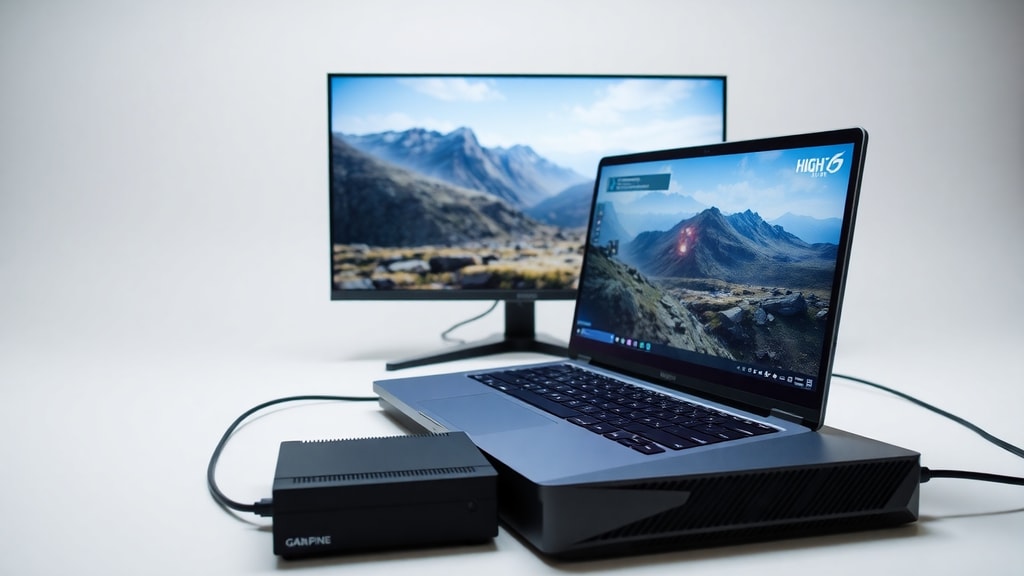
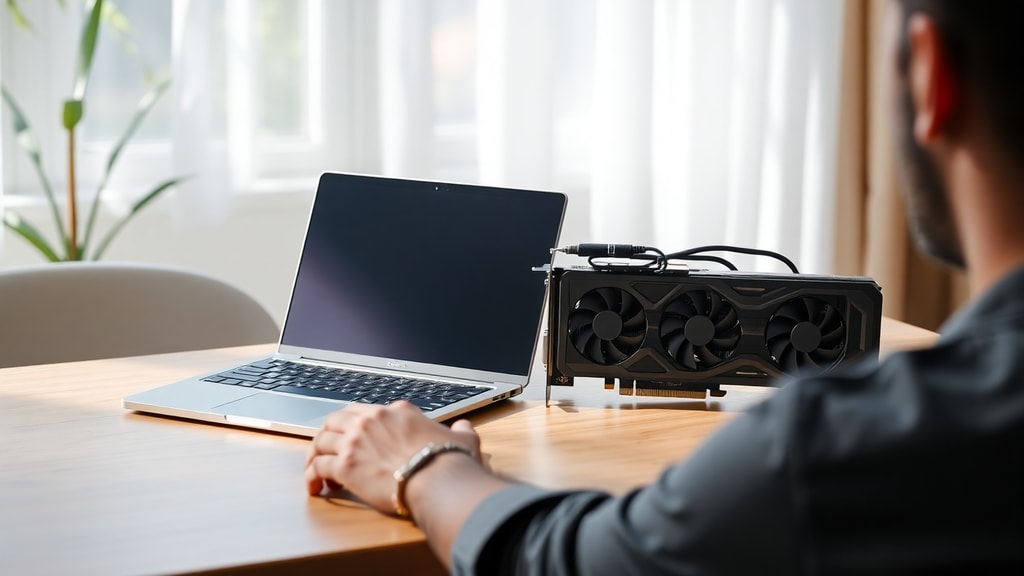
Nếu bạn muốn cải thiện hiệu năng đồ họa của laptop mà không thể thay GPU bên trong, giải pháp thực tế duy nhất là sử dụng eGPU, tức card đồ họa ngoài. eGPU là một thiết bị kết nối với laptop thông qua cổng Thunderbolt 3 hoặc Thunderbolt 4, hoặc thậm chí là USB-C có hỗ trợ PCIe. Thiết bị này bao gồm một vỏ dock chứa card đồ họa rời dành cho máy tính để bàn, cùng nguồn điện và quạt tản nhiệt riêng. Khi kết nối với laptop, eGPU sẽ xử lý các tác vụ đồ họa nặng như chơi game 3D, dựng video hay chạy các ứng dụng đồ họa chuyên nghiệp. Cổng Thunderbolt 3 cung cấp băng thông lên đến 40 Gbps, đủ để truyền dữ liệu giữa GPU và laptop mà không gây nghẽn cổ chai nghiêm trọng. Nhiều người dùng đã thành công khi sử dụng eGPU với các mẫu laptop Dell XPS, Razer Blade, MacBook hay ThinkPad. Tuy nhiên, bạn cần lưu ý rằng hiệu năng của GPU qua eGPU thường thấp hơn 10 đến 20 phần trăm so với khi gắn trực tiếp vào bo mạch chủ desktop, do hao hụt băng thông. Dù vậy, so với việc bỏ cả laptop để mua máy mới, đây là phương án tiết kiệm và hiệu quả hơn nhiều.
| Phương pháp nâng cấp | Khả năng thực hiện | Hiệu năng | Chi phí | Yêu cầu phần cứng |
|---|---|---|---|---|
| Thay GPU nội bộ | Rất thấp, thường không khả thi | Không thể nâng cấp đáng kể | Thấp nếu có thể thực hiện | Khe MXM, tương thích BIOS và nhiệt |
| Sử dụng eGPU | Có thể nếu laptop có cổng Thunderbolt 3/4 hoặc USB-C hỗ trợ | Cao hơn GPU nội bộ, giảm 10-20% so với desktop | Trung bình đến cao (vỏ dock + card rời) | Thunderbolt 3/4, nguồn điện đủ, driver hỗ trợ |
| Thay laptop mới | Hoàn toàn khả thi | Tùy thuộc vào máy mới | Cao nhất | Không yêu cầu đặc biệt |
Điều kiện để sử dụng eGPU trên laptop
Không phải laptop nào cũng hỗ trợ eGPU. Điều kiện tiên quyết là máy phải có cổng Thunderbolt 3 hoặc Thunderbolt 4 với băng thông đầy đủ. Một số laptop có cổng USB-C hỗ trợ chế độ PCIe thay thế cũng có thể dùng eGPU, nhưng cần kiểm tra kỹ thông số kỹ thuật từ nhà sản xuất. Cổng Thunderbolt thường có biểu tượng tia sét bên cạnh, và nếu không có, bạn không thể kết nối eGPU một cách ổn định. Ngoài ra, laptop cần có driver hỗ trợ cho card đồ họa ngoài. Hầu hết hệ điều hành Windows đều nhận diện eGPU khi cài đúng driver, nhưng trên macOS, tính năng này chỉ giới hạn ở một số dòng máy cũ. Bạn cũng cần đảm bảo rằng nguồn điện của laptop đủ mạnh và không bị giới hạn bởi BIOS. Một số hãng như Lenovo hay Dell có thể khóa cổng Thunderbolt để ngăn eGPU hoạt động. Do đó, trước khi mua vỏ dock và card đồ họa, bạn nên tra cứu danh sách tương thích từ các diễn đàn hoặc website uy tín. Việc kiểm tra kỹ càng sẽ giúp bạn tránh lãng phí tiền bạc vào giải pháp không hiệu quả.
Danh sách các bước kiểm tra tính tương thích eGPU
Để biết laptop của bạn có thể sử dụng eGPU hay không, hãy thực hiện các bước sau:
- Kiểm tra loại cổng kết nối trên laptop: tìm biểu tượng tia sét trên cổng USB-C hoặc cổng Thunderbolt. Nếu không có, bạn có thể xem thông số kỹ thuật trên trang web nhà sản xuất.
- Xác nhận laptop có chipset hỗ trợ Thunderbolt 3 hoặc Thunderbolt 4. Một số máy có cổng USB-C nhưng không hỗ trợ PCIe eGPU, chỉ dùng để sạc hoặc truyền dữ liệu thông thường.
- Truy cập BIOS của laptop để đảm bảo không có tùy chọn khóa cổng Thunderbolt. Nếu có, hãy vô hiệu hóa bất kỳ cài đặt nào tên là Thunderbolt Security hoặc tương tự.
- Cập nhật driver cho chipset và cổng Thunderbolt từ trang web nhà sản xuất laptop. Driver cũ có thể gây ra lỗi kết nối với eGPU.
- Tham khảo các bài đánh giá hoặc diễn đàn chuyên về eGPU như Reddit hoặc egpu.io để xem người dùng khác có thành công với mẫu laptop của bạn không.
Danh sách này giúp bạn tiết kiệm thời gian và tránh rủi ro khi đầu tư vào eGPU. Hãy nhớ rằng ngay cả khi laptop đáp ứng các điều kiện trên, hiệu năng thực tế còn phụ thuộc vào card đồ họa bạn chọn và ứng dụng bạn chạy. Một số card cao cấp như NVIDIA GeForce RTX 4090 có thể bị giới hạn bởi băng thông Thunderbolt, trong khi các card tầm trung như RTX 3060 hoặc AMD Radeon RX 6600 thường hoạt động mượt mà hơn.
Những hạn chế khi sử dụng eGPU
Mặc dù eGPU là giải pháp khả thi, nó không phải là hoàn hảo. Đầu tiên, chi phí cho một bộ eGPU bao gồm vỏ dock và card đồ họa rời có thể lên đến vài trăm đô la, thậm chí cao hơn nếu bạn chọn card cao cấp. Thứ hai, việc kết nối eGPU yêu cầu cáp và không thuận tiện như việc mang laptop di động. Bạn cần mang theo vỏ dock và nguồn điện riêng, làm giảm tính linh hoạt. Thứ ba, hiệu năng của eGPU không thể sánh bằng card đồ họa gắn trực tiếp trên bo mạch chủ do độ trễ từ kết nối Thunderbolt. Trong các tác vụ rendering chuyên nghiệp, sự khác biệt có thể rõ rệt. Ngoài ra, không phải tất cả ứng dụng đều tương thích hoàn toàn với eGPU. Một số game hoặc phần mềm có thể gặp lỗi nhận diện hoặc crash khi sử dụng card ngoài. Cuối cùng, eGPU không giúp bạn nâng cấp VRAM hay cải thiện các thành phần khác của laptop như CPU hay RAM. Nếu laptop của bạn có CPU yếu hoặc RAM không đủ, eGPU sẽ không giải quyết được vấn đề tổng thể. Vì vậy, bạn cần đánh giá toàn diện nhu cầu trước khi quyết định đầu tư.
Khi nào bạn nên thay laptop mới thay vì nâng cấp?
Nếu laptop của bạn không có cổng Thunderbolt 3/4 và không có khe MXM, đồng thời hiệu năng đồ họa hiện tại quá thấp để đáp ứng công việc, thì việc thay laptop mới là lựa chọn hợp lý





