1. Bàn phím là gì và vai trò của nó
Bàn phím là thiết bị đầu vào chính cho máy tính và nhiều thiết bị điện tử khác. Nó cho phép người dùng nhập văn bản, số, lệnh và dữ liệu vào hệ thống. Không có bàn phím, việc tương tác với máy tính sẽ trở nên khó khăn và chậm chạp hơn rất nhiều. Bàn phím hoạt động như một cầu nối giữa người dùng và máy tính, giúp truyền tải thông tin một cách nhanh chóng và chính xác. Từ những thao tác gõ chữ đơn giản đến các lệnh phức tạp, bàn phím đều đóng vai trò không thể thiếu. Theo nghiên cứu từ GeeksforGeeks, bàn phím là giao diện chính để nhập liệu, đóng vai trò nền tảng trong mọi hoạt động tính toán.
Vai trò của bàn phím không chỉ dừng lại ở việc gõ chữ. Nó còn giúp điều hướng, thực thi lệnh, và điều khiển các chức năng đa phương tiện. Nhờ có bàn phím, người dùng có thể làm việc hiệu quả hơn với các ứng dụng văn phòng, duyệt web, và cả chơi game. Bàn phím ngày nay có nhiều loại khác nhau, từ bàn phím cơ, bàn phím màng, đến bàn phím ảo trên thiết bị cảm ứng. Mỗi loại đều có ưu điểm riêng, nhưng chức năng cốt lõi vẫn là nhập liệu và điều khiển. Bàn phím cũng là công cụ hỗ trợ đắc lực cho người khuyết tật, giúp họ tiếp cận công nghệ dễ dàng hơn.

2. Các nhóm phím cơ bản trên bàn phím
Bàn phím máy tính thường được chia thành nhiều nhóm phím dựa trên chức năng. Mỗi nhóm phục vụ một mục đích riêng, giúp người dùng dễ dàng thao tác. Dưới đây là các nhóm phím chính mà bạn thường gặp:
- Phím chữ và số (Alphanumeric keys): Bao gồm các chữ cái từ A đến Z, các chữ số từ 0 đến 9 và các ký tự đặc biệt. Đây là nhóm phím được sử dụng nhiều nhất để nhập văn bản và dữ liệu.
- Phím chức năng (Function keys): Từ F1 đến F12, mỗi phím có một chức năng riêng tùy thuộc vào phần mềm và hệ điều hành. Ví dụ, F1 thường dùng để mở trợ giúp.
- Phím điều hướng (Navigation keys): Bao gồm các phím mũi tên, Page Up, Page Down, Home, End. Những phím này giúp di chuyển con trỏ hoặc cuộn tài liệu và trang web.
- Phím điều khiển (Control keys): Các phím như Ctrl, Alt, Shift, Windows, và Menu. Chúng thường được kết hợp với các phím khác để thực hiện lệnh tắt.
- Phím số (Numeric keypad): Một khu vực riêng biệt ở bên phải bàn phím, bao gồm các số và phép tính. Nó giúp nhập số nhanh hơn trong các ứng dụng kế toán hoặc bảng tính.
- Phím đa phương tiện (Multimedia keys): Một số bàn phím có thêm các phím để điều khiển âm lượng, phát nhạc, hoặc mở trình duyệt.
Việc hiểu rõ các nhóm phím giúp bạn sử dụng bàn phím hiệu quả hơn. Mỗi nhóm đều có vai trò riêng và hỗ trợ lẫn nhau trong quá trình làm việc.
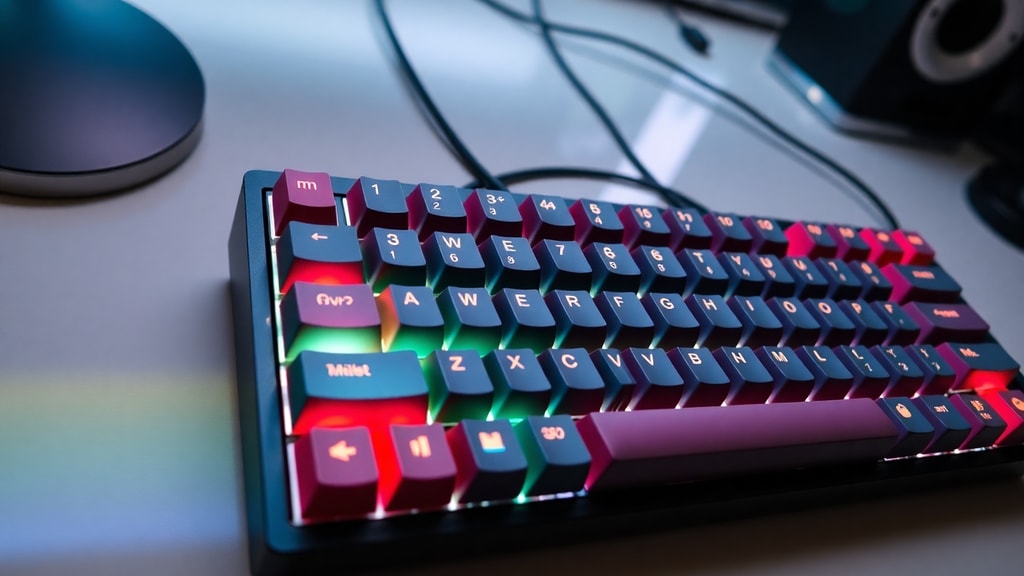
3. Chức năng chi tiết của từng nhóm phím
Nhóm phím chữ và số là cốt lõi của bàn phím, cho phép bạn nhập mọi loại văn bản. Các phím chữ cái và số được bố trí theo chuẩn QWERTY, giúp người dùng gõ nhanh và chính xác. Bạn có thể tạo ra chữ hoa bằng cách giữ phím Shift hoặc bật Caps Lock. Ngoài ra, các ký tự đặc biệt như @, #, $ cũng có thể được truy cập thông qua phím Shift kết hợp với phím số.
Phím điều hướng là công cụ không thể thiếu khi làm việc với tài liệu dài. Các phím mũi tên giúp di chuyển con trỏ lên, xuống, trái, phải từng ký tự hoặc từng dòng. Phím Page Up và Page Down cho phép cuộn lên hoặc xuống một trang màn hình, trong khi Home và End đưa con trỏ về đầu dòng hoặc cuối dòng. Theo Wikipedia, các phím này giúp người dùng duyệt tài liệu và giao diện một cách mượt mà.

Phím chức năng F1 đến F12 thường có tác dụng khác nhau tùy vào phần mềm. Trong hầu hết các chương trình, F1 mở cửa sổ trợ giúp. F2 dùng để đổi tên tệp hoặc thư mục. F5 thường dùng để làm mới trang web hoặc nội dung. F11 chuyển chế độ xem toàn màn hình. Những phím này giúp tiết kiệm thời gian khi làm việc với các ứng dụng phức tạp.
Phím điều khiển như Ctrl, Alt và Shift là những phím bổ trợ quan trọng. Khi kết hợp với các phím khác, chúng tạo ra các lệnh tắt hữu ích. Ví dụ, Ctrl + C dùng để sao chép, Ctrl + V để dán, Ctrl + Z để hoàn tác. Những tổ hợp phím này đã trở thành tiêu chuẩn trong hầu hết các hệ điều hành và phần mềm. Bảng dưới đây liệt kê một số lệnh tắt phổ biến:

| Tổ hợp phím | Chức năng | Hệ điều hành |
|---|---|---|
| Ctrl + C | Sao chép nội dung đã chọn | Windows, macOS |
| Ctrl + V | Dán nội dung từ bộ nhớ tạm | Windows, macOS |
| Ctrl + Z | Hoàn tác hành động vừa thực hiện | Windows, macOS |
| Ctrl + X | Cắt nội dung đã chọn | Windows, macOS |
| Alt + Tab | Chuyển đổi giữa các cửa sổ đang mở | Windows |
| Cmd + Space | Mở tìm kiếm Spotlight | macOS |
Phím số (numeric keypad) rất hữu ích cho những ai thường xuyên nhập dữ liệu số. Khi bật Num Lock, các phím này hoạt động như các chữ số. Khi tắt Num Lock, chúng chuyển thành phím điều hướng. Điều này giúp tiết kiệm không gian và tăng tính linh hoạt cho bàn phím.
4. Các phím chức năng F1 đến F12
Dãy phím chức năng từ F1 đến F12 nằm ở hàng trên cùng của bàn phím. Mỗi phím có thể thực hiện nhiều tác vụ khác nhau tùy vào ngữ cảnh. Trong môi trường Windows, F1 luôn mở trợ giúp cho chương trình hiện tại. F2 cho phép đổi tên tệp hoặc thư mục đã chọn. F3 mở chức năng tìm kiếm trong File Explorer hoặc trình duyệt. F5 làm mới trang web hoặc danh sách tệp. F6 di chuyển con trỏ đến thanh địa chỉ trong trình duyệt. F7 thường dùng để kiểm tra chính tả trong các ứng dụng soạn thảo. F8 trong quá trình khởi động Windows giúp vào chế độ Safe Mode. F9 có chức năng cập nhật hoặc tính toán lại trong một số phần mềm. F10 kích hoạt thanh menu. F11 chuyển sang chế độ toàn màn hình. F12 mở hộp thoại Lưu dưới dạng trong nhiều ứng dụng.
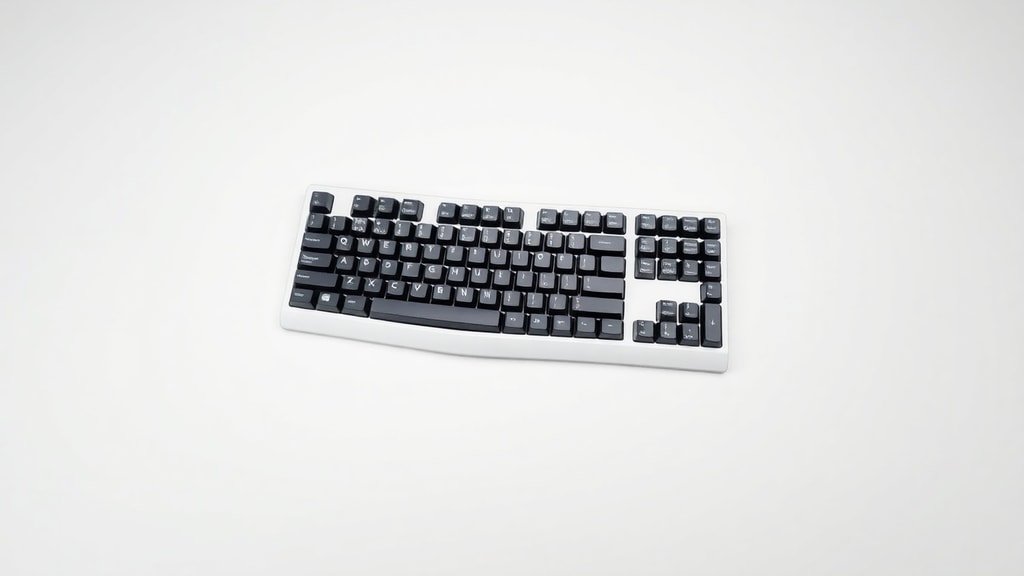
Trên macOS, các phím chức năng có thể có tác dụng khác. Ví dụ, F11 và F12 thường điều khiển âm lượng. Người dùng có thể tùy chỉnh chức năng của các phím này trong cài đặt hệ thống. Điều quan trọng là bạn nên kiểm tra tài liệu hướng dẫn của phần mềm để biết chính xác chức năng của từng phím. Theo Bachchantop, các phím chức năng giúp thực hiện các hành động cụ thể như mở trợ giúp hoặc làm mới trang.
5. Phím tắt và tổ hợp phím thông dụng
Phím tắt là tổ hợp các phím được sử dụng để thực hiện nhanh một lệnh mà không cần dùng chuột. Việc nắm vững các phím tắt giúp tăng tốc độ làm việc và giảm thời gian thao tác. Một trong những phím tắt phổ biến nhất là Ctrl + C và Ctrl + V dùng để sao chép và dán. Ngoài ra, Ctrl + S dùng để lưu tệp, Ctrl + P để in, Ctrl + A để chọn tất cả. Trên macOS, các phím này thường dùng phím Command thay cho Ctrl.
Một số phím tắt hữu ích khác bao gồm Alt + F4 để đóng cửa sổ hiện tại trên Windows, Ctrl + Shift + Esc để mở Task Manager, và Windows + D để hiện màn hình desktop. Trong trình duyệt web, Ctrl + T mở tab mới, Ctrl + W đóng tab hiện tại, Ctrl + Shift + T mở lại tab vừa đóng. Các phím tắt giúp người dùng làm việc hiệu quả hơn, đặc biệt là khi xử lý nhiều tác vụ cùng lúc.
Để tìm hiểu thêm về các phím tắt nâng cao, bạn có thể tham khảo bài viết trên GeeksforGeeks, nơi giải thích chi tiết về chức năng của từng phím. Việc thực hành thường xuyên sẽ giúp bạn ghi nhớ và sử dụng thành thạo các tổ hợp phím này.
6. Phím điều khiển hệ thống và soạn thảo
Các phím như Enter, Delete, Escape, Tab, Shift và Caps Lock đóng vai trò quan trọng trong việc điều khiển hệ thống và soạn thảo văn bản. Phím Enter dùng để xác nhận lệnh hoặc xuống dòng mới. Phím Delete xóa ký tự ở vị trí con trỏ hoặc xóa đối tượng đã chọn. Phím Escape thường dùng để hủ





