Tại sao việc cập nhật driver máy tính lại quan trọng đến vậy
Driver là phần mềm trung gian giữa hệ điều hành và phần cứng máy tính. Khi bạn cài đặt một chiếc card đồ họa mới hoặc kết nối máy in, driver sẽ giúp Windows hiểu được cách thức hoạt động của thiết bị đó. Nếu driver không được cập nhật thường xuyên, máy tính của bạn có thể gặp phải các lỗi như màn hình xanh, giảm hiệu suất chơi game, mất kết nối mạng hoặc thậm chí là lỗ hổng bảo mật nghiêm trọng. Trong thế giới công nghệ hiện nay, các nhà sản xuất phần cứng như Nvidia, Intel và AMD liên tục phát hành các bản vá lỗi và cải tiến hiệu suất. Việc bỏ qua các bản cập nhật này có thể khiến máy tính của bạn trở nên lỗi thời và dễ bị tấn công. Người dùng thông minh luôn biết rằng cập nhật driver không chỉ là một thói quen tốt mà còn là một biện pháp bảo vệ toàn diện cho hệ thống của mình.

Microsoft ra mắt tính năng thu hồi driver từ xa qua Windows Update
Microsoft đang giới thiệu một khả năng mới cho phép thu hồi từ xa các driver Windows có vấn đề đã được phân phối qua Windows Update. Đây là một bước tiến lớn nhằm nâng cao chất lượng driver dành cho Windows 11. Trước đây, khi một driver xấu được phát hành, người dùng phải tự mình gỡ cài đặt hoặc khôi phục hệ thống. Với tính năng mới này, Microsoft có thể can thiệp trực tiếp để loại bỏ các driver gây ra sự cố ngay từ máy chủ trung tâm. Điều này giúp giảm thiểu rủi ro cho hàng triệu người dùng trên toàn thế giới. Bên cạnh đó, Microsoft cũng lên kế hoạch định kỳ loại bỏ các driver cũ kỹ khỏi Windows Update để giảm thiểu rủi ro bảo mật và tương thích. Những thay đổi này cho thấy cam kết của Microsoft trong việc mang đến một hệ sinh thái Windows ổn định và an toàn hơn. Bạn có thể tìm hiểu thêm chi tiết về quy trình thu hồi driver này qua báo cáo của Bleeping Computer.
Microsoft cũng khuyến nghị người dùng nên kiểm tra định kỳ các bản cập nhật driver thông qua Windows Update thay vì tải từ các nguồn không rõ ràng. Windows Update hiện đã được cải thiện đáng kể về khả năng phát hiện và cài đặt driver phù hợp nhất cho từng cấu hình máy. Tuy nhiên, trong một số trường hợp, người dùng vẫn cần phải can thiệp thủ công, đặc biệt là khi họ sử dụng các thiết bị chuyên dụng như card đồ họa rời cao cấp hoặc các thiết bị ngoại vi đặc thù. Sự kết hợp giữa cập nhật tự động từ Microsoft và các bản vá từ nhà sản xuất sẽ là chìa khóa để duy trì một hệ thống hoạt động trơn tru.

Nvidia phát hành driver 596.49 vá 14 lỗ hổng bảo mật
Nvidia vừa phát hành phiên bản driver 596.49 WHQL nhằm khắc phục 14 lỗ hổng bảo mật trong driver GPU dành cho Windows và Linux. Trước đó, phiên bản driver 595.59 đã gây ra nhiều vấn đề nghiêm trọng như lỗi điều khiển quạt và xung nhịp boost không ổn định, buộc Nvidia phải thu hồi bản cập nhật này. Đây là một tình huống điển hình cho thấy ngay cả những nhà sản xuất lớn nhất cũng có thể mắc sai lầm và việc cập nhật driver ngay lập tức không phải lúc nào cũng là giải pháp tốt nhất. Theo khuyến cáo từ các chuyên gia bảo mật, người dùng Windows nên cài đặt ngay driver Nvidia phiên bản 596.49 trở lên để đảm bảo an toàn. Đối với người dùng Linux, phiên bản khuyến nghị là 590.48.01. Ngoài ra, phiên bản ổn định cũ hơn 591.86 vẫn có sẵn để người dùng quay lại nếu họ gặp vấn đề với bản mới nhất.

Bạn có thể tải driver Nvidia 596.49 trực tiếp từ trang chủ của Nvidia hoặc thông qua công cụ GeForce Experience. Các chuyên gia tại PCWorld và TechRadar đều khuyến cáo người dùng nên cập nhật driver đồ họa của mình càng sớm càng tốt, đặc biệt là sau khi phát hiện các lỗ hổng bảo mật nghiêm trọng có thể bị khai thác từ xa. Để bảo vệ máy tính của bạn khỏi các cuộc tấn công tiềm ẩn, hãy truy cập bài viết chi tiết trên TechRadar để biết thêm thông tin về các bản vá bảo mật mới nhất từ Nvidia. Việc trì hoãn cập nhật driver đồ họa không chỉ ảnh hưởng đến hiệu suất chơi game mà còn khiến hệ thống của bạn trở nên dễ tổn thương hơn trước các cuộc tấn công mạng.
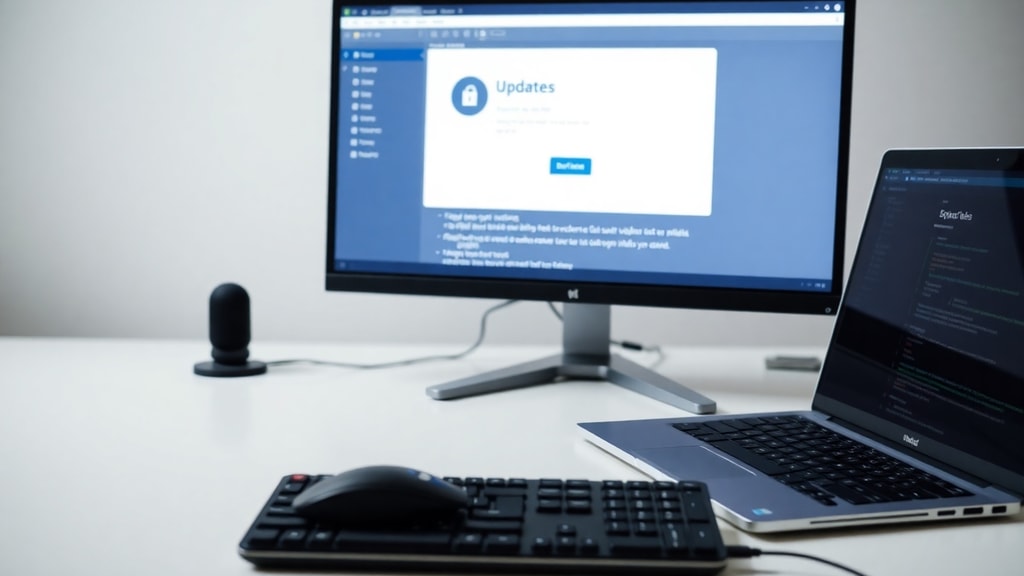
Intel cập nhật driver đồ họa cho Windows 10 khắc phục nhiều lỗi game
Intel cũng không đứng ngoài cuộc đua cập nhật driver. Hãng đã phát hành phiên bản driver đồ họa 27.20.100.8336 dành cho Windows 10, tập trung vào việc sửa các lỗi game như crash trong tựa game Ring of Elysium và các vấn đề hiển thị trong Doom Eternal. Đây là những bản vá quan trọng dành cho người dùng card đồ họa tích hợp Intel, vốn thường bị bỏ qua trong các đợt cập nhật lớn. Intel cho biết driver mới này cũng cải thiện hiệu suất tổng thể và độ ổn định của hệ thống khi chạy các ứng dụng đồ họa nặng. Người dùng có thể tải driver này từ trang web hỗ trợ của Intel hoặc thông qua công cụ Intel Driver & Support Assistant. Việc cập nhật driver đồ họa Intel thường xuyên sẽ giúp máy tính xách tay và máy tính để bàn sử dụng chip đồ họa tích hợp hoạt động mượt mà hơn trong các tác vụ hàng ngày như xem video, chỉnh sửa ảnh và chơi game nhẹ.
Intel cũng khuyến cáo người dùng nên chú ý đến các bản cập nhật driver dành cho chipset và card mạng, bởi vì các driver này cũng có thể ảnh hưởng lớn đến hiệu suất tổng thể của máy tính. Đối với người dùng Windows 11, Intel đang hợp tác chặt chẽ với Microsoft để đảm bảo các driver tương thích hoàn toàn với hệ điều hành mới. Điều này đặc biệt quan trọng khi ngày càng nhiều người dùng chuyển sang Windows 11 và gặp phải các vấn đề về driver cũ không được hỗ trợ.
Danh sách các phiên bản driver khuyến nghị cho từng nhóm người dùng
Dưới đây là danh sách các phiên bản driver mà bạn nên cài đặt để đảm bảo hiệu suất và bảo mật tốt nhất cho máy tính của mình dựa trên các cập nhật mới nhất từ các nhà sản xuất:
- Người dùng Windows với card đồ họa Nvidia: Cài đặt driver phiên bản 596.49 WHOL trở lên để vá 14 lỗ hổng bảo mật và khắc phục lỗi quạt từ phiên bản 595.59.
- Người dùng Linux với card đồ họa Nvidia: Sử dụng phiên bản 590.48.01 để đảm bảo an toàn và ổn định, hoặc quay lại phiên bản 591.86 nếu gặp vấn đề tương thích.
- Người dùng card đồ họa tích hợp Intel trên Windows 10: Cập nhật lên driver phiên bản 27.20.100.8336 để khắc phục lỗi game Ring of Elysium và Doom Eternal.
- Người dùng card đồ họa Radeon trên Windows 10: Nếu gặp sự cố với driver mới nhất, hãy thử quay lại phiên bản ngày 29 tháng 5 năm 2026 để khôi phục hoạt động ổn định.
- Người dùng hệ thống Windows 11: Luôn giữ Windows Update ở chế độ tự động để nhận các bản vá driver từ Microsoft và từ các nhà sản xuất thông qua chương trình Windows Update.
Bảng so sánh các phương pháp cập nhật driver phổ biến
Để giúp bạn có cái nhìn tổng quan hơn về các cách cập nhật driver hiện nay, chúng tôi đã tổng hợp một bảng so sánh các phương pháp phổ biến dựa trên độ an toàn, tốc độ và mức độ kiểm soát của người dùng:
| Phương pháp | Độ an toàn | Tốc độ | Mức độ kiểm soát | Khuyến nghị |
|---|---|---|---|---|
| Windows Update tự động | Cao | Trung bình | Thấp | Phù hợp với người dùng phổ thông, không cần can thiệp sâu. |
| Trang web chính thức của nhà sản xuất | Rất cao | Nhanh | Cao | Lý tưởng cho người dùng muốn kiểm soát phiên bản driver cụ thể. |
| Phần mềm cập nhật driver của bên thứ ba | Thấp đến trung bình | Nhanh | Trung bình | Chỉ sử dụng khi thực sự cần thiết và phải chọn phần mềm uy tín. |
| Công cụ hỗ trợ từ nhà sản xuất (GeForce Experience, Intel DSA) | Cao | Nhanh | Cao | Phù hợp với người dùng game thủ và chuyên nghiệp. |
Các bước cập nhật driver máy tính một cách an toàn và nhanh chóng
Cập nhật driver không chỉ đơn giản là tải xuống và cài đặt. Bạn cần phải thực hiện một quy trình nhất định để tránh gặp phải các lỗi không mong muốn. Trước tiên, hãy sao lưu hệ thống hoặc tạo điểm khôi phục Windows trước khi cài đặt bất kỳ driver mới nào. Điều này giúp bạn có thể quay lại trạng thái hoạt động ổn định nếu driver mới gây ra sự cố. Thứ hai, hãy tải driver từ nguồn chính thống như trang web của nhà sản xuất hoặc thông qua Windows Update. Tránh xa các trang web không rõ nguồn gốc vì chúng có thể chứa phần mềm độc hại hoặc driver bị chỉnh sửa. Thứ ba, hãy gỡ cài đặt driver cũ trước khi cài đặt driver mới, đặc biệt là đối với card đồ họa. Bạn có thể sử dụng công cụ DDU để gỡ sạch driver cũ trong môi trường an toàn.
Sau khi cài đặt xong, hãy khởi động lại máy tính để driver mới có hiệu lực. Kiểm tra xem các thiết bị phần cứng có hoạt động bình thường hay không, và theo dõi hiệu suất hệ thống trong vài ngày đầu. Nếu bạn là người dùng Nvidia, hãy chú ý đến các thông báo về lỗi quạt hoặc xung nhịp boost như đã xảy ra với phiên bản 595.59. Nếu bạn gặ





