Giới thiệu về vẽ kỹ thuật số và những điều cần chuẩn bị
Vẽ kỹ thuật số đang trở thành một xu hướng phổ biến trong giới nghệ thuật hiện đại. Nhiều người mới bắt đầu thường băn khoăn về cách sử dụng vẽ kỹ thuật số hiệu quả. Thực tế, quá trình này không quá phức tạp nếu bạn nắm vững các bước cơ bản. Trước tiên, bạn cần hiểu rõ về phần cứng. Một thiết bị vẽ kỹ thuật số bao gồm bảng vẽ điện tử hoặc màn hình vẽ trực tiếp kết nối với máy tính qua cổng USB. Sau khi kết nối, việc cài đặt driver là bắt buộc để đảm bảo bút cảm ứng hoạt động chính xác. Độ nhạy áp lực của bút cần được cấu hình trong phần mềm vẽ để tạo ra các nét vẽ tự nhiên như trên giấy. Nếu bạn sử dụng máy tính bảng đồ họa không màn hình, hãy dành thời gian làm quen với tọa độ tay và mắt. Điều này giúp bạn kiểm soát nét vẽ tốt hơn. Ngoài ra, việc chọn phần mềm phù hợp cũng rất quan trọng. Các phần mềm phổ biến như Clip Studio Paint, Photoshop, hoặc Krita đều cung cấp công cụ mạnh mẽ cho người mới. Bạn có thể tham khảo hướng dẫn từ Clip Studio để bắt đầu. Nhìn chung, bước chuẩn bị kỹ lưỡng sẽ giúp bạn tiết kiệm thời gian và tránh lỗi kỹ thuật trong quá trình vẽ.

Thiết lập phần cứng và phần mềm cơ bản
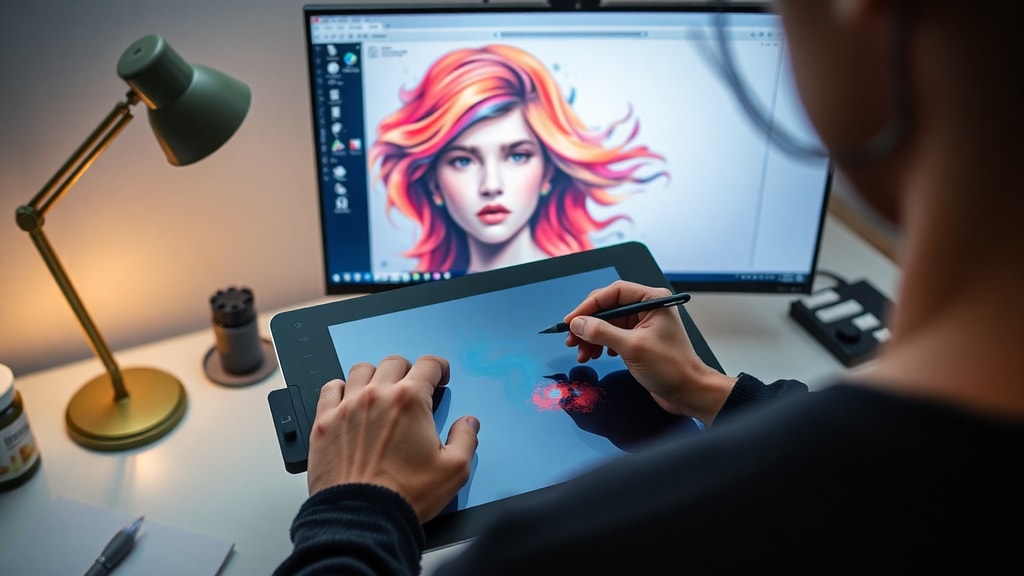
Để sử dụng vẽ kỹ thuật số hiệu quả, bạn cần thiết lập đúng cách cả phần cứng lẫn phần mềm. Đầu tiên, hãy kết nối bảng vẽ hoặc màn hình vẽ với máy tính qua cáp USB. Đảm bảo rằng driver của thiết bị đã được cài đặt từ trang web nhà sản xuất. Sau đó, mở phần mềm vẽ và vào cài đặt bút để kích hoạt độ nhạy áp lực. Thông thường, bạn sẽ thấy tùy chọn "Pressure Sensitivity" trong menu cài đặt. Hãy điều chỉnh các thông số như độ cứng, độ mờ, và độ nhạy để phù hợp với phong cách vẽ của bạn. Ví dụ, nếu bạn muốn nét vẽ sắc nét, hãy đặt độ cứng ở mức cao. Nếu bạn thích nét mềm mại, giảm độ cứng xuống. Tiếp theo, tạo một file mới với kích thước phù hợp. Đối với in ấn, bạn nên đặt DPI từ 200 đến 300. Đối với hiển thị trên màn hình, DPI 72 là đủ. Đừng quên chọn chế độ màu RGB cho kỹ thuật số hoặc CMYK cho in ấn. Một mẹo nhỏ là luôn lưu file dưới định dạng gốc như PSD để giữ nguyên các lớp vẽ. Bạn có thể tìm hiểu thêm về phần mềm qua Autodesk để có cái nhìn tổng quan. Những bước này tạo nền tảng vững chắc cho quá trình sáng tạo.
Làm quen với các lớp vẽ trong phần mềm
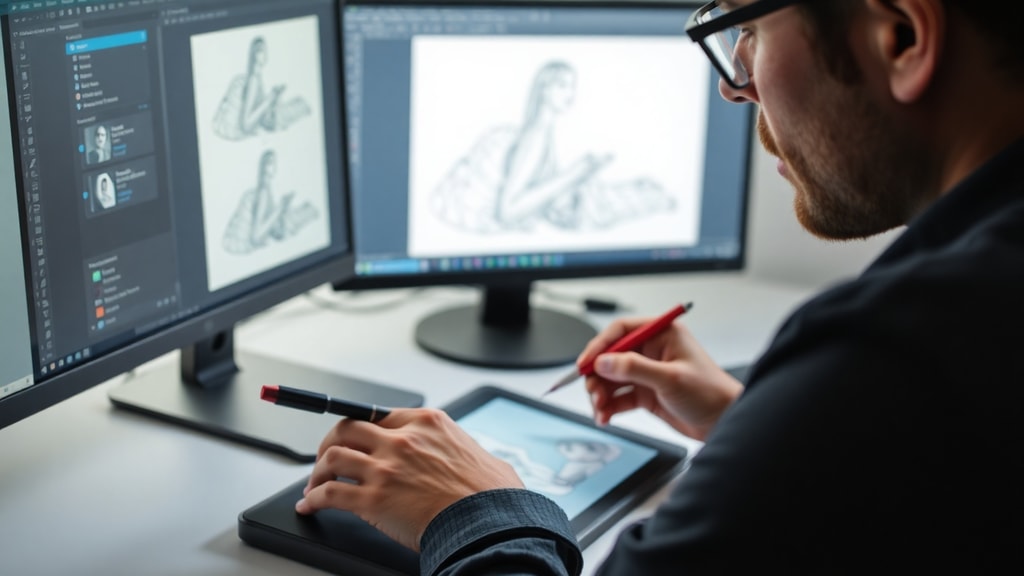
Một trong những khái niệm quan trọng nhất trong vẽ kỹ thuật số là sử dụng lớp vẽ. Lớp vẽ cho phép bạn tách biệt các thành phần của bức tranh, giúp chỉnh sửa dễ dàng mà không ảnh hưởng đến phần khác. Khi mới bắt đầu, hãy tạo ít nhất ba lớp: một lớp cho phác thảo, một lớp cho nét vẽ chính, và một lớp cho màu sắc. Bạn có thể đặt tên cho các lớp này để dễ quản lý, ví dụ như "Phác thảo", "Nét chính", "Màu nền". Trong quá trình vẽ, hãy luôn giữ lớp phác thảo ở độ mờ thấp để dễ dàng vẽ chồng lên. Khi hoàn thành nét vẽ chính, bạn có thể ẩn lớp phác thảo đi. Lớp màu sắc nên được đặt bên dưới lớp nét vẽ để tránh làm mờ đường viền. Ngoài ra, bạn có thể sử dụng các chế độ hòa trộn như "Multiply" để tạo bóng đổ hoặc "Overlay" để thêm hiệu ứng ánh sáng. Việc tổ chức lớp vẽ khoa học sẽ giúp bạn tiết kiệm thời gian và tăng tính chuyên nghiệp. Dưới đây là bảng tóm tắt các loại lớp phổ biến:
| Tên lớp | Chức năng | Ví dụ sử dụng |
|---|---|---|
| Phác thảo | Vẽ ý tưởng ban đầu | Đặt độ mờ 30% |
| Nét chính | Đường viền cuối cùng | Dùng bút cứng |
| Màu nền | Tô màu cơ bản | Đặt dưới lớp nét |
| Bóng đổ | Thêm chiều sâu | Chế độ Multiply |
Hãy thực hành tạo và sắp xếp các lớp này trong phần mềm để làm quen. Khi đã thành thạo, bạn có thể mở rộng lên nhiều lớp hơn cho các chi tiết phức tạp.
Cấu hình bút vẽ và cọ vẽ
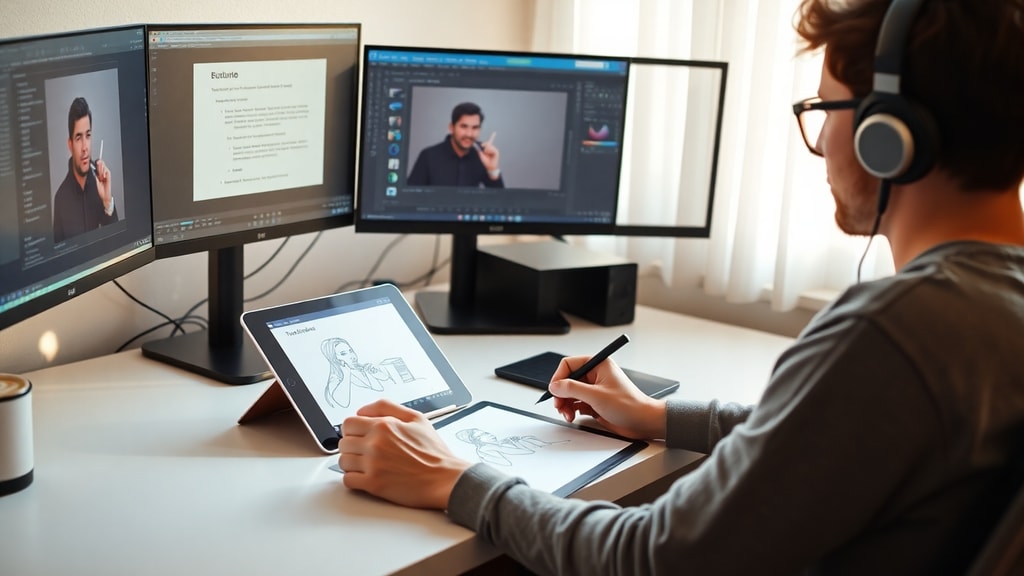
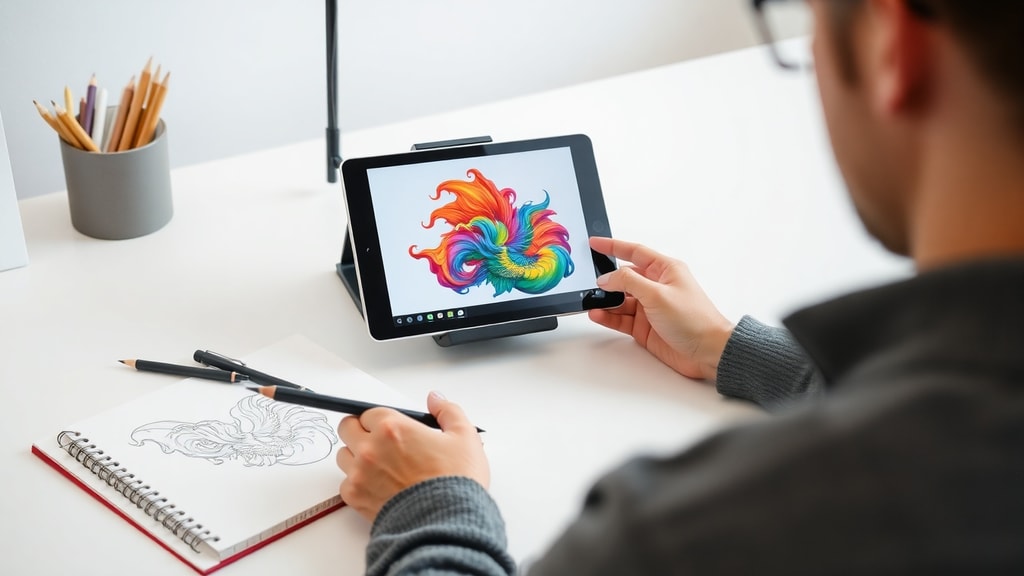
Bút vẽ và cọ vẽ là công cụ chính trong vẽ kỹ thuật số. Để sử dụng hiệu quả, bạn cần cấu hình chúng phù hợp với nhu cầu. Trong phần mềm, hãy mở bảng cài đặt cọ và điều chỉnh các thông số như độ cứng, độ mờ, và độ nhạy áp lực. Độ cứng quyết định nét vẽ sắc hay mờ. Nếu bạn vẽ đường viền, hãy chọn độ cứng cao. Nếu bạn tô bóng, độ cứng thấp sẽ tạo hiệu ứng mượt mà. Độ nhạy áp lực cho phép nét vẽ thay đổi kích thước dựa trên lực tay. Bạn có thể thiết lập để nhấn mạnh tạo nét to, nhấn nhẹ tạo nét nhỏ. Ngoài ra, hãy thử nghiệm với các loại cọ khác nhau như cọ tròn, cọ phẳng, hoặc cọ texture. Mỗi loại mang lại hiệu ứng riêng cho bức tranh. Một mẹo hữu ích là tạo bộ cọ riêng cho từng dự án. Ví dụ, bạn có thể lưu cọ vẽ chân dung với độ mờ thấp và cọ vẽ phong cảnh với độ cứng cao. Dưới đây là danh sách các bước cấu hình cọ cơ bản:
- Chọn cọ mặc định từ thư viện phần mềm.
- Điều chỉnh kích thước cọ bằng thanh trượt hoặc phím tắt.
- Thiết lập độ nhạy áp lực cho kích thước và độ mờ.
- Lưu cọ đã cấu hình thành preset để sử dụng lại.
- Thử nghiệm trên một file riêng để kiểm tra hiệu ứng.
Khi đã quen với cấu hình, bạn sẽ dễ dàng kiểm soát nét vẽ và tạo ra các tác phẩm ấn tượng.
Quy trình vẽ kỹ thuật số từng bước
Một quy trình vẽ kỹ thuật số hiệu quả thường bao gồm năm bước chính. Bước đầu tiên là tạo file mới với kích thước và DPI phù hợp. Bước thứ hai là phác thảo ý tưởng trên một lớp riêng với độ mờ thấp. Sử dụng bút với kích thước nhỏ để vẽ các đường nét cơ bản. Bước thứ ba là vẽ nét chính trên một lớp mới phía trên lớp phác thảo. Lúc này, hãy dùng bút có độ cứng cao để tạo đường viền sắc nét. Bước thứ tư là tô màu. Bạn có thể sử dụng công cụ "Fill" như Varinha mágica để tô nhanh các vùng lớn. Hãy tạo một lớp riêng cho màu nền và một lớp cho chi tiết màu. Bước cuối cùng là thêm bóng đổ và ánh sáng. Đặt các lớp này ở chế độ hòa trộn như Multiply hoặc Overlay để tạo hiệu ứng chân thực. Trong quá trình vẽ, hãy thường xuyên lưu file để tránh mất dữ liệu. Khi hoàn thành, bạn có thể xuất file dưới dạng JPG hoặc PNG để chia sẻ. Quy trình này giúp bạn làm việc có hệ thống và đạt kết quả tốt hơn.
Kỹ thuật tô màu và tạo bóng đổ
Tô màu và tạo bóng đổ là kỹ năng quan trọng trong vẽ kỹ thuật số. Để tô màu hiệu quả, hãy sử dụng các lớp riêng biệt cho từng vùng màu. Công cụ "Fill" giúp tô nhanh các vùng khép kín, nhưng bạn cần đảm bảo đường viền không bị hở. Nếu có lỗi, hãy dùng bút để sửa lại. Sau khi tô màu nền, bạn có thể thêm các lớp màu chi tiết như màu da, màu tóc, hoặc màu quần áo. Để tạo bóng đổ, hãy tạo một lớp mới và đặt chế độ hòa trộn thành Multiply. Chọn màu tối hơn màu nền và vẽ lên các vùng cần bóng. Độ mờ của bóng có thể điều chỉnh bằng thanh trượt opacity. Ánh sáng được thêm bằng lớp Overlay với màu sáng. Bạn cũng có thể sử dụng cọ mềm để tạo hiệu ứng chuyển tiếp mượt mà. Một mẹo nhỏ là luôn giữ các lớp bóng và ánh sáng riêng để dễ chỉnh sửa. Khi kết hợp các kỹ thuật này, bức tranh của bạn sẽ có chiều sâu và sống động hơn.
Lưu và xuất file đúng cách
Sau khi hoàn thành tác phẩm, việc lưu và xuất file đúng cách là bước không thể bỏ qua. Đầu tiên, hãy lưu file dưới định dạng gốc của phần mềm, chẳng hạn như PSD cho Photoshop hoặc CLIP cho Clip Studio Paint. Định dạng này giữ nguyên tất cả các lớp vẽ, giúp bạn có thể chỉnh sửa sau này. Nếu bạn muốn chia sẻ tác phẩm lên mạng xã hội hoặc in ấn, hãy xuất file dưới dạng JPG hoặc PNG. JPG phù hợp cho ảnh có nhiều màu sắc, trong khi PNG hỗ trợ nền trong suốt. Khi xuất, hãy chọn chất lượng cao nhất để đảm bảo hình ảnh sắc nét. Đối với in ấn, bạn cần chuyển đổi sang chế độ màu CMYK và đặt DPI 300. Đừng quên kiểm tra kích thước file trước khi gửi đi. Một file quá lớn có thể gây khó khăn khi tải lên. Bạn cũng nên tạo bản sao lưu trên ổ cứng hoặc dịch vụ đám mây để tránh mất dữ liệu. Những thói quen này giúp bạn bảo vệ công sức sáng tạo của mình.
Mẹo nâng cao cho người mới
Để cải thiện kỹ năng vẽ kỹ thuật số, bạn có thể áp dụng một số mẹo nâng cao. Đầu tiên, hãy sử dụng phím tắt để tăng tốc độ làm việc. Ví dụ, phím B để chọn bút, phím E để chọn tẩy, và phím Ctrl+Z để hoàn tác. Thứ hai, thực hành vẽ theo các hướng dẫn trực tuyến từ các nghệ sĩ chuyên nghiệp. Thứ ba, thử nghiệm với các hiệu ứng như filter hoặc brush texture để tạo phong cách riêng. Thứ tư, tham gia cộng đồng vẽ kỹ thuật số để nhận phản hồi và học hỏi. Cuối cùng, đừng ngại mắc lỗi. Mỗi lần sai là một cơ hội để học hỏi. Hãy kiên nhẫn và dành thời gian luyện tập mỗi ngày. Với sự nỗ lực, bạn sẽ nhanh chóng làm chủ được công cụ và tạo ra những tác phẩm ấn tượng.
Tài liệu tham khảo
Để có thêm thông tin chi tiết về vẽ kỹ thuật số, bạn có thể tham khảo các nguồn sau. Clip Studio cung cấp hướng dẫn toàn diện cho người mới bắt đầu tại trang web của họ. LipeDiaz chia sẻ các mẹo thực tế về vẽ và tô màu kỹ thuật số. Autodesk giới thiệu các giải pháp phần mềm chuyên nghiệp cho thiết kế. Mailchimp có một hướng dẫn hoàn chỉnh về minh họa kỹ thuật số. Canva cung cấp công cụ vẽ trực tuyến miễn phí cho người dùng. Những tài liệu này sẽ giúp bạn mở rộng kiến thức và nâng cao kỹ năng.





