Giới thiệu về cách gõ dấu hỏi chấm trên bàn phím US
Dấu hỏi chấm là một ký tự quan trọng trong viết lẫn giao tiếp số. Nó xuất hiện trong câu hỏi, email, tin nhắn, và văn bản chuyên nghiệp. Tuy nhiên, nhiều người dùng gặp khó khăn khi gõ ký tự này trên bàn phím US, đặc biệt là những người mới chuyển từ bàn phím tiếng Việt hoặc các bố trí khác. Bàn phím US được thiết kế với các phím có hai tầng: tầng dưới là ký tự thường, tầng trên là ký tự hoa hoặc ký tự đặc biệt. Dấu hỏi chấm thuộc tầng trên của phím dấu gạch chéo về phía trước. Việc hiểu rõ cách gõ đúng sẽ giúp bạn làm việc hiệu quả hơn, tránh nhầm lẫn trong soạn thảo văn bản. Ngoài ra, biết thêm các phương pháp thay thế sẽ hữu ích khi phím bị lỗi hoặc khi bạn sử dụng bố trí bàn phím khác. Bài viết này sẽ hướng dẫn chi tiết cách gõ dấu hỏi chấm trên bàn phím US, cùng với các mẹo và giải pháp cho các tình huống đặc biệt.

Phương pháp chính: Giữ phím Shift và nhấn phím dấu gạch chéo
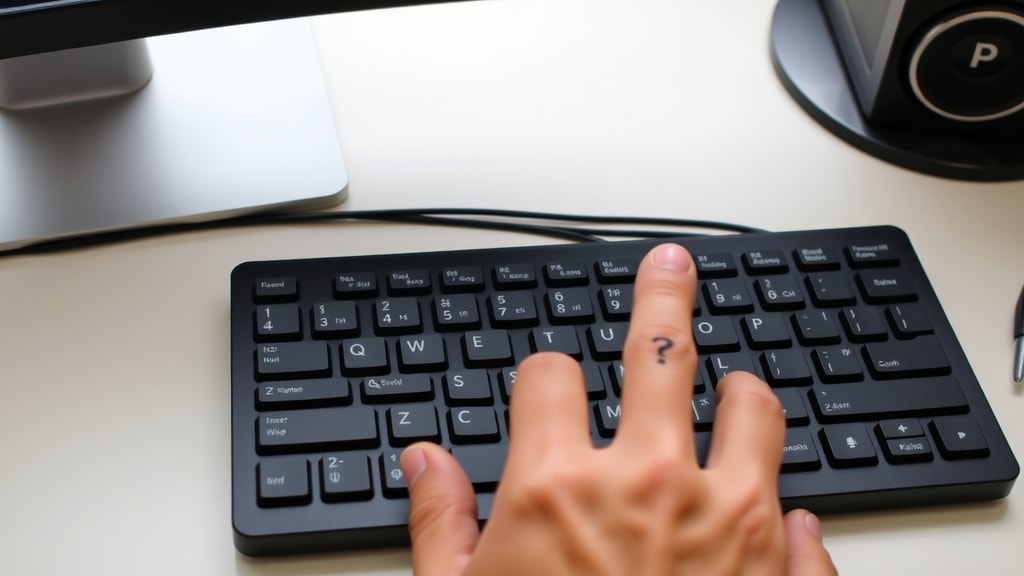
Cách gõ dấu hỏi chấm trên bàn phím US đúng chuẩn nhất là sử dụng tổ hợp phím Shift và phím dấu gạch chéo về phía trước. Phím dấu gạch chéo này có ký hiệu là dấu gạch chéo xuôi hoặc dấu gạch chéo về bên phải. Nó thường nằm ở phía dưới bên phải của bàn phím, ngay bên cạnh phím Shift phải. Để thực hiện thao tác này, bạn dùng ngón út của tay phải để giữ phím Shift, đồng thời dùng ngón trỏ hoặc ngón út của tay phải để nhấn phím dấu gạch chéo. Một số người có bàn tay to có thể dùng ngón giữa, nhưng ngón út thường là lựa chọn tối ưu vì nó giữ phím Shift ổn định. Khi bạn giữ Shift và nhấn phím dấu gạch chéo, dấu hỏi chấm sẽ xuất hiện trên màn hình. Lưu ý rằng nếu bạn nhấn phím dấu gạch chéo mà không giữ Shift, bạn sẽ nhận được dấu gạch chéo xuôi. Do đó, việc nhấn đúng tổ hợp phím là rất quan trọng. Thực hành thường xuyên sẽ giúp bạn gõ nhanh và chính xác hơn.

Vị trí chính xác của phím dấu gạch chéo trên bàn phím US
Bàn phím US có một bố trí chuẩn, và phím dấu gạch chéo về phía trước nằm ở vị trí dễ nhận biết. Cụ thể, nó nằm ngay bên phải phím Shift phải và phía dưới phím Enter hoặc phím Backslash tùy vào từng loại bàn phím. Trên bàn phím tiêu chuẩn, phím này nằm ở hàng phím dưới cùng, gần các phím điều hướng. Khi bạn nhìn vào bàn phím, bạn sẽ thấy một phím có hai ký tự: ký tự chính là dấu gạch chéo và ký tự phụ là dấu hỏi chấm ở phía trên. Điều này có nghĩa là bạn cần giữ phím Shift để truy cập ký tự phụ. Ngoài ra, trên một số bàn phím laptop, phím này có thể nhỏ hơn hoặc được kết hợp với các phím chức năng khác, nhưng vị trí vẫn tương tự. Để tránh nhầm lẫn, bạn có thể tìm kiếm phím có hình dấu gạch chéo và dấu hỏi chấm trên đó. Nhận biết đúng vị trí sẽ giúp bạn gõ nhanh hơn trong quá trình làm việc hàng ngày.
Tại sao cần giữ phím Shift để gõ dấu hỏi chấm
Trên bàn phím US, hầu hết các phím đều có hai ký tự: ký tự cơ bản khi nhấn phím thường và ký tự đặc biệt khi kết hợp với phím Shift. Dấu hỏi chấm là ký tự đặc biệt trên phím dấu gạch chéo. Điều này giống như cách bạn gõ chữ hoa bằng cách giữ Shift. Bàn phím US được thiết kế để tối ưu hóa không gian, vì vậy một phím có thể đại diện cho nhiều ký tự. Nếu bạn chỉ nhấn phím dấu gạch chéo mà không giữ Shift, bạn sẽ nhận được ký tự gạch chéo, không phải dấu hỏi chấm. Một số bàn phím quốc tế hoặc bàn phím ảo có thể có cách bố trí khác, nhưng trên bàn phím US chuẩn, quy tắc này là cố định. Hiểu được nguyên lý này sẽ giúp bạn dễ dàng làm quen với các ký tự đặc biệt khác, như dấu chấm than, dấu hai chấm, hay dấu ngoặc kép.

Các lỗi thường gặp và cách khắc phục khi gõ dấu hỏi chấm
Một số người dùng gặp lỗi khi gõ dấu hỏi chấm trên bàn phím US. Lỗi phổ biến nhất là nhấn sai phím hoặc không giữ phím Shift đúng cách. Ví dụ, một số người vô tình nhấn phím dấu chấm hoặc phím gạch chéo ngược thay vì phím dấu gạch chéo xuôi. Để khắc phục, bạn nên kiểm tra vị trí phím bằng mắt hoặc dùng phần mềm hiển thị ký tự trên màn hình. Một lỗi khác là bàn phím bị kẹt hoặc lỗi driver, khiến phím Shift hoặc phím dấu gạch chéo không hoạt động. Trong trường hợp này, bạn có thể thử khởi động lại máy tính hoặc kiểm tra cài đặt bàn phím trong hệ điều hành. Nếu bàn phím vật lý bị hỏng, bạn có thể sử dụng bàn phím ảo hoặc phương pháp thay thế. Ngoài ra, nếu bạn đang sử dụng bàn phím quốc tế, bố trí phím có thể khác, và bạn cần điều chỉnh lại cài đặt ngôn ngữ. Dưới đây là một số mẹo để xử lý các lỗi thường gặp:

- Kiểm tra bàn phím của bạn có đang ở chế độ US chuẩn hay không. Vào cài đặt ngôn ngữ và chọn US.
- Nếu phím Shift bị kẹt, hãy vệ sinh bàn phím hoặc thay thế nếu cần.
- Sử dụng tổ hợp phím Alt và mã ASCII nếu phím dấu gạch chéo không hoạt động.
- Thử nhấn phím dấu gạch chéo trong các ứng dụng khác nhau để xác định lỗi có hệ thống hay không.
- Nếu bạn dùng laptop, hãy thử kết nối bàn phím ngoài để kiểm tra.
Phương pháp thay thế: Sử dụng mã ASCII để gõ dấu hỏi chấm
Trong trường hợp phím dấu gạch chéo hoặc phím Shift trên bàn phím US bị lỗi, bạn vẫn có thể gõ dấu hỏi chấm bằng mã ASCII. Mã ASCII cho dấu hỏi chấm là 63. Để thực hiện, bạn cần giữ phím Alt và gõ số 63 trên bàn phím số (numeric keypad) ở bên phải của bàn phím. Lưu ý rằng bạn phải đảm bảo đèn Num Lock đang bật để bàn phím số hoạt động. Nếu bàn phím của bạn không có bàn phím số riêng, như trên laptop nhỏ, bạn có thể sử dụng phím Fn kết hợp với các phím số ẩn. Phương pháp này hữu ích khi bạn không thể gõ trực tiếp bằng tổ hợp Shift và phím dấu gạch chéo. Tuy nhiên, nó không nhanh bằng phương pháp chính, vì vậy bạn chỉ nên dùng khi cần thiết. Ngoài ra, bạn có thể sao chép dấu hỏi chấm từ một nguồn khác, như tài liệu mẫu hoặc trang web, nhưng cách này không hiệu quả cho công việc soạn thảo lâu dài.
So sánh các phương pháp gõ dấu hỏi chấm
Để giúp bạn chọn phương pháp phù hợp, bảng dưới đây so sánh các cách gõ dấu hỏi chấm trên bàn phím US dựa trên tốc độ, độ tin cậy, và yêu cầu thiết bị:
| Phương pháp | Mô tả | Tốc độ | Yêu cầu thiết bị |
| Shift + dấu gạch chéo | Phương pháp chuẩn, nhanh và trực quan | Nhanh | Không yêu cầu đặc biệt |
| Alt + 63 (mã ASCII) | Phương pháp thay thế khi phím lỗi | Chậm hơn | Cần bàn phím số hoặc phím Fn |
| Bàn phím ảo | Sử dụng giao diện đồ họa để nhấp phím | Trung bình | Hệ điều hành hỗ trợ |
Như bảng cho thấy, phương pháp Shift và dấu gạch chéo là hiệu quả nhất trong hầu hết các tình huống. Tuy nhiên, biết thêm các phương pháp khác sẽ giúp bạn linh hoạt hơn khi gặp sự cố.
Mẹo để gõ dấu hỏi chấm nhanh hơn trên bàn phím US
Việc gõ dấu hỏi chấm thành thạo đòi hỏi thực hành và một số mẹo nhỏ. Đầu tiên, bạn nên giữ tay ở vị trí home row khi gõ. Ngón út của tay phải nên được đặt gần phím Shift phải, và ngón trỏ hoặc ngón út có thể với tới phím dấu gạch chéo. Thứ hai, hãy tập gõ tổ hợp phím này một cách tự nhiên, không nhìn bàn phím. Bạn có thể luyện tập bằng cách gõ các câu có nhiều dấu hỏi chấm, như trong các bài tập trực tuyến. Thứ ba, nếu bạn gõ nhiều văn bản chuyên nghiệp, hãy đảm bảo bàn phím của bạn được vệ sinh sạch sẽ để tránh kẹt phím. Cuối cùng, nếu bạn làm việc với nhiều ngôn ngữ, hãy học cách chuyển đổi bố trí bàn phím một cách nhanh chóng. Những mẹo này không chỉ giúp bạn gõ dấu hỏi chấm mà còn cải thiện tốc độ gõ tổng thể.
Trường hợp đặc biệt: Dấu hỏi chấm ngược cho tiếng Tây Ban Nha
Trong một số ngôn ngữ, như tiếng Tây Ban Nha, dấu hỏi chấm ngược được sử dụng ở đầu câu hỏi. Ký tự này không phải là dấu hỏi chấm thông thường, và cách gõ nó trên bàn phím US khác biệt. Để gõ dấu hỏi chấm ngược, bạn cần sử dụng tổ hợp phím Alt và mã ASCII 168 (đối với chữ thường) hoặc Alt 0191 (đối với chữ hoa). Bạn cũng có thể cài đặt bố trí bàn phím quốc tế để có sẵn ký tự này. Tuy nhiên, nếu bạn chỉ cần dấu hỏi chấm thông thường, phương pháp Shift và phím dấu gạch chéo là đủ. Điều này cho thấy tầm quan trọng của việc hiểu đúng ngữ cảnh trước khi chọn phương ph





