Що таке код доступу в додатку gov.br і для чого він потрібен
У сучасному цифровому світі безпека онлайн-акаунтів стоїть на першому місці. Бразильська платформа gov.br об’єднує десятки державних послуг, від податкових декларацій до доступу до цифрової трудової книжки. Щоб увійти до свого облікового запису на різних сайтах або в інших додатках, не завжди зручно щоразу вводити пароль та CPF. Саме для таких випадків існує функція генерації тимчасового коду доступу прямо з мобільного додатку. Це додатковий рівень захисту та спрощення входу, особливо коли ви користуєтеся чужим пристроєм або хочете швидко авторизуватися без ризику втратити основні дані. У цій статті ми детально розглянемо, як згенерувати код доступу в додатку, які вимоги для цього потрібні та як уникнути поширених помилок.

Основні вимоги для генерації коду доступу
Перш ніж почати, важливо переконатися, що ваш обліковий запис gov.br має активовану двофакторну аутентифікацію. Без цього кнопка «Gerar código de acesso» просто не з’явиться. Двофакторна аутентифікація додає додатковий захист: навіть якщо хтось дізнається ваш пароль, він не зможе увійти без підтвердження через додаток або SMS. Також переконайтеся, що ви завантажили офіційний додаток gov.br з App Store або Google Play та маєте стабільне інтернет-з’єднання. Пристрій має бути саме тим, на якому ви вперше налаштовували обліковий запис, або таким, що пройшов повторну верифікацію. Якщо ви не активували двофакторну аутентифікацію, зробіть це спочатку в налаштуваннях акаунту на сайті або в додатку.
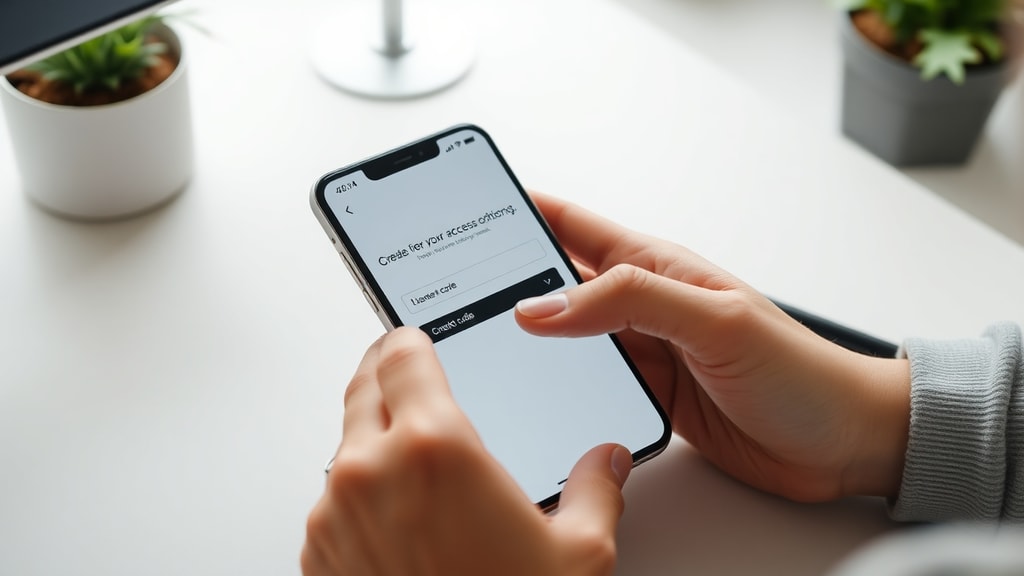
Покрокова інструкція: як згенерувати код доступу в додатку
Процес генерації коду доступу дуже простий і займає менше хвилини. Виконуйте наведені нижче кроки, і ви зможете отримати тимчасовий код для входу на будь-який сервіс, пов’язаний з gov.br.
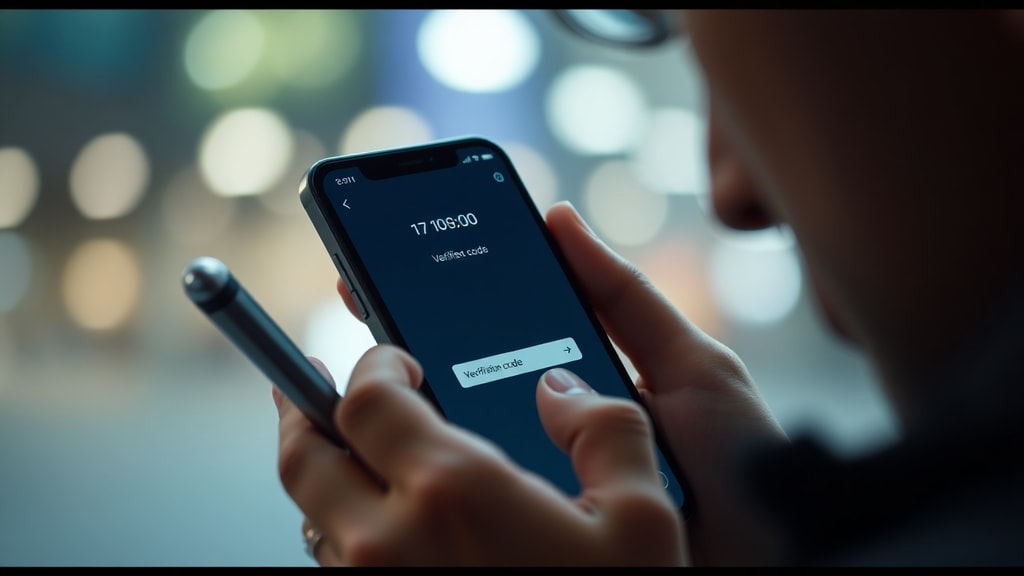
- Відкрийте додаток gov.br, не входячи в обліковий запис. Запустіть додаток на своєму смартфоні. На стартовому екрані не вводьте свій CPF або пароль. Саме на цьому екрані ви побачите кнопку для генерації коду.
- Натисніть кнопку “Gerar código de acesso”. Ця кнопка зазвичай розташована під полями для входу або в нижній частині екрана. Вона виділена кольором, тому її легко помітити.
- Скопіюйте згенерований код. Після натискання додаток одразу створить шестизначний числовий код. Вам буде запропоновано скопіювати його кнопкою “Copiar código”. Важливо: код дійсний лише 40-60 секунд, тому не зволікайте.
- Використайте код для входу. Перейдіть на сайт або в інший додаток, який вимагає аутентифікації через gov.br (наприклад, сайт Міністерства освіти для студентів). Вставте скопійований код у відповідне поле для введення коду доступу. Якщо код прострочився, просто повторіть кроки 2-3.
- Підтвердьте дію на пристрої. У деяких випадках додаток може запитати підтвердження входу (наприклад, натиснути “Autorizar”). Це додатковий захід безпеки.
Таблиця порівняння способів аутентифікації
Для кращого розуміння переваг коду доступу порівняємо різні способи входу до облікового запису gov.br.
| Спосіб аутентифікації | Необхідність інтернету | Час дії | Додаткові вимоги | Рівень безпеки |
|---|---|---|---|---|
| Логін та пароль (стандартний) | Так | Безстроково | Тільки пароль та CPF | Середній (ризик фішингу) |
| Код доступу з додатку | Так | 40-60 секунд | Активована 2FA | Високий (тимчасовий, одноразовий) |
| Вхід за біометрією (Touch ID/Face ID) | Ні (після первинної реєстрації) | Постійний | Пристрій з біометричним сенсором | Високий (прив’язаний до пристрою) |
| SMS-код | Так | 5-10 хвилин | Зареєстрований номер телефону | Середній (ризик перехоплення SMS) |
Важливі моменти та поради щодо використання коду доступу
Код доступу – це зручний інструмент, але потребує уважності. Завжди перевіряйте, чи активною є двофакторна аутентифікація. Якщо ви довго не користувалися додатком, можливо, знадобиться повторно авторизуватися на пристрої, щоб активувати функцію. Ніколи не надсилайте згенерований код іншим особам, навіть якщо вони представилися працівниками техпідтримки. Справжні фахівці ніколи не просять коди доступу. Також звертайте увагу на термін дії коду: він дуже короткий, тому краще копіювати його безпосередньо перед введенням. Якщо ви плануєте часто користуватися цією функцією, налаштуйте біометричний вхід у додатку, щоб пришвидшити процес генерації. Пам’ятайте, що код доступу можна згенерувати лише в тому випадку, якщо ви вже активували акаунт та підтвердили свою особу на рівні не нижче «Prata» або «Ouro».
Додаткові можливості: як код доступу спрощує використання державних сервісів
Генерація коду доступу особливо корисна, коли потрібно увійти до системи на чужому або публічному комп’ютері. Наприклад, у бібліотеці чи інтернет-кафе ви можете відкрити додаток на своєму телефоні, згенерувати код і ввести його на ноутбуці, не вводячи свій пароль на незнайомому пристрої. Це мінімізує ризик крадіжки облікових даних. Також код доступу використовується для авторизації в інших додатках, інтегрованих з gov.br, таких як MEC Livros або сервіси Податкової служби Бразилії. Завдяки цій функції ви можете швидко отримати доступ до своїх документів, не запам’ятовуючи додаткові паролі. Крім того, код доступу є частиною стратегії цифрової безпеки уряду, яка постійно вдосконалюється. Якщо ви втратили телефон або він розрядився, ви все ще можете скористатися іншими методами входу, але саме код доступу вважається оптимальним балансом між безпекою та зручністю.
Переваги використання коду доступу в додатку gov.br
Крім очевидної зручності, такий спосіб аутентифікації має кілька ключових переваг. По-перше, він не вимагає запам’ятовування складних паролів для кожного сервісу – достатньо мати лише один акаунт gov.br. По-друге, код діє дуже короткий час, тому навіть якщо його перехоплять, він швидко втратить чинність. По-третє, генерація коду не вимагає входу в додаток, що знижує ризик блокування облікового запису через неправильні спроби введення пароля. Також це зручно для людей, які мають труднощі з використанням біометрії або не мають можливості отримувати SMS. Код доступу можна згенерувати навіть у режимі офлайн? Ні, для створення коду потрібне інтернет-з’єднання, але сам код використовується на іншому пристрої, що дозволяє гнучко керувати доступом. Ще одна перевага – це можливість авторизувати кілька сеансів одночасно: ви можете згенерувати код, увійти на одному сайті, а потім згенерувати новий код для іншого сервісу.
Що робити, якщо не вдається згенерувати код доступу
Іноді користувачі стикаються з проблемою, коли кнопка «Gerar código de acesso» відсутня або неактивна. Найчастіше це пов’язано з тим, що двофакторна аутентифікація не активована. Увійдіть у свій акаунт на сайті gov.br, перейдіть до розділу безпеки та увімкніть 2FA. Інша причина – застаріла версія додатку. Оновіть додаток через магазин додатків. Також може бути, що ваш акаунт має базовий рівень безпеки (Bronze), який не дозволяє деякі функції. Підвищте рівень до Prata або Ouro, підтвердивши особу через банк або електронний підпис. Якщо все налаштовано правильно, але код не генерується, спробуйте вийти з усіх пристроїв та зайти знову, або перевстановити додаток. У разі подальших труднощів зверніться до офіційної служби підтримки gov.br. Важливо не використовувати сторонні програми для генерації кодів – лише офіційний додаток гарантує безпеку.
Рекомендації щодо безпеки при використанні коду доступу
Хоча код доступу є надійним методом, важливо дотримуватися базових правил кібербезпеки. Ніколи не робіть скріншоти коду, особливо якщо ваш телефон синхронізується з хмарними сервісами. Якщо ви випадково показали код на екрані поряд з іншими людьми, одразу згенеруйте новий. Не використовуйте функцію «Запам’ятати пристрій» на чужих комп’ютерах, навіть якщо ви увійшли через код. Код доступу діє лише для однієї сесії, тому після завершення роботи не забудьте вийти з усіх сервісів. Якщо ви втратили телефон, негайно заблокуйте доступ до акаунту gov.br через інший пристрій або зверніться до техпідтримки. Регулярно перевіряйте список активних сесій у налаштуваннях облікового запису. Пам’ятайте, що код доступу – це тимчасовий ключ, який не замінює надійний пароль, а лише доповнює його.
Як активувати двофакторну аутентифікацію для коду доступу
Щоб отримати можливість генерувати код, спочатку потрібно налаштувати 2FA. Це можна зробити як у додатку, так і на веб-сайті. Якщо ви ще не входили в додаток, скористайтеся сайтом: зайдіть у свій акаунт, перейдіть до меню «Segurança» та виберіть «Autenticação de dois fatores». Система запропонує кілька варіантів: використовувати той самий д





