Вступ до цифрового малюнка: що потрібно знати
Цифровий малюнок став доступним кожному завдяки розвитку технологій. Сучасні програми та пристрої дозволяють створювати ілюстрації, комікси та дизайн без паперу та фарб. Для початку варто зрозуміти основні компоненти: графічний планшет або монітор зі стилусом, відповідне програмне забезпечення та базові налаштування. Багато новачків вважають, що цифрове малювання складне, але насправді воно має просту логіку, яку легко засвоїти. У цьому гайді ми розглянемо ключові кроки, які допоможуть вам впевнено використовувати цифровий малюнок у творчості.
Налаштування обладнання для цифрового малюнка
Першим кроком є підключення графічного планшета або дисплея до комп’ютера через USB-кабель. Після підключення потрібно встановити драйвери, які забезпечують правильну роботу стилуса. Без драйверів пристрій може не реагувати на натискання або працювати некоректно. Важливо також налаштувати чутливість до натиску в програмі для малювання. Більшість сучасних планшетів мають власне програмне забезпечення для калібрування, де можна регулювати жорсткість пера та швидкість реагування. Якщо ви використовуєте монітор для малювання, переконайтеся, що екран має антиблікове покриття та підтримує високу роздільну здатність. Це дозволить бачити дрібні деталі без спотворень. Для початку достатньо бюджетного планшета без екрана, наприклад, моделей від Wacom або XP-Pen. З часом ви зможете перейти на професійніші пристрої.

Вибір програмного забезпечення для малювання
На ринку існує багато програм для цифрового малюнка, кожна з яких має свої особливості. Для новачків підходять безкоштовні варіанти, такі як Krita або GIMP, які пропонують широкий набір пензлів та шарів. Професіонали часто обирають платні рішення, наприклад, Adobe Photoshop або Clip Studio Paint. Остання програма спеціалізується на коміксах та ілюстраціях, тому вона ідеально підходить для малювання. Важливо, щоб програма підтримувала шари, адже це основа цифрового малюнка. Також зверніть увагу на сумісність з вашим планшетом: деякі програми мають вбудовану підтримку чутливості до натиску. Якщо ви хочете спробувати онлайн-інструменти, Canva пропонує простий спосіб малювати прямо в браузері, хоча функціонал обмежений. Для серйозної роботи краще встановити десктопну програму.
Основи роботи з шарами
Шари є ключовим інструментом у цифровому малюнку. Вони дозволяють розділяти різні елементи зображення, щоб не змінювати вже створені частини. Наприклад, ви можете створити окремий шар для ескізу, лінійного малюнка, кольору та тіней. Кожен шар має власну прозорість, що дає змогу накладати ефекти без втрати якості. Рекомендується давати шарам зрозумілі назви, такі як "Sketch", "Line Art", "Color", щоб швидко орієнтуватися в проекті. У багатьох програмах шари можна групувати, блокувати або змінювати їхній порядок. Це особливо корисно, коли ви працюєте над складними ілюстраціями з великою кількістю деталей. Пам’ятайте, що використання шарів не впливає на кінцевий розмір файлу, якщо ви правильно експортуєте зображення. Для збереження шарів використовуйте формат PSD або інші підтримувані формати.
Налаштування пензлів та інструментів
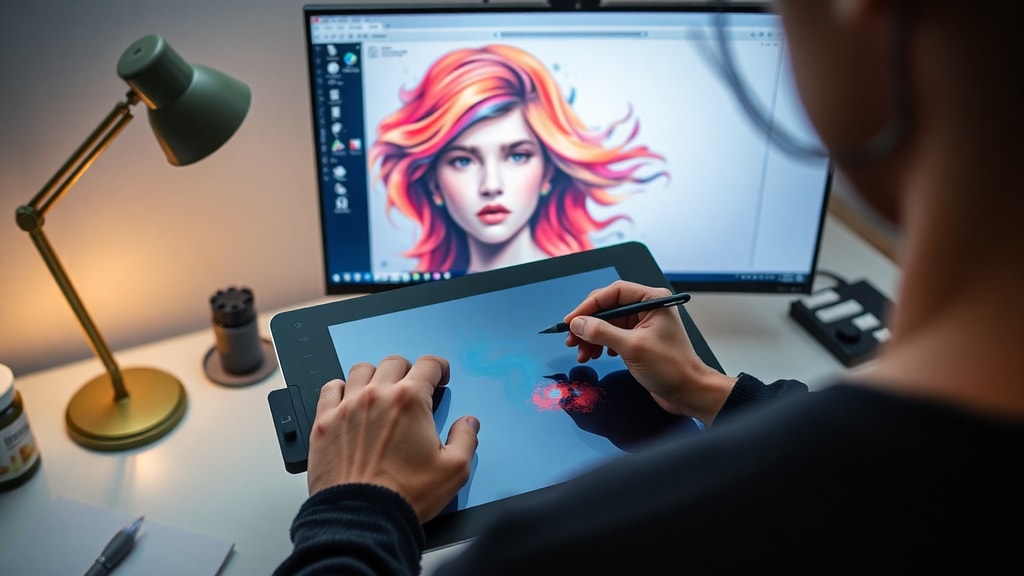
Пензлі в цифровому малюнку мають безліч параметрів, які можна налаштувати під власні потреби. Основні характеристики включають жорсткість, прозорість, чутливість до натиску та форму. Для чистих ліній краще використовувати жорсткі пензлі з низькою прозорістю, а для розтушовки — м’які з високою прозорістю. Чутливість до натиску дозволяє змінювати товщину лінії залежно від сили натискання стилуса. Багато програм мають вбудовані набори пензлів, які імітують олівець, фарбу, акварель або пастель. Експериментуйте з налаштуваннями, щоб знайти стиль, який вам підходить. Наприклад, для малювання коміксів використовують пензлі з чіткими контурами, а для живопису — з текстурними ефектами. Не бійтеся створювати власні пензлі, це розширить ваші можливості.
Покроковий робочий процес цифрового малюнка
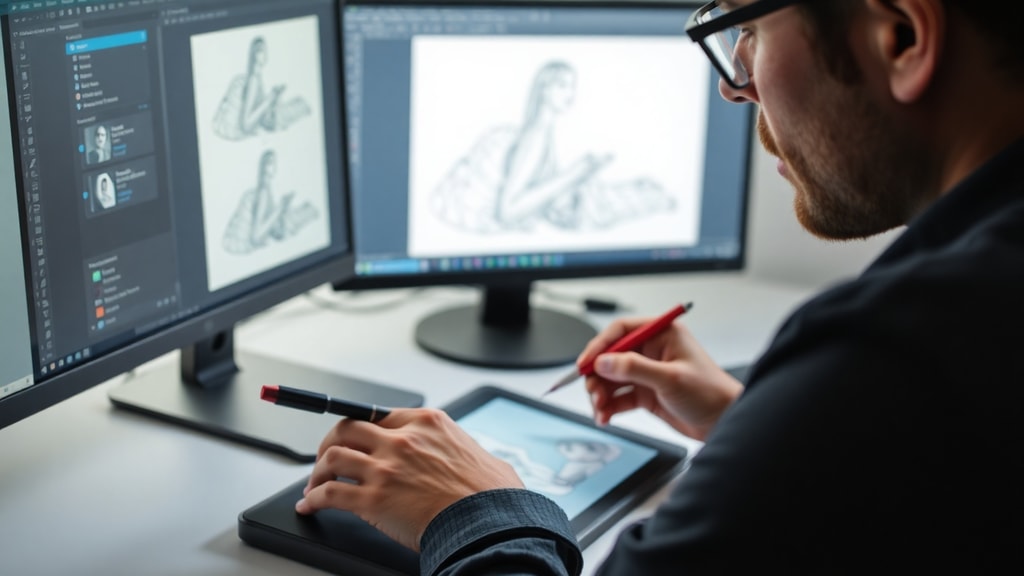
Щоб отримати якісний результат, варто дотримуватися певної послідовності дій. Нижче наведено базовий робочий процес, який підходить для більшості проектів.
- Створіть новий файл з роздільною здатністю 200-300 DPI, якщо плануєте друк.
- Намалюйте ескіз на окремому шарі з низькою прозорістю, використовуючи легкі лінії.
- Створіть новий шар для контурів і обведіть ескіз чистими лініями.
- Додайте шар для кольору та зафарбуйте основні області за допомогою інструментів заливки.
- На окремих шарах створіть тіні та світло, використовуючи режими накладання "Multiply" або "Overlay".
Цей підхід гарантує, що ви не зіпсуєте основні лінії або фон. Кожен етап можна редагувати окремо, що значно спрощує роботу. Якщо ви новачок, спробуйте спочатку прості об’єкти, поступово ускладнюючи завдання.
Поради щодо кольору та освітлення
Колір у цифровому малюнку відіграє важливу роль, але його легко налаштувати завдяки цифровим інструментам. Використовуйте колірні круги для вибору гармонійних відтінків. Для тіней краще обирати кольори з меншою яскравістю та насиченістю, а для світла — навпаки. Режими накладання шарів, такі як "Multiply" для тіней та "Screen" для світла, допомагають створити реалістичний ефект. Не забувайте про джерело світла: воно має бути однаковим для всіх елементів. Щоб швидко змінити колірну гамму, використовуйте коригувальні шари, наприклад, "Hue/Saturation". Це дозволяє експериментувати без втрати оригінального зображення. Пам’ятайте, що цифрові інструменти дають змогу легко скасовувати дії, тому не бійтеся пробувати різні варіанти.
Порівняння популярних форматів для збереження
Після завершення малюнка потрібно вибрати формат для збереження. Кожен формат має свої переваги та недоліки, залежно від мети використання. Нижче наведено таблицю для наочного порівняння.
| Формат | Призначення | Переваги | Недоліки |
|---|---|---|---|
| PSD | Редагування в програмі | Зберігає всі шари, маски та ефекти | Великий розмір файлу |
| PNG | Веб та друк | Прозорість, висока якість без втрат | Не підтримує шари |
| JPG | Публікація в інтернеті | Малий розмір, сумісність з усіма пристроями | Стиснення з втратами якості |
Для роботи з шарами завжди зберігайте копію в PSD. Для публікації в соціальних мережах або на вебсайтах використовуйте PNG або JPG залежно від вимог до якості. Якщо ви плануєте друк, обирайте PNG з високою роздільною здатністю.
Практичні вправи для закріплення навичок
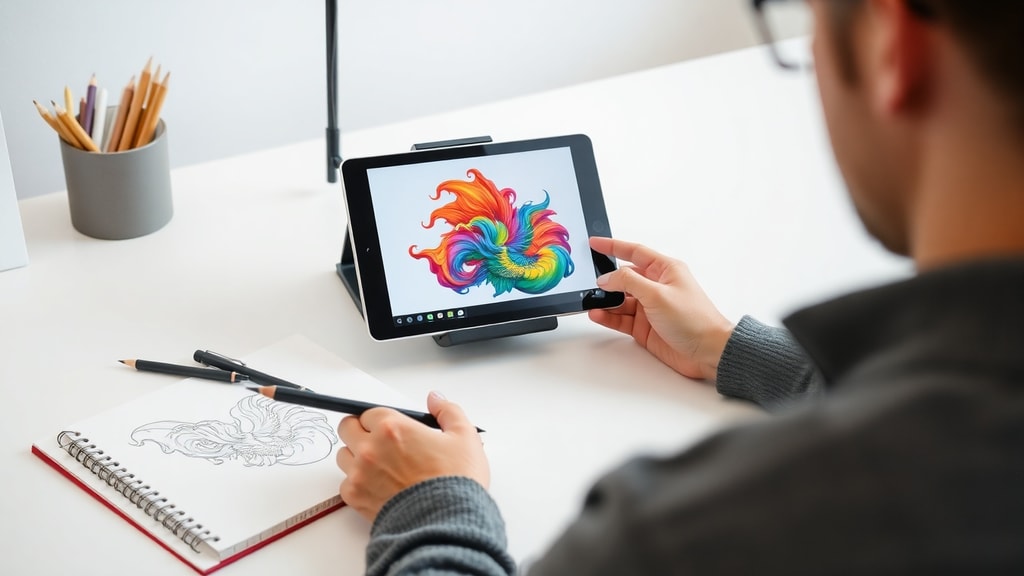
Щоб швидше освоїти цифровий малюнок, регулярно виконуйте прості вправи. Наприклад, малюйте лінії різної товщини, кола та спіралі, щоб навчитися контролювати стилус. Працюйте з градієнтами, щоб зрозуміти, як змінюється колір. Копіюйте прості зображення, щоб відпрацювати композицію. Не бійтеся робити помилки: у цифровому середовищі все можна виправити за допомогою функції "Undo". Також корисно вивчати роботи інших художників у таких програмах, як Clip Studio Paint, де доступні навчальні матеріали. З часом ви розвинете власний стиль і зможете створювати складні ілюстрації. Пам’ятайте, що головне — регулярна практика.
Поширені помилки та як їх уникнути
Новачки часто стикаються з типовими проблемами, такими як занадто висока прозорість ліній або неправильне використання шарів. Щоб уникнути цього, завжди працюйте на окремих шарах і перевіряйте налаштування пензля перед малюванням. Інша помилка — ігнорування роздільної здатності файлу: для друку потрібно щонайменше 300 DPI, інакше зображення буде розмитим. Також не варто забувати про регулярне збереження проекту, щоб не втратити роботу через збій програми. Використовуйте авто збереження, якщо це можливо. Якщо ви не можете досягти бажаного ефекту, спробуйте змінити режим накладання шарів або регулювати яскравість. З часом ви навчитеся уникати цих помилок.
Джерела та додаткові матеріали
Для поглибленого вивчення цифрового малюнка використовуйте перевірені ресурси. Багато інформації можна знайти на сайтах програм, блогах художників та в посібниках. Нижче наведено кілька корисних джерел, які допоможуть вам розвивати навички.
Детальний гайд для початківців доступний на LipeDiaz, де описані основи цифрового малюнка та живопису. Також варто ознайомитися з матеріалами від Autodesk про цифрове програмне забезпечення, які можна знайти на офіційному сайті. Ці джерела надають практичні поради та техніки, які допоможуть вам стати впевненим користувачем цифрових інструментів.





