Вступ: чому важливо знати, як увійти до електронної пошти
Електронна пошта залишається одним з основних інструментів для роботи, навчання та особистого спілкування. Майже кожен реєструє обліковий запис на одному з популярних сервісів: Gmail, Outlook, Yahoo або інших. Однак, коли виникає потреба увійти до скриньки на новому пристрої або після тривалої перерви, навіть досвідчені користувачі можуть розгубитися. Ця стаття надає просту покрокову інструкцію, яка допоможе вам швидко та безпечно отримати доступ до вашої електронної пошти. Ми розглянемо основні способи входу, наведемо корисні поради щодо вирішення типових проблем та надамо таблицю з поширеними помилками.
Незалежно від того, чи ви використовуєте комп'ютер, планшет або смартфон, процес входу є дуже подібним. Головне – знати точну адресу сервісу та мати під рукою свої облікові дані. У статті ми також звернемо увагу на безпеку: як уникнути фішингових сайтів і не втратити доступ до власного акаунту. Після прочитання ви зможете впевнено керувати своєю поштою та вирішувати більшість проблем самостійно.
Основні способи входу до електронної пошти
Існує два основних способи доступу до поштової скриньки: через веб-браузер (онлайн-версію) та через спеціалізований мобільний або десктопний клієнт. Для більшості користувачів найпростішим є веб-вхід. Вам не потрібно нічого встановлювати – достатньо відкрити браузер, ввести адресу поштового сервісу та увійти. Однак мобільні додатки надають зручніші сповіщення та швидший доступ до листів. Розглянемо обидва варіанти.

Вхід через веб-браузер на комп'ютері
Відкрийте будь-який сучасний браузер, наприклад Google Chrome, Microsoft Edge, Mozilla Firefox або Safari. У адресному рядку введіть URL-адресу вашого поштового сервісу. Нижче наведено основні адреси:
- Gmail: accounts.google.com або gmail.com
- Outlook (Microsoft): outlook.live.com або login.live.com
- Yahoo Mail: mail.yahoo.com
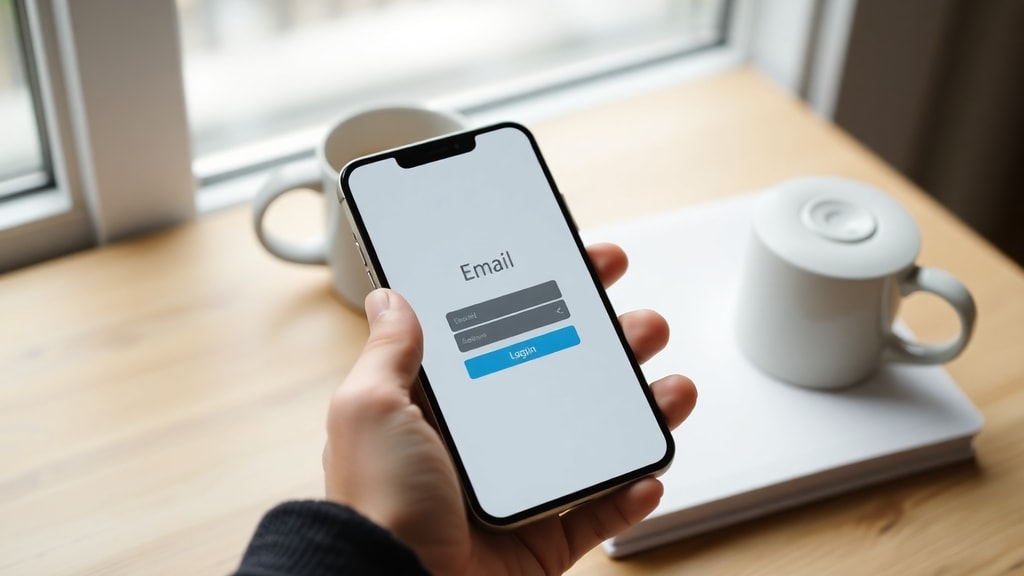
Після завантаження сторінки ви побачите поле для введення логіна. Зазвичай воно має назву "Увійти" або "Sign in". Натисніть на нього. Якщо ви вже залогінені в іншому обліковому записі, система може показати вікно вибору акаунта – оберіть "Використати інший обліковий запис" (Use another account).
Введіть вашу повну електронну адресу (наприклад, example@gmail.com) або номер телефону, якщо він прив'язаний до акаунта. Натисніть кнопку "Далі" (Next). Тепер з'явиться поле для пароля. Введіть пароль уважно, звертаючи увагу на регістр літер та спеціальні символи. Після цього натисніть "Увійти" (Sign in). Якщо дані правильні, ви потрапите до своєї поштової скриньки.
Вхід через мобільний додаток
Сучасні смартфони мають вбудовані поштові клієнти або ж ви можете завантажити офіційний додаток вашого провайдера з App Store або Google Play. Наприклад, Gmail доступний для Android та iOS. Після встановлення відкрийте додаток і натисніть "Увійти". Вам буде запропоновано додати обліковий запис. Оберіть тип акаунта (Google, Outlook, Yahoo тощо). Далі процес аналогічний веб-версії: введіть електронну адресу та пароль. Деякі додатки підтримують вхід за відбитком пальця або Face ID, що прискорює доступ.
Якщо ви використовуєте кілька скриньок, у мобільному додатку можна додати їх усі та перемикатися між ними. Це дуже зручно для роботи та особистого листування.
Покрокова інструкція: як увійти до пошти (загальна схема)
Щоб узагальнити, пропонуємо вам зручний список дій, який підходить для будь-якого поштового сервісу:
- Відкрийте веб-браузер або поштовий клієнт.
- Введіть адресу сервісу (наприклад, gmail.com) у рядок браузера.
- Натисніть кнопку "Увійти" (або "Sign in").
- Введіть свою повну електронну адресу або номер телефону.
- Натисніть "Далі".
- Введіть пароль.
- За потреби пройдіть двофакторну автентифікацію (код із SMS або додатка).
- Натисніть "Увійти" – ви в своїй скриньці.
Цей список універсальний. Якщо ви входите вперше на новому пристрої, можливо, знадобиться підтвердити особу через електронний лист або номер телефону, прив'язаний до акаунта. Це додатковий захід безпеки.
Таблиця поширених помилок при вході та їх вирішення
Навіть досвідчені користувачі іноді стикаються з проблемами. Ось таблиця з типовими помилками та способами їх усунення:
| Помилка | Можлива причина | Як виправити |
|---|---|---|
| Невірний пароль | Помилка при введенні або забутий пароль | Скиньте пароль через опцію "Забули пароль?" на сторінці входу. Зазвичай для цього потрібен доступ до резервної пошти або телефона. |
| Обліковий запис не знайдено | Неправильно введена адреса або акаунт видалено | Перевірте написання адреси (особливо домен: @gmail.com, @outlook.com). Спробуйте увійти через інший сервіс або зверніться в підтримку. |
| Сторінка не завантажується | Проблеми з інтернетом або блокування сайту | Перевірте підключення до мережі. Спробуйте вимкнути VPN, якщо він активний. Очистіть кеш браузера або скористайтеся іншим браузером. |
| Код підтвердження не приходить | Некоректний номер телефону або затримка SMS | Зачекайте кілька хвилин, перевірте правильність номера. Якщо проблема триває, використайте резервний код із налаштувань або завантажте додаток-автентифікатор. |
| Постійно викидає з акаунту | Проблеми з файлами cookies або сесією | Очистіть cookies та кеш браузера. Увімкніть підтримку cookies для сайту. Якщо використовуєте публічний комп'ютер, не позначайте "Запам'ятати мене". |
Ця таблиця допоможе вам швидко діагностувати та вирішити більшість проблем самостійно. Якщо жоден із методів не працює, зверніться до служби підтримки вашого поштового провайдера.
Особливості входу до різних сервісів
Незважаючи на загальну схожість, кожен сервіс має нюанси. Наприклад, Gmail часто використовує двофакторну автентифікацію, тому після введення пароля може знадобитися ввести код із SMS або підтвердити вхід у додатку Google Authenticator. Outlook іноді пропонує ввійти через обліковий запис Microsoft, який об'єднує пошту, OneDrive, Office тощо. Якщо у вас є обліковий запис Microsoft, ви можете використовувати його для входу до Outlook.com.
Yahoo Mail також підтримує двофакторну автентифікацію. Якщо ви не можете увійти, перевірте, чи не заблоковано ваш акаунт через підозрілу активність. У такому разі вам доведеться змінити пароль через форму відновлення доступу.
Як безпечно входити до пошти на чужих пристроях
Користування спільним або публічним комп'ютером (в бібліотеці, інтернет-кафе) вимагає особливої обережності. Ніколи не позначайте опцію "Запам'ятати мене" або "Залишатися в системі". Після завершення роботи обов'язково вийдіть з акаунта (кнопка "Вийти" в налаштуваннях). Також рекомендовано очистити історію браузера та cookies. Якщо ви ввійшли на телефоні друга, не забудьте видалити свій обліковий запис із додатка пошти.
Для додаткового захисту використовуйте двофакторну автентифікацію. Вона значно ускладнює доступ зловмисникам, навіть якщо вони дізнаються ваш пароль. Більшість сервісів дозволяють налаштувати вхід за біометрикою (відбиток пальця, розпізнавання обличчя) на особистих пристроях.
Що робити, якщо ви не можете увійти
Іноді трапляються ситуації, коли ви точно пам'ятаєте адресу та пароль, але вхід не відбувається. Перше, що слід зробити – перевірити правильність розкладки клавіатури, чи не ввімкнено Caps Lock. Якщо проблема не зникає, скористайтеся функцією "Забули пароль?" або "Не можете увійти?".
Провайдери пропонують різні методи відновлення доступу: відповіді на секретні запитання, отримання коду на резервну електронну пошту або SMS, введення резервного коду із додатка-автентифікатора. Якщо ви втратили доступ до всіх резервних каналів, зверніться до служби підтримки. Для цього вам потрібно буде підтвердити свою особу, наприклад, надавши інформацію про старі листи або контакти.
Рекомендуємо заздалегідь налаштувати способи відновлення акаунта в безпечному середовищі (на власному комп'ютері). Так ви уникнете паніки у разі втрати пароля.
Вхід через мобільний клієнт: налаштування IMAP/SMTP
Якщо ви хочете користуватися стороннім поштовим клієнтом (наприклад, Thunderbird, Apple Mail, Samsung Email), вам знадобляться налаштування сервера для вхідної та вихідної пошти. Зазвичай провайдери надають цю інформацію на сторінках підтримки. Наприклад, для Gmail: сервер вхідної пошти (IMAP) – imap.gmail.com (порт 993, SSL), вихідної (SMTP) – smtp.gmail.com (порт 465 або 587, SSL/TLS). Для Outlook: outlook.office365.com (IMAP) та smtp.office365





