Що таке SSD: просте пояснення для початківців
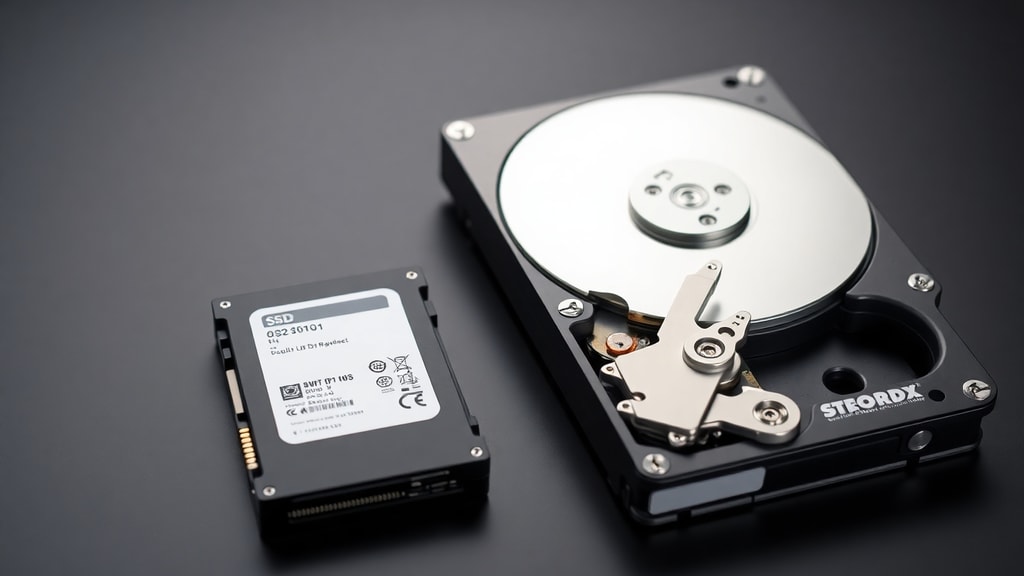
SSD — це абревіатура від англійського Solid State Drive, що в перекладі означає твердотільний накопичувач. Це сучасний тип пристрою для зберігання даних, який використовує мікросхеми флеш-пам’яті (найчастіше NAND) для запису та читання інформації. На відміну від старих жорстких дисків (HDD), SSD не має жодних рухомих деталей: у ньому немає магнітних пластин, що обертаються, і рухомих головок для зчитування. Завдяки цій конструктивній відмінності SSD працює набагато швидше, тихіше та надійніше.
Принцип роботи SSD базується на електронному збереженні даних у комірках пам’яті. Коли ви зберігаєте файл, контролер накопичувача визначає, в які комірки записати інформацію, та змінює їхній електричний стан. Цей процес відбувається майже миттєво, без механічного позиціонування, тому доступ до даних на SSD у десятки разів швидший, ніж на звичайному HDD. Важливо зазначити, що SSD є енергонезалежним пристроєм: інформація зберігається навіть після вимкнення живлення. Це вигідно відрізняє його від оперативної пам’яті (RAM), яка потребує постійного живлення для збереження даних.
Сьогодні SSD став стандартом для більшості нових комп’ютерів, ноутбуків та серверів. Він витісняє традиційні жорсткі диски завдяки своїй продуктивності. Якщо ви досі використовуєте комп’ютер з HDD, заміна накопичувача на SSD дасть найбільш помітне прискорення системи — завантаження операційної системи, запуск програм та відкриття файлів стають майже миттєвими. У цій статті ми детально розглянемо, як влаштований SSD, які його основні переваги та недоліки, а також надамо практичні поради щодо вибору.

Як влаштований SSD: ключові компоненти
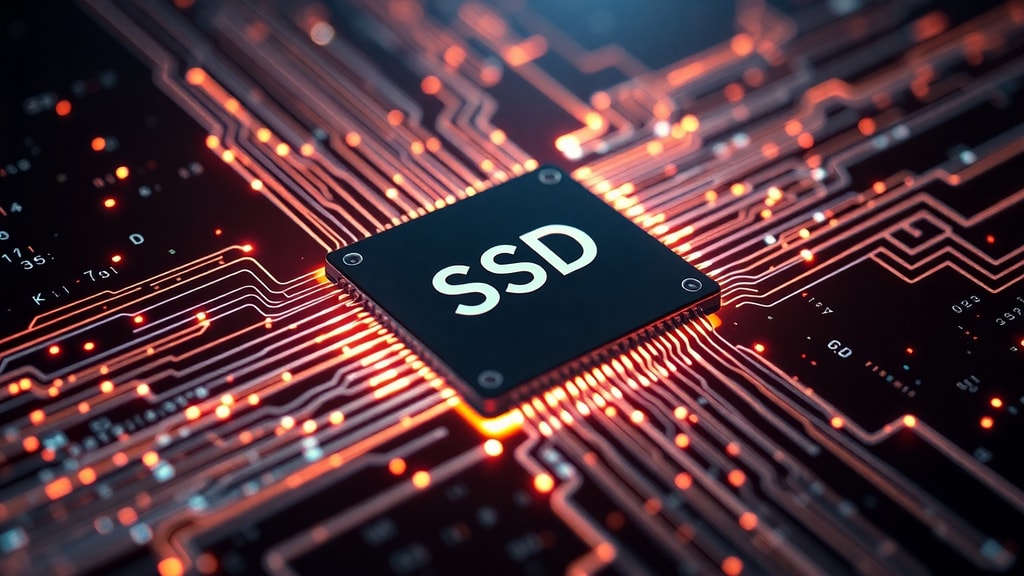
Конструкція SSD значно простіша, ніж у HDD, але вона вимагає складних електронних компонентів. Основними елементами твердотільного накопичувача є контролер, мікросхеми флеш-пам’яті NAND, кеш-пам’ять (часто DRAM) та інтерфейс підключення. Контролер виконує роль мозку SSD: він керує читанням, записом та видаленням даних, розподіляє навантаження між комірками пам’яті та забезпечує вирівнювання зносу, щоб продовжити термін служби пристрою. Від якості контролера часто залежить швидкість і надійність SSD.
Основні переваги SSD полягають саме у відсутності рухомих частин. По-перше, це означає, що SSD не створює шуму під час роботи — ніякого дзижчання чи клацань, які характерні для HDD. По-друге, твердотільний накопичувач набагато стійкіший до фізичних ударів та вібрацій. Якщо впустити ноутбук з HDD, великий ризик пошкодити зчитувальну головку або подряпати магнітну пластину, що призведе до втрати даних. Для SSD падіння з висоти столу часто проходить без наслідків, оскільки його мікросхеми надійно закріплені на платі. По-третє, SSD споживає менше енергії, що особливо важливо для ноутбуків — час автономної роботи збільшується.
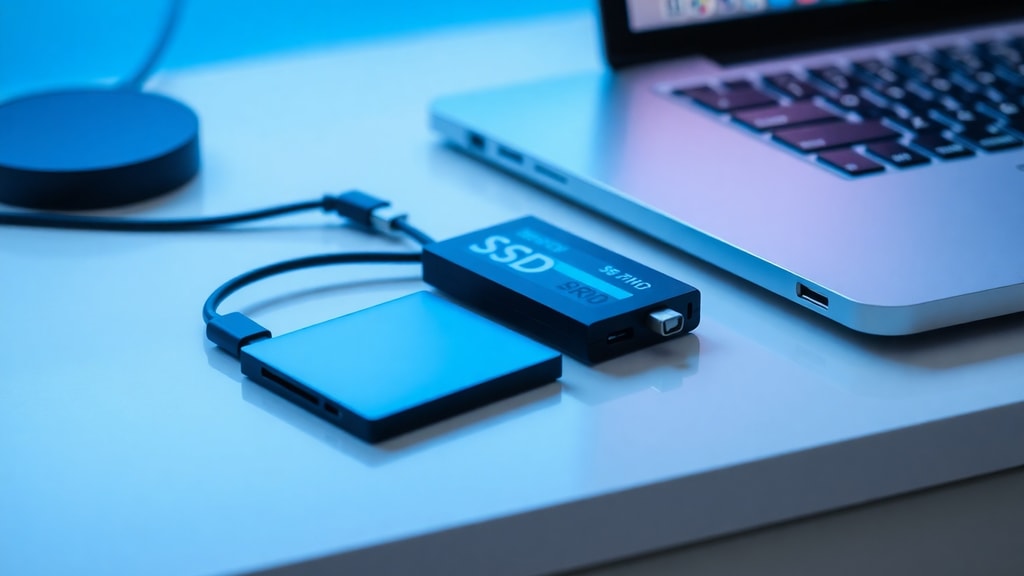
Для кращого розуміння різниці між типами накопичувачів, пропонуємо ознайомитися з порівняльною таблицею:
| Характеристика | SSD | HDD |
|---|---|---|
| Конструкція | Електронна, без рухомих частин | Механічна, з рухомими пластинами та головками |
| Швидкість читання/запису | Висока (500-7000 МБ/с залежно від інтерфейсу) | Низька (80-160 МБ/с) |
| Рівень шуму | Безшумний | Чутний (дзижчання, клацання) |
| Стійкість до ударів | Висока | Низька (чутливий до струсів) |
| Споживання енергії | Низьке (близько 2-4 Вт) | Високе (6-10 Вт) |
| Вага | Легкий (до 50 г) | Важчий (80-150 г) |
Основні переваги SSD перед HDD
Головна причина, чому користувачі переходять на SSD — це кардинальне прискорення роботи комп’ютера. Операційна система на SSD завантажується за 10-15 секунд, тоді як на HDD цей процес може тривати хвилину або більше. Програми, ігри та великі файли відкриваються майже миттєво. Швидкість випадкового доступу до даних на SSD у сотні разів вища, ніж на HDD, що особливо помітно під час роботи з багатьма дрібними файлами одночасно.
Надійність — ще одна значна перевага. Оскільки в SSD немає рухомих частин, ризик механічної поломки внаслідок ударів або вібрації зведений до мінімуму. Крім того, SSD має більший ресурс роботи в умовах високих навантажень, хоча сучасні моделі розраховані на щоденне використання протягом 5-10 років. Користувачі часто питають: чи швидко зношується SSD? Сучасні технології вирівнювання зносу та резервування комірок дозволяють накопичувачу працювати довго навіть при активному використанні.
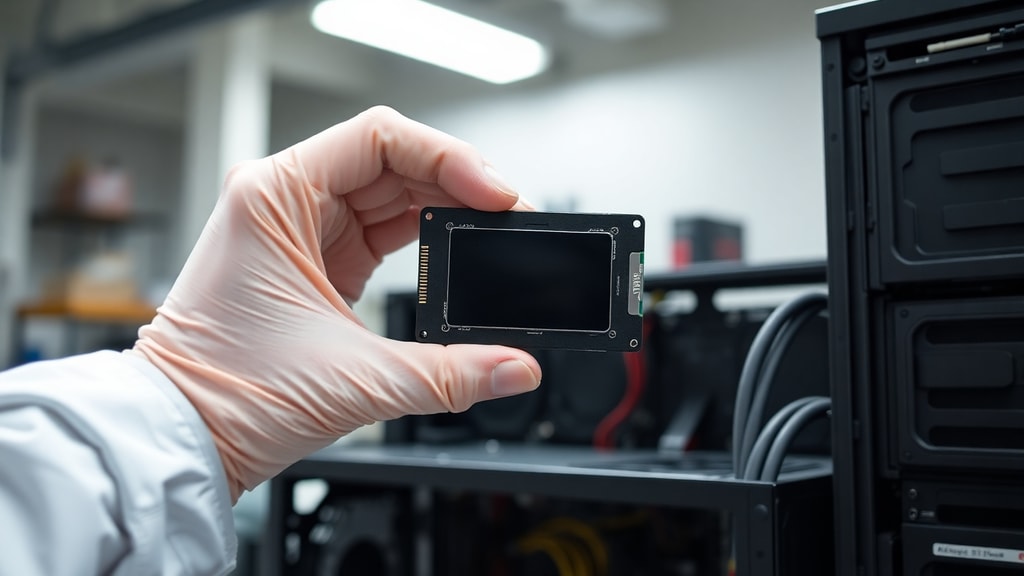
До інших переваг належать компактні розміри та легка вага. SSD можуть мати форм-фактор 2.5 дюйма для підключення через SATA, а також більш компактні варіанти M.2, які встановлюються безпосередньо на материнську плату. Це дозволяє створювати тонші та легші ноутбуки. Також варто згадати про низьке енергоспоживання — ноутбуки з SSD працюють від акумулятора на 30-60 хвилин довше, ніж з HDD. Нижче наведено перелік основних переваг SSD у зручному форматі:
- Надзвичайно висока швидкість читання та запису даних.
- Тиха робота без жодних звуків.
- Висока стійкість до механічних пошкоджень.
- Низьке енергоспоживання та тепловиділення.
- Компактні розміри та легка вага.
- Швидкий час завантаження системи та програм.
Недоліки SSD: що варто врахувати
Попри всі переваги, SSD має й певні обмеження. Найочевидніший недолік — це вартість. Ціна одного гігабайта SSD все ще вища, ніж HDD, хоча з роками різниця стрімко скорочується. Для завдань, де потрібен великий об’єм зберігання за низькою ціною (наприклад, для архівів фільмів або резервних копій), HDD може бути більш виправданим вибором.
Другий нюанс — обмежений ресурс запису. Кожна комірка флеш-пам’яті має певну кількість циклів перезапису. Хоча для звичайного користувача цей ресурс є достатнім (сучасні SSD витримують сотні терабайт записаних даних), при постійних інтенсивних операціях, таких як відеомонтаж або робота з базами даних, знос може стати критичним. Втім, виробники передбачають технології вирівнювання зносу, які продовжують життя накопичувача.
Варто також знати, що при виході з ладу SSD відновити дані набагато складніше, ніж з HDD. У жорсткому диску часто можна замінити зламану головку або плату контролера, але при фізичному пошкодженні мікросхем пам’яті SSD шанси на відновлення інформації наближаються до нуля. Тому важливо регулярно робити резервне копіювання важливих даних на зовнішні носії або в хмару. Для детальнішого ознайомлення з типами пам’яті та технологіями SSD рекомендуємо прочитати статтю на сайті Corsair.
Як вибрати SSD: практичні поради
Вибір SSD залежить від вашого бюджету та потреб. Перше, на що слід звернути увагу — це інтерфейс підключення. Найпоширеніші варіанти: SATA III та NVMe M.2. SATA SSD забезпечує швидкість до 550 МБ/с, що вже в 3-4 рази швидше за HDD. Це чудовий варіант для модернізації старого ноутбука або комп’ютера, який не має порту M.2. NVMe SSD, який підключається через шину PCIe, може досягати швидкості 7000 МБ/с і більше. Він ідеально підходить для ігор, відеомонтажу та професійних завдань, де критична максимальна продуктивність.
Об’єм пам’яті — важливий критерій. Для системного диска з операційною системою та основними програмами достатньо 256-512 ГБ. Якщо ви плануєте зберігати ігри, великі проекти або мультимедіа, варто обрати модель на 1 ТБ або більше. Сучасні ігри можуть займати 100-200 ГБ, тому обсяг варто обирати з запасом. Також зверніть увагу на тип флеш-пам’яті: TLC або QLC. TLC має більший ресурс запису, тоді як QLC дешевший, але повільніший при інтенсивному запису. Для більшості домашніх користувачів TLC є оптимальним вибором.
Не останню роль відіграє наявність кеш-пам’яті DRAM. Бюджетні SSD можуть працювати без DRAM, використовуючи технологію HMB (Host Memory Buffer), що трохи знижує продуктивність, особливо при тривалих операціях запису. Для системного диска краще вибрати модель з DRAM, щоб забезпечити стабільну високу швидкість. Зверніть увагу на відгуки та тести конкретних моделей перед покупкою. Детальне порівняння SSD та HDD можна знайти в матеріалі від AWS.
Список використаних джерел
1. IBM. What is an SSD? (Solid State Drive). URL: https://www.ibm.com/br-pt/think/topics/solid-state-drives (accessed: 2025).
2. Avast. What is a Solid State Drive (SSD)? URL: https://www.avast.com/pt-br/c-what-is-ssd (accessed: 2025).
3. AWS (Amazon Web Services). SSD vs. HDD. URL: https://aws.amazon.com/pt/compare/the-difference-between-ssd-hard-drive/ (accessed: 2025).
4. Canaltech. What is SSD? URL: https://canaltech.com.br/hardware/o-que-e-ssd/ (accessed: 2025).
5. Kinsta. What is SSD? URL: https://kinsta.com/pt/blog/o-que-e-ssd/ (accessed: 2025).
6. Corsair. What is an SSD? URL: https://www.corsair.com/pt/pt/explorer/diy-builder/storage/what-is-an-ssd/ (accessed: 2025).





