Що таке файл ANT? Загальне розуміння
Розширення файлу .ant може викликати плутанину, оскільки воно не належить до одного стандартного формату. Найчастіше цей тип файлів зустрічається в двох різних середовищах: як сценарій автоматизації для Java-розробників (Apache Ant) та як навчальний файл для програми Adobe Animate. Розуміння походження конкретного файлу є ключем до успішного відкриття та використання. У цій статті ми детально розглянемо обидва варіанти, навчимося їх розрізняти та відкривати.
Файл ANT як скрипт збірки Apache Ant (для Java).
Перший і найпоширеніший варіант використання файлу .ant — це скрипт збірки для інструменту Apache Ant. Apache Ant — це програмний засіб для автоматизації процесу компіляції, тестування та розгортання Java-проектів. Його робота описується за допомогою XML-файлів, які зазвичай мають назву build.xml. Однак, деякі розробники або системи можуть використовувати розширення .ant для позначення таких сценаріїв, хоча це менш поширена практика. Насправді, стандартним ім'ям файлу для Apache Ant є build.xml, але якщо ви бачите файл з ім'ям, наприклад, mybuild.ant, він, швидше за все, є саме таким сценарієм.
Apache Ant використовує XML-структуру для визначення цілей (targets) та завдань (tasks). Кожен ціль може залежати від інших цілей, що дозволяє створювати складні послідовності дій. Основні завдання включають компіляцію Java-коду (javac), створення JAR-файлів (jar), копіювання файлів (copy), видалення файлів (delete) та інші. Цей підхід робить Apache Ant дуже популярним у середовищах, де необхідна чітка автоматизація процесів збірки.

Щоб відкрити та переглянути файл .ant як скрипт збірки, вам знадобиться текстовий редактор. Оскільки це XML-файл, ви можете використовувати будь-який редактор, який підтримує це розширення: Notepad++, Sublime Text, Visual Studio Code або навіть звичайний Блокнот. Проте для запуску самого процесу збірки вам необхідно встановити Apache Ant.
Як встановити Apache Ant і запустити скрипт .ant.
Для роботи з Apache Ant вам потрібен встановлений Java Development Kit (JDK). Після цього виконуємо наступні кроки: 1. Завантажте Apache Ant з офіційного сайту. 2. Розпакуйте архів у зручну директорію. 3. Додайте шлях до папки bin у змінну середовища PATH. 4. Перевірте установку командою ant -version у командному рядку.
Після успішного встановлення, щоб запустити файл .ant, який є скриптом збірки, вам потрібно або перейменувати його в build.xml, або скористатися командою ant -buildfile myfile.ant. У першому випадку просто запустіть ant у тій самій директорії, де знаходиться build.xml. У другому випадку команда виглядає так: ant -buildfile myfile.ant. Ant виконає всі визначені цілі, якщо вони правильно налаштовані.

Файл ANT як навчальний файл Adobe Animate.
Другий варіант використання файлу .ant — це навчальний файл, створений програмою Adobe Animate (раніше відомою як Adobe Flash Professional). Такі файли містять запис дій, які виконуються в програмі: рухи курсору, кліки, використання інструментів тощо. Вони використовуються для демонстрації та навчання роботі з Animate. Файли .ant створюються, коли ви записуєте свої дії за допомогою функції "Навчальний файл" або "Запис дій".
В Adobe Animate ці файли можна відтворювати, щоб побачити покрокову інструкцію або повторити певні операції. Вони також можуть бути корисними для створення демонстраційних матеріалів. Щоб відкрити та відтворити файл .ant в Adobe Animate, виконайте такі дії: 1. Відкрийте Adobe Animate. 2. Перейдіть до меню "Довідка" або "Навчання". 3. Виберіть опцію "Відтворити навчальний файл" (Play Tutorial). 4. Знайдіть потрібний файл .ant на вашому комп'ютері. 5. Після вибору файлу програма відтворить записані дії.
Якщо ж ви не маєте Adobe Animate, спроба відкрити файл .ant в іншій програмі може призвести до помилки або відображення беззмістовних даних. Тому перед відкриттям важливо з'ясувати походження файлу.
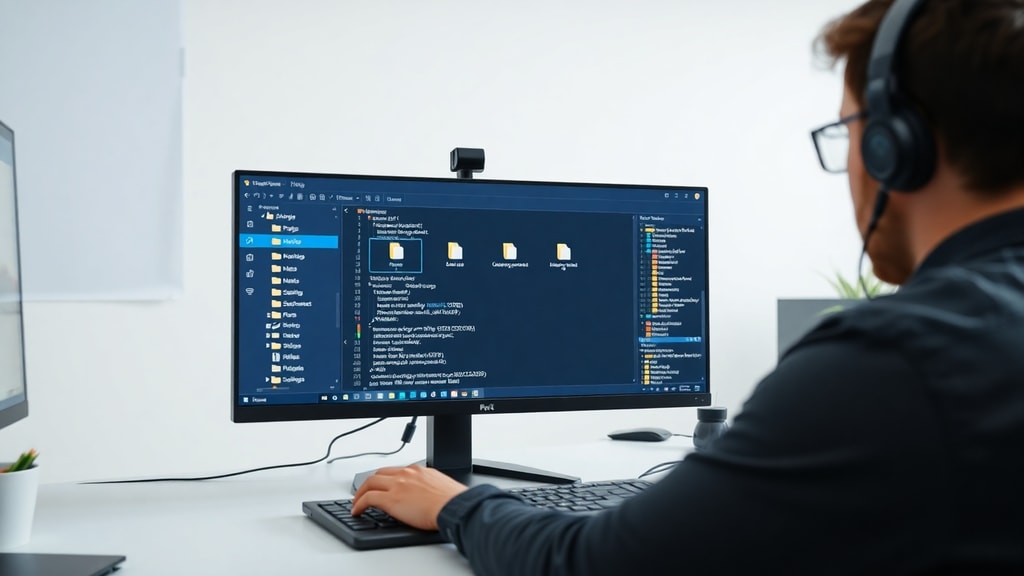
Як визначити тип файлу .ant?
Якщо ви отримали файл з розширенням .ant і не знаєте, яка програма його створила, скористайтеся наступними порадами:
1. Перевірте властивості файлу. У Windows клацніть правою кнопкою миші на файлу, виберіть "Властивості" та подивіться на тип файлу. Якщо там написано "XML-документ" – це, швидше за все, скрипт Apache Ant. Якщо "Навчальний файл Adobe" – це файл Animate.
2. Відкрийте файл у текстовому редакторі (наприклад, Блокнот). Якщо ви бачите XML-структуру з тегами
Таблиця порівняння типів файлів .ant
| Характеристика | Apache Ant Build Script | Adobe Animate Tutorial File |
|---|---|---|
| Програмне забезпечення | Apache Ant, JDK | Adobe Animate |
| Формат даних | Текстовий (XML) | Двійковий (бінарний) |
| Типовий розмір | Невеликий (1-50 КБ) | Може бути більшим (від 50 КБ до кількох МБ) |
| Призначення | Автоматизація збірки проектів Java | Навчальні матеріали та записи дій в анімації |
| Як відкрити для перегляду | Текстовий редактор | Adobe Animate |
| Як відкрити для виконання | Командна строка: ant -buildfile file.ant | Функція "Відтворити навчальний файл" в Animate |
Список найпоширеніших помилок при роботі з файлами .ant
Ось кілька типових проблем, з якими ви можете зіткнутися:
- Файл не відкривається подвійним кліком: Система не знає, яка програма асоційована з цим розширенням. Потрібно вручну вибрати програму.
- Текстовий редактор показує нечитабельний вміст: Файл, ймовірно, є бінарним (Adobe Animate). Не намагайтесь редагувати його вручну.
- Apache Ant повідомляє про помилку синтаксису: Скрипт пошкоджений або має невірний формат. Перевірте XML.
- Adobe Animate не може відтворити файл: Можливо, файл створено в новішій версії програми. Спробуйте оновити Animate.
- Файл відкривається як текст, але це не схоже на XML: Деякі файли .ant можуть бути звичайними текстовими файлами без форматування. Тоді варто перевірити контекст.
Додаткові поради та безпека.
Пам’ятайте, що файли .ant, особливо скрипти Apache Ant, можуть виконувати на вашому комп'ютері довільні команди, якщо це дозволено налаштуваннями. Ніколи не запускайте файли .ant з неперевірених джерел. Перед виконанням перегляньте вміст файлу в текстовому редакторі, щоб переконатися, що він не містить небезпечних інструкцій, таких як видалення системних файлів або завантаження шкідливого ПЗ. Якщо ви не впевнені в безпеці, краще відмовитися від запуску.

Також зверніть увагу, що на деяких платформах, окрім Apache Ant та Adobe Animate, можуть використовуватися файли .ant. Наприклад, деякі спеціалізовані програми для моделювання або обробки даних також можуть використовувати це розширення. У таких випадках потрібно звертатися до документації відповідного програмного забезпечення.
Як конвертувати файл .ant в інший формат?
Конвертація файлів .ant в інші формати – непросте завдання, оскільки вони мають спеціалізоване призначення. Для скриптів Apache Ant можна зберегти вміст як звичайний XML, але це не змінить суті файлу. Для файлів Adobe Animate конвертація в інший формат (наприклад, SWF або FLA) не підтримується, оскільки .ant – це саме запис дій, а не анімація. Якщо вам потрібно створити демонстраційне відео, можна записати екран під час відтворення навчального файлу.
Якщо ви працюєте з Apache Ant і хочете перейти на іншу систему збірки, наприклад, Apache Maven або Gradle, вам доведеться переписати логіку збірки в новому форматі. Це вимагає часу та знань, але в майбутньому може спростити підтримку проекту.
Відновлення пошкоджених файлів .ant.
Іноді файли .ant можуть пошкоджуватися. Якщо це текстовий XML-файл, спробуйте відкрити його в редакторі та перевірити на наявність помилок. За допомогою XML-валідатора можна виявити синтаксичні проблеми. Для бінарних файлів Adobe Animate відновлення малоймовірне, хіба що ви маєте резервну копію. Завжди зберігайте резервні копії важливих файлів, щоб уникнути втрати даних.
Якщо ви не можете відкрити файл .ant жодним способом, скористайтеся онлайн-сервісами для визначення типу файлу за сигнатурою. Деякі веб-сайти дозволяють завантажити файл і визначити, яка програма його створила. Але будьте обережні з конфіденційними даними.
Посилання та джерела
Ресурси для подальшого вивчення.
Для отримання додаткової інформації ви можете звернутися до офіційних джерел. Документація Apache Ant доступна на сайті Apache Software Foundation. Для Adobe Animate інформацію можна знайти на офіційному сайті Adobe. Також корисним ресурсом є FileInfo.com, де зібрано описи різних типів файлів.
Список посилань
1. Apache Ant - офіційна документація: https://ant.apache.org/manual/index.html
2. Adobe Animate - довідковий центр: https://helpx.adobe.com/animate/user-guide.html
3. FileInfo.com - опис розширення .ant: https://fileinfo.com/extension/ant





