Що таке роутер і як він працює
Роутер, або маршрутизатор, є ключовим пристроєм для створення домашньої або офісної мережі. По суті, це невеликий комп’ютер, який виконує функцію спрямування даних між вашими пристроями та інтернетом. Коли ви відкриваєте веб-сторінку або дивитеся відео, роутер аналізує пакети інформації, знаходить найшвидший шлях до потрібного сервера і передає їх далі. Саме тому його часто називають цифровим регулювальником руху, який забезпечує стабільне з’єднання для всіх підключених гаджетів.
Сучасний Wi-Fi роутер поєднує в собі кілька функцій: він працює як комутатор для дротових з’єднань, як бездротова точка доступу і як шлюз між вашою локальною мережею та глобальною мережею інтернет. Завдяки вбудованому програмному забезпеченню роутер автоматично керує трафіком, запобігаючи колізіям і забезпечуючи рівномірний розподіл швидкості між усіма користувачами.
IP-адресація та технологія NAT
Кожен пристрій, підключений до мережі, отримує унікальну внутрішню IP-адресу. Роутер виступає в ролі посередника, який за допомогою технології Network Address Translation (NAT) дозволяє всім вашим гаджетам виходити в інтернет через одну публічну адресу, надану провайдером. Це означає, що ваш смартфон, ноутбук і телевізор можуть одночасно працювати в мережі, не конфліктуючи між собою.

Без NAT кожному пристрою знадобилася б окрема публічна IP-адреса, що було б дорого і неефективно. Роутер веде спеціальну таблицю з’єднань, щоб знати, якому саме пристрою надіслати відповідь із зовнішнього сервера. Це не тільки економить адресний простір, але й додає додатковий рівень безпеки, оскільки зовнішні запити не можуть напряму звертатися до ваших пристроїв без дозволу.
Основні функції безпеки сучасних роутерів
Безпека домашньої мережі починається з роутера. Більшість сучасних моделей мають вбудований міжмережевий екран, який аналізує вхідний і вихідний трафік. Якщо система виявляє підозрілу активність, наприклад спробу несанкціонованого доступу або шкідливе програмне забезпечення, вона автоматично блокує такі пакети. Крім того, багато роутерів підтримують фільтрацію контенту, що дозволяє обмежити доступ до небезпечних або небажаних веб-сайтів.
Для додаткового захисту рекомендується регулярно оновлювати прошивку роутера, змінювати стандартні паролі адміністратора та використовувати сучасні протоколи шифрування, такі як WPA3. Ці прості кроки значно знижують ризик проникнення зловмисників у вашу мережу. Детальніше про принципи роботи маршрутизаторів можна дізнатися з огляду технологій на Bytagig.
Стандарти Wi-Fi у 2026 році
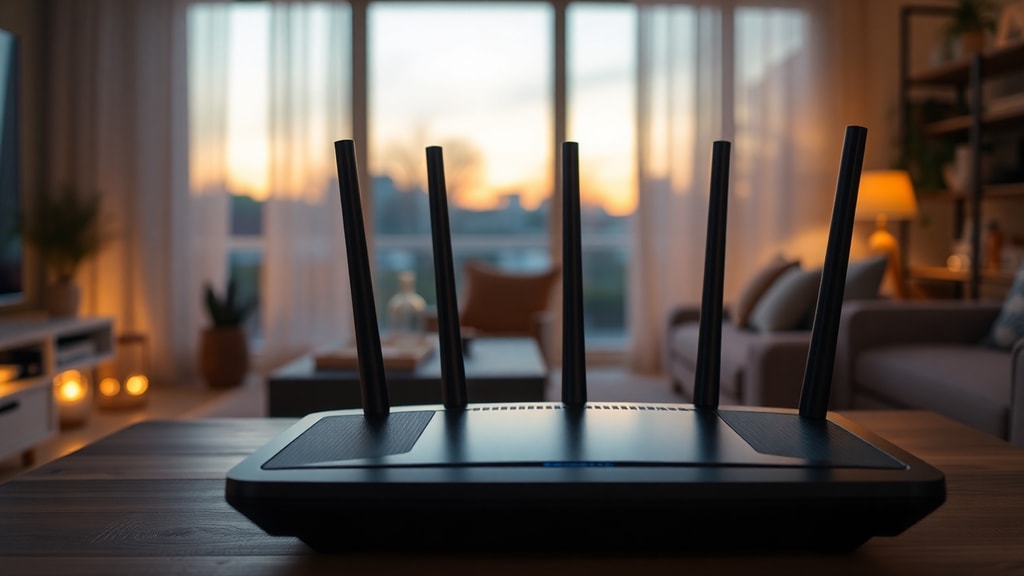
На сьогодні ринок бездротових технологій пропонує кілька поколінь Wi-Fi. Найновішим є стандарт Wi-Fi 7 (802.11be), сертифікований на початку 2024 року. Він забезпечує значно вищі швидкості передачі даних і більшу пропускну здатність, що особливо важливо для ігор, потокового відео у форматі 8K та роботи з великими файлами. Однак найпоширенішими залишаються роутери Wi-Fi 6 та Wi-Fi 6E (802.11ax), які працюють у діапазонах 2.4 ГГц, 5 ГГц і 6 ГГц.
Вибір стандарту залежить від ваших потреб. Якщо у вас багато пристроїв і ви хочете мінімізувати затримки, варто звернути увагу на Wi-Fi 6E або Wi-Fi 7. Для звичайного серфінгу та перегляду відео цілком достатньо Wi-Fi 6. Важливо пам’ятати, що нові стандарти зворотно сумісні, тому старі пристрої також зможуть підключатися до сучасного роутера, хоча й на нижчих швидкостях.
Апаратне забезпечення та підключення
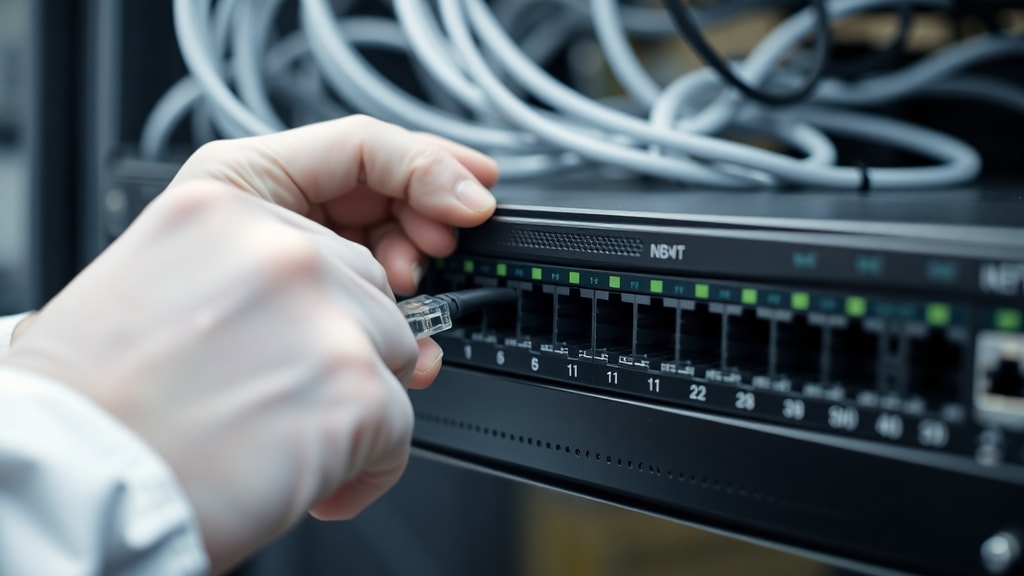
Типовий роутер має від 4 до 5 портів Ethernet для дротового підключення комп’ютерів, ігрових консолей або телевізорів. Дротове з’єднання залишається найстабільнішим і найшвидшим, тому для критичних завдань краще використовувати саме кабель. Бездротова частина забезпечується антенами, які можуть бути внутрішніми або зовнішніми. Кількість антен впливає на зону покриття та якість сигналу.
Тридіапазонні роутери транслюють два сигнали в діапазоні 5 ГГц і один у 2.4 ГГц (або 6 ГГц). Це дозволяє розподілити навантаження між різними частотами, зменшуючи перешкоди. Наприклад, один 5-гігагерцевий канал можна виділити для ігор, а інший — для потокового відео. Така конфігурація особливо корисна у великих помешканнях або офісах з великою кількістю підключених пристроїв.
Як обрати роутер: основні критерії
Вибір роутера залежить від кількох факторів. Перш за все, оцініть площу приміщення та матеріал стін. Для невеликої квартири підійде стандартний дводіапазонний роутер, а для великого будинку з бетонними перекриттями краще розглянути mesh-систему. Другий важливий момент — кількість пристроїв, які одночасно будуть підключені до мережі. Якщо у вас розумний дім з десятками датчиків, обирайте модель з підтримкою MU-MIMO та OFDMA.
Також зверніть увагу на наявність портів Gigabit Ethernet, підтримку IPv6 та можливість налаштування гостьової мережі. Не варто гнатися за найвищою ціною, але й економити на роутері не рекомендується, оскільки від нього залежить якість вашого інтернет-з’єднання. Нижче наведено порівняльну таблицю популярних типів роутерів.
| Тип роутера | Діапазони | Орієнтовна ціна (2026) | Рекомендоване використання |
|---|---|---|---|
| Дводіапазонний Wi-Fi 6 | 2.4 ГГц + 5 ГГц | $150–$200 | Квартири до 80 кв. м, до 10 пристроїв |
| Тридіапазонний Wi-Fi 6E | 2.4 ГГц + 5 ГГц + 6 ГГц | $300–$500 | Будинки до 150 кв. м, ігри, 4K/8K відео |
| Mesh-система Wi-Fi 6/6E | 2.4 ГГц + 5 ГГц (або +6 ГГц) | $300–$1000 | Великі будинки, багато поверхів, до 50+ пристроїв |
Покрокове налаштування Wi-Fi роутера
Після придбання роутера важливо правильно його налаштувати. Спочатку підключіть кабель від провайдера до порту WAN (зазвичай він виділений кольором), а потім з’єднайте роутер з комп’ютером через Ethernet-кабель. Увімкніть живлення та зачекайте, поки пристрій завантажиться. Далі відкрийте браузер і введіть IP-адресу роутера (найчастіше 192.168.0.1 або 192.168.1.1).
Увійдіть в адміністративну панель, використовуючи логін і пароль, зазначені на наклейці пристрою. Перше, що варто зробити — змінити стандартний пароль адміністратора. Потім налаштуйте параметри бездротової мережі: задайте назву Wi-Fi (SSID) та оберіть надійний пароль. Рекомендується використовувати шифрування WPA2 або WPA3. Після збереження змін роутер перезавантажиться, і ви зможете підключати свої пристрої.
Основні поради для покращення сигналу
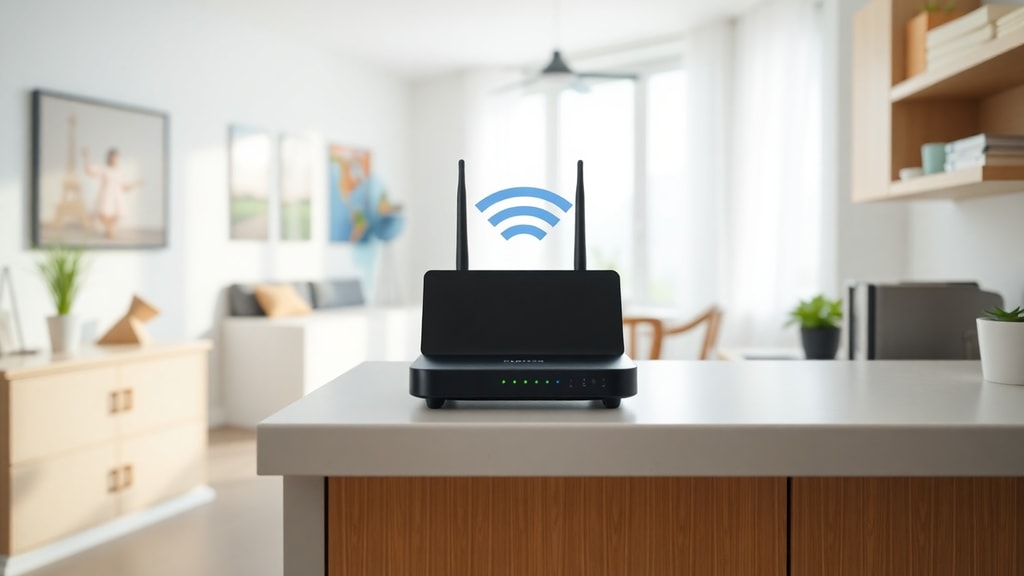
Якщо після налаштування сигнал Wi-Fi виявився слабким, спробуйте змінити розташування роутера. Найкраще встановити його в центрі приміщення на висоті не менше одного метра від підлоги, подалі від металевих предметів і великої побутової техніки. Також варто експериментувати з каналами передачі, особливо якщо у вашому будинку багато сусідніх мереж.
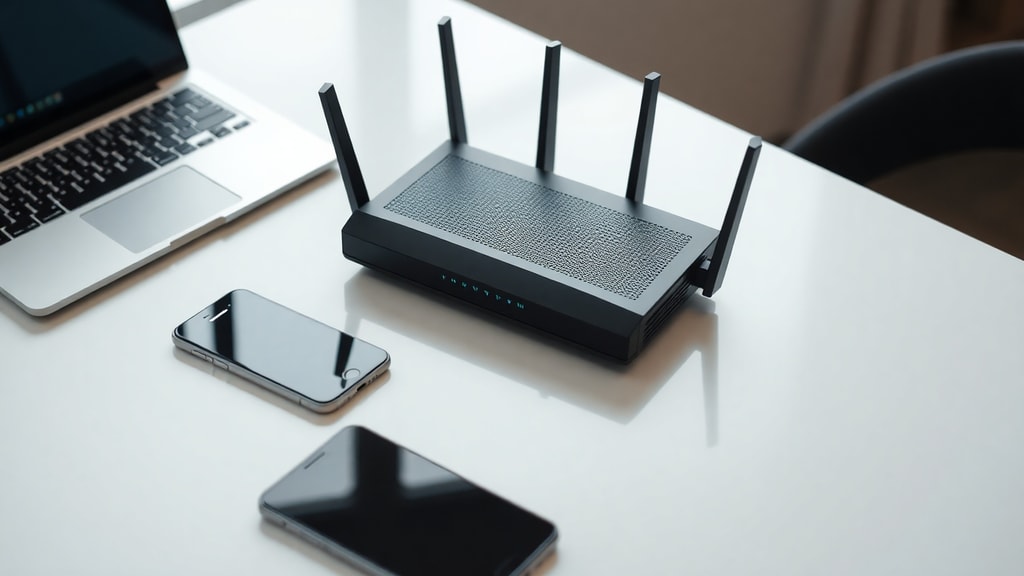
Ось кілька додаткових рекомендацій:
- Оновлюйте прошивку роутера до останньої версії.
- Використовуйте діапазон 5 ГГц для пристроїв, що потребують високої швидкості.
- Вимикайте непотрібні функції, такі як WPS, для підвищення безпеки.
- Розгляньте можливість придбання підсилювача сигналу або mesh-системи для великих площ.
- Перевірте, чи не перевантажений роутер великою кількістю одночасних підключень.
Дотримання цих простих правил допоможе досягти максимальної продуктивності вашої мережі. Більше інформації про вибір обладнання можна знайти в посібнику з вибору роутерів від Consumer Reports.
Джерела
Для підготовки статті використано матеріали з таких ресурсів: DIY.org (огляд принципів роботи роутера), PDQ (інформація про функції маршрутизації), Netgear (пояснення технології NAT та апаратних особливостей), Bytagig (факти про роботу інтернет-роутерів), RouterSecurity.org (рекомендації з безпеки), Consumer Reports (актуальні стандарти Wi-Fi та ціни).





