Загальне призначення клавіатури як основного пристрою введення
Клавіатура залишається головним інструментом для взаємодії людини з комп'ютером, ноутбуком або будь-яким іншим цифровим пристроєм. Вона забезпечує введення текстової інформації, числових даних, команд керування та спеціальних символів. Незважаючи на розвиток сенсорних екранів і голосових асистентів, фізична клавіатура зберігає своє значення завдяки швидкості та точності набору. Сучасні моделі можуть мати різне компонування, підсвічування та додаткові мультимедійні функції, але базова логіка роботи залишається незмінною.
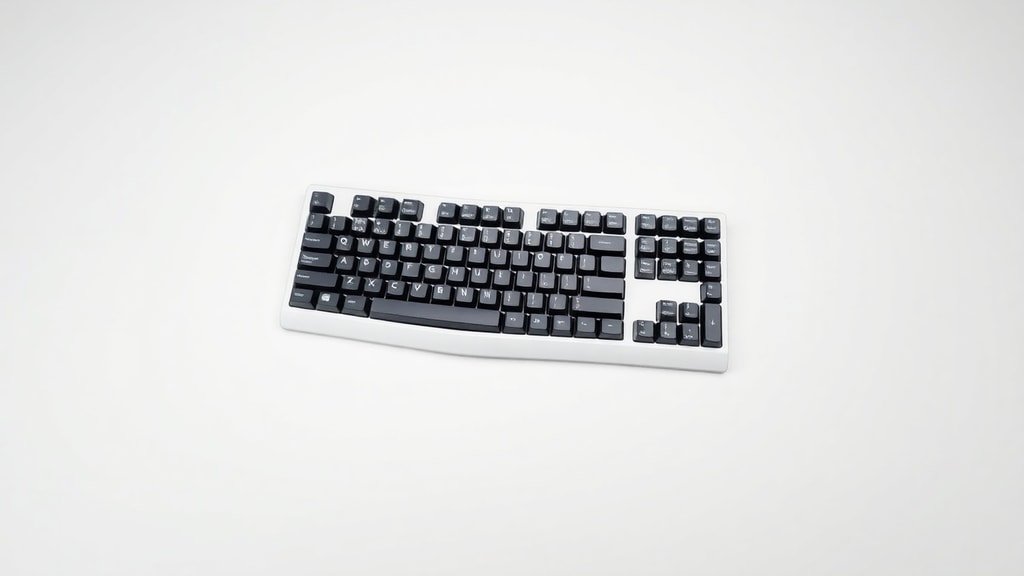
Кожна клавіша виконує певну роль, а комбінації з декількох клавіш дозволяють виконувати складні дії без використання миші. Розуміння основних функцій клавіш допомагає значно підвищити продуктивність роботи за комп'ютером. Клавіатура поділяється на кілька функціональних зон: алфавітно-цифровий блок, блок керування курсором, цифрова панель, функціональні клавіші F1–F12 та спеціальні клавіші модифікатори.
Залежно від операційної системи та активного програмного забезпечення, призначення деяких клавіш може змінюватися. Наприклад, у Windows клавіша F5 оновлює сторінку, а в macOS вона може запускати іншу дію. Тому важливо знати не лише стандартні функції, але й особливості роботи у вашому середовищі.

Алфавітно-цифровий блок та спеціальні символи
Основа будь-якої клавіатури — це літери від A до Z та цифри від 0 до 9. Цей блок розташований у центрі та займає найбільше місця. Клавіші літер дозволяють набирати текст, а за допомогою клавіші Shift можна отримувати великі літери або символи, що розташовані у верхньому регістрі кнопок. Наприклад, одночасно з Shift натискаючи клавішу з цифрою 1, ви отримуєте знак оклику. Такий принцип діє для всіх цифрових клавіш верхнього ряду.
Клавіша Caps Lock фіксує режим введення великих літер. Вона корисна, коли потрібно набрати ціле слово або абревіатуру без постійного утримання Shift. Однак слід бути уважним, адже вона впливає лише на літери, а не на цифри чи спецсимволи. Для повернення до звичайного режиму потрібно просто натиснути Caps Lock ще раз.
Клавіша Tab використовується для створення відступів у текстових редакторах, а також для переміщення між полями в діалогових вікнах і формах. Це значно прискорює роботу, коли ви заповнюєте анкети або редагуєте таблиці. Клавіша Enter завершує абзац у тексті або підтверджує виконання команди. У багатьох програмах вона також використовується для переходу на новий рядок.
Функціональні клавіші F1–F12
Ряд клавіш від F1 до F12 розташований у верхній частині клавіатури. Їх призначення залежить від конкретної програми та операційної системи, але існують загальноприйняті стандарти. Клавіша F1 майже завжди відкриває довідку або вікно допомоги для активної програми. F2 дозволяє перейменувати виділений файл або папку у файловому менеджері.
F3 активує пошук у багатьох програмах, наприклад, у браузері або текстовому редакторі. F4 у поєднанні з Alt закриває активне вікно, а самостійно в деяких програмах відкриває список адрес. F5 — це клавіша оновлення, яка особливо часто використовується у веб-браузерах для перезавантаження сторінки. F6 переміщує фокус на адресний рядок браузера або інший елемент інтерфейсу.
F7 у текстовому редакторі Microsoft Word запускає перевірку орфографії. F8 у Windows під час завантаження системи відкриває меню вибору способу завантаження. F9 часто використовується в програмах для оновлення даних або відправки повідомлень. F10 активує рядок меню в багатьох додатках. F11 переводить програму в повноекранний режим, а F12 використовується для збереження документа під новим ім'ям або відкриття консолі розробника.

Клавіші керування курсором та навігації
Цей блок зазвичай розташований між основною клавіатурою та цифровою панеллю. Він включає чотири стрілки, а також клавіші Home, End, Page Up та Page Down. Стрілки переміщують курсор у документі або виділений елемент в інтерфейсі. Home переводить курсор на початок рядка, а End — у його кінець. Page Up прокручує екран вгору, а Page Down — вниз.
Клавіші Delete та Backslash мають різні функції, хоча їх часто плутають. Backspace видаляє символ ліворуч від курсора, а Delete — праворуч. Insert працює в режимі заміни або вставки тексту. Коли режим Insert активний, новий текст не зсуває старий, а замінює його. Сучасні програми рідко використовують цей режим, але в деяких текстових редакторах він може бути корисним.
Для навігації документами дуже зручно використовувати комбінації з клавішами Ctrl. Наприклад, Ctrl + Home переміщує курсор на початок документа, а Ctrl + End — на кінець. Ctrl + стрілки дозволяють пересуватися на одне слово вліво або вправо. Ці комбінації значно прискорюють редагування тексту.

Цифрова панель (Numpad) та додаткові символи
Цифрова панель розташована з правого боку клавіатури. Вона містить цифри від 0 до 9, знаки арифметичних операцій (плюс, мінус, помножити, поділити), а також клавішу Enter. Цей блок дуже зручний для швидкого введення числових даних, розрахунків та роботи з електронними таблицями. Клавіша Num Lock вмикає або вимикає цю панель. Коли Num Lock вимкнений, клавіші цифр починають виконувати функції навігації (стрілки, Home, End), які продубльовані на цифровій панелі.
Для введення спеціальних символів, яких немає на клавіатурі, можна використовувати комбінації з клавішею Alt та числовим кодом. Наприклад, Alt + 0169 дає символ авторського права (©), а Alt + 0153 — знак торгової марки (™). Цей спосіб працює у Windows, але вимагає використання саме цифрової панелі, а не верхнього ряду цифр.
Модифікатори: Ctrl, Alt, Shift та їх комбінації
Клавіші-модифікатори змінюють дію інших клавіш при одночасному натисканні. Найчастіше використовуються Ctrl (Control), Alt (Alternate) та Shift. Вони не виконують власних дій, а лише модифікують сигнали. Клавіша Shift вже згадувалася для отримання великих літер, але у поєднанні зі стрілками вона дозволяє виділяти текст.
Ctrl є основою більшості гарячих клавіш. Найвідоміші комбінації:
- Ctrl + C — копіювати виділене
- Ctrl + V — вставити скопійоване
- Ctrl + X — вирізати виділене
- Ctrl + Z — скасувати останню дію
- Ctrl + Y — повторити скасовану дію
- Ctrl + A — виділити все
- Ctrl + S — зберегти документ
- Ctrl + P — відкрити вікно друку
- Ctrl + F — відкрити пошук
- Ctrl + Alt + Delete — викликати диспетчер завдань (у Windows)
Alt використовується для доступу до меню програм. Наприклад, Alt + F відкриває меню File, Alt + E — меню Edit. У поєднанні з F4 вона закриває активне вікно. На macOS роль Ctrl часто виконує клавіша Command (⌘), а Alt — Option. Логіка комбінацій там інша, але принцип залишається таким самим: модифікатори змінюють поведінку інших клавіш.
Гарячі клавіші для роботи з системою та програмами
Окрім базових комбінацій, існують спеціальні клавіші та комбінації для керування операційною системою. Клавіша Windows (або Command на Mac) відкриває меню Пуск. Win + D згортає всі вікна та показує робочий стіл. Win + E відкриває Провідник файлів. Win + L блокує комп'ютер, що корисно при необхідності відійти. Win + Tab дозволяє перемикатися між віртуальними робочими столами.
У браузерах часто використовуються клавіші F5 для оновлення, Ctrl + T для відкриття нової вкладки, Ctrl + W для закриття поточної вкладки, Ctrl + Shift + T для відновлення останньої закритої вкладки. У текстових редакторах комбінації з Ctrl та B, I, U роблять текст жирним, курсивом та підкресленим відповідно.
| Клавіша або комбінація | Функція у Windows | Функція у macOS |
|---|---|---|
| Ctrl + C / Cmd + C | Копіювати | Копіювати |
| Ctrl + V / Cmd + V | Вставити | Вставити |
| Ctrl + Z / Cmd + Z | Скасувати | Скасувати |
| Alt + Tab / Cmd + Tab | Перемикання вікон | Перемикання програм |
| F5 / Cmd + R | Оновити сторінку | Оновити сторінку |
| Ctrl + Shift + Esc | Диспетчер завдань | Примусове завершення програм |
Знання цих комбінацій дозволяє працювати швидше та ефективніше. Багато програм мають власні набори гарячих клавіш, які можна вивчити через меню довідки або налаштування.
Спеціалізовані функції: ігрові та мультимедійні клавіші
Окрему групу складають клавіші для керування мультимедіа. На багатьох сучасних клавіатурах є кнопки для регулювання гучності, запуску програвача, паузи, наступного та попереднього треку. Вони можуть бути винесені на окремій панелі або реалізовані через комбінації з Fn (Function). Fn використовується для доступу до додаткових функцій клавіш верхнього ряду.
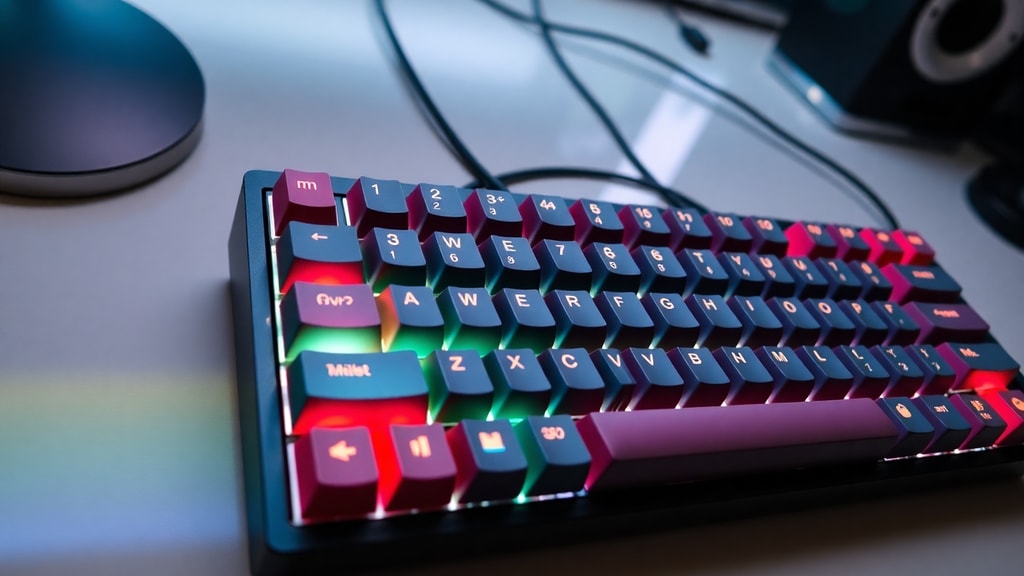
У геймерів популярна схема WASD, де клавіші W, A, S, D використовуються для переміщення персонажа. Ліва рука розташовується на цих клавішах, а права — на миші. Ігрові клавіатури часто мають макрос-клавіші, яким можна призначити послідовність дій. Вони також оснащуються підсвічуванням, яке допомагає орієнтуватися в темряві або візуалізувати ігрові підказки.
Список джерел
1. GeeksforGeeks - What is a Keyboard? (geeksforgeeks.org). 2. Computer Hope - What is a Keyboard? (computerhope.com). 3. Wikipedia - Computer keyboard (wikipedia.org). 4. Bachchantop - Keyboard: A Complete Guide (thebachchantop.com). 5. Nelson Miller - 7 Fun Facts About Keyboards (nelson-miller.com). 6. Scribd - The Keyboard and Its Functions (scribd.com). 7. Study.com - What is a Computer Keyboard? Parts, Layout & Functions (study.com).





