Що таке тест друку і для чого він потрібен
Тест друку — це стандартна процедура, яка дозволяє перевірити працездатність принтера, точність передавання кольорів і чіткість зображення до початку виконання основного завдання. Така перевірка виконується як на етапі налаштування нового обладнання, так і в процесі його експлуатації, коли виникають підозри на погіршення якості. Тестова сторінка дає змогу виявити проблеми з друкувальною головкою, витратними матеріалами або програмним забезпеченням. Використовуючи тест друку, користувач отримує об’єктивну картину стану пристрою і може вчасно вжити заходів для усунення недоліків. Така перевірка є обов’язковою перед друком дорогих матеріалів або відповідальних документів.
У сучасному офісі чи домашньому середовищі принтер виконує десятки завдань щодня. Навіть невелике відхилення в налаштуваннях може призвести до спотворення кольорів, появи смуг або розмитих літер. Саме тому тест друку є незамінним інструментом контролю. Він дозволяє оцінити, чи правильно принтер відтворює градієнти, чи не забиті дюзи, чи працюють усі картриджі. Особливо це важливо для пристроїв, які використовують системи неперервної подачі чорнила або перезаправлювані картриджі. Регулярне проведення тесту допомагає подовжити строк служби друкувальної техніки та уникнути несподіваних витрат на повторний друк.
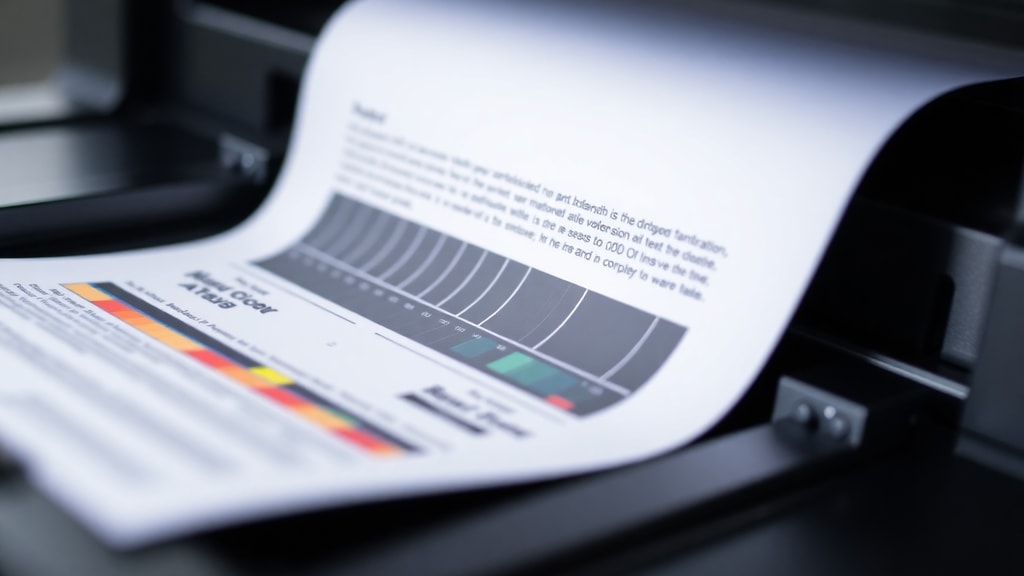
Багато виробників, зокрема Epson, HP, Canon та Brother, передбачають вбудовані функції для виведення тестової сторінки безпосередньо з меню пристрою. У деяких моделях достатньо натиснути комбінацію кнопок на панелі керування, щоб отримати звіт про стан друкувальних головок та рівень чорнила. Для інших пристроїв потрібно використовувати драйвери в операційній системі. Сучасні засоби діагностики дають змогу не лише виявити помилки, але й автоматично виконати очищення або калібрування. Таким чином, тест друку стає першим кроком до відновлення нормальної роботи принтера без звернення до сервісного центру.
Основні цілі проведення тесту друку
Головна мета тестування — переконатися, що принтер передає зображення та текст правильно, без спотворень і дефектів. Під час тесту перевіряється кілька ключових параметрів: рівномірність подачі чорнила або тонера, чіткість ліній, насиченість кольорів та відсутність смуг. Якщо на тестовій сторінці видно прогалини або нерівні фрагменти, це свідчить про забиті дюзи чи зношені друкувальні головки. Також тест допомагає виявити проблеми з вирівнюванням картриджів, що часто трапляється після їх заміни або тривалої перерви в роботі принтера.
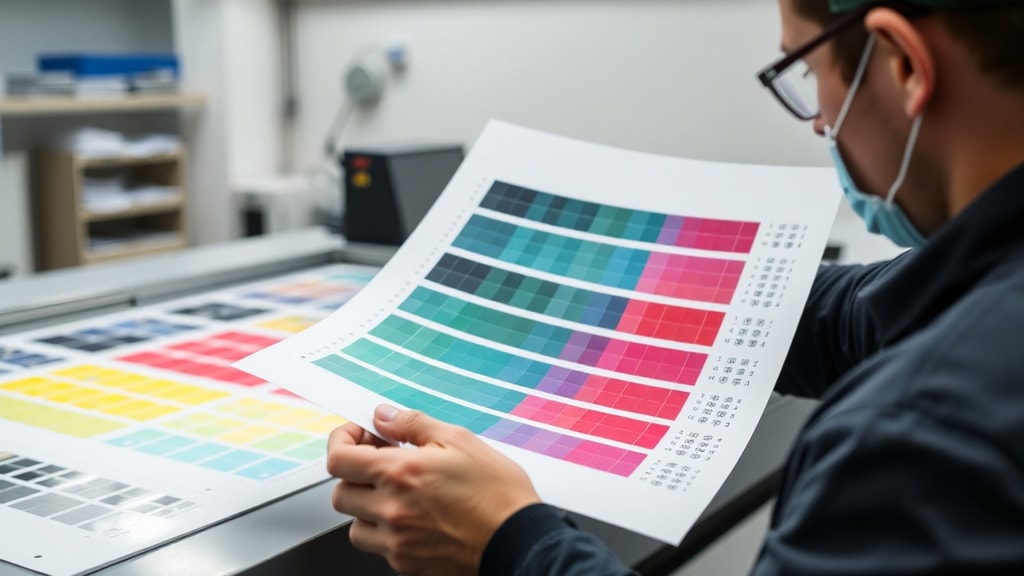
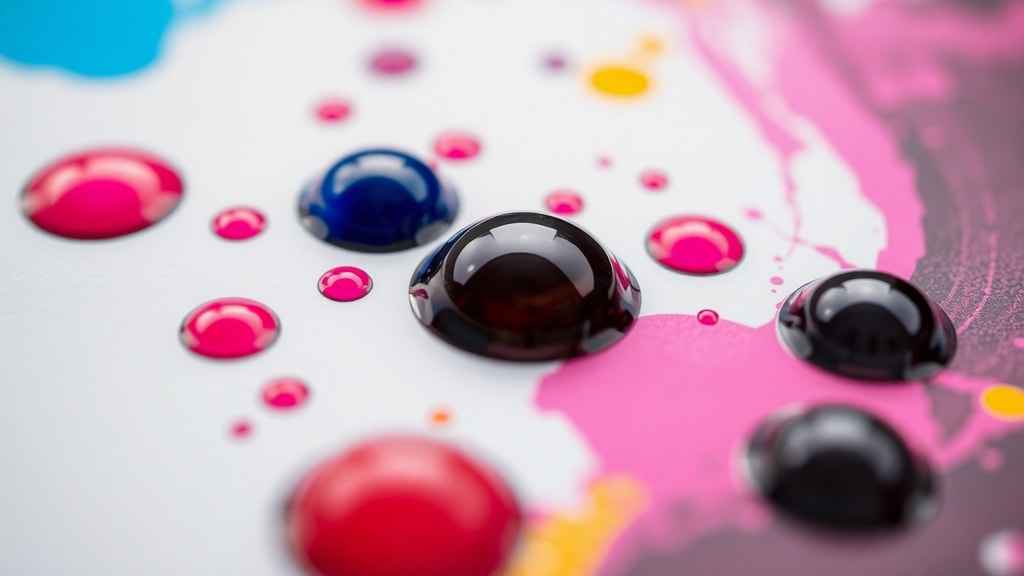
Окрім технічного стану, тест друку дає змогу оцінити якість кольоропередачі. Особливо це важливо для фотодруку, поліграфії та дизайнерських макетів. Спеціальні тестові сторінки містять кольорові градієнти CMYK, сірі шкали та зразки різних шрифтів. Аналізуючи ці елементи, користувач може зрозуміти, чи правильно налаштовані профілі кольорів і чи не потребує принтер калібрування. Вчасне виявлення відхилень дозволяє уникнути друку великої партії бракованих матеріалів та економить кошти на закупівлю паперу й витратних матеріалів.
Також тест друку використовують для перевірки сумісності драйверів і програмного забезпечення. Після оновлення операційної системи або встановлення нових драйверів варто виконати тестову сторінку, щоб упевнитися, що всі функції принтера працюють стабільно. Це стосується як звичайного чорно-білого друку, так і кольорового. Виробники часто рекомендують проводити тест після кожного технічного обслуговування пристрою. Такий підхід дозволяє підтримувати принтер у робочому стані та продовжити його ресурс.
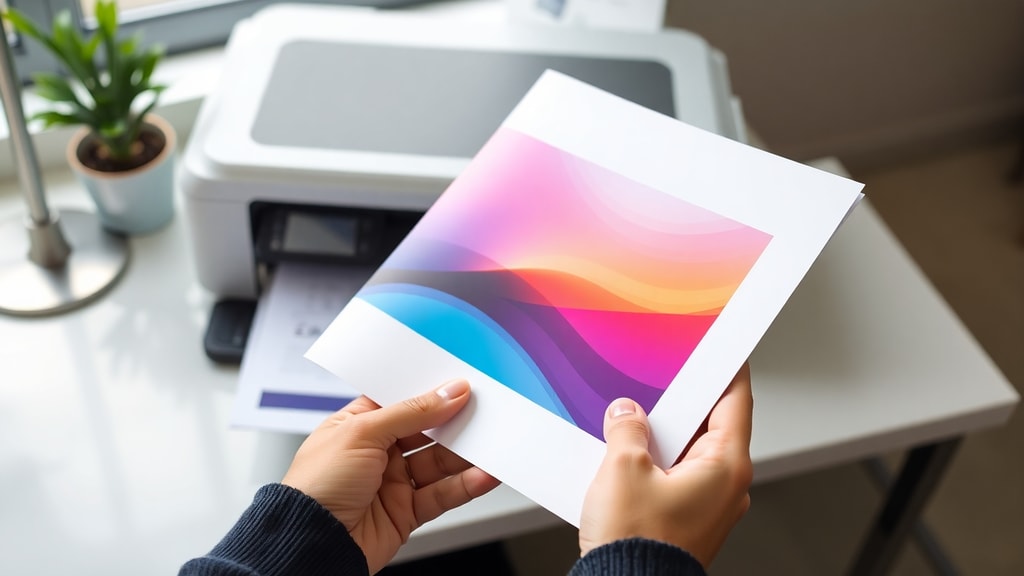
Стандартні елементи тестової сторінки
Типова тестова сторінка включає набір елементів, які дозволяють всебічно оцінити роботу принтера. До них належать кольорові блоки CMYK (блакитний, пурпуровий, жовтий, чорний), градієнтні переходи, зразки тексту різного розміру та шрифту, а також лінії різної товщини. Деякі виробники додають спеціальні мітки для перевірки вирівнювання друкувальних головок. Аналізуючи ці елементи, можна визначити, чи правильно принтер відтворює кольори за різних умов освітлення — природного чи штучного. Це особливо важливо для професійного друку фотографій та ілюстрацій.
Також тестова сторінка може містити таблицю з градаціями сірого кольору. Вона допомагає виявити проблеми з балансом білого, які часто виникають при використанні неякісних картриджів або паперу. Крім того, на сторінці розміщують геометричні фігури — кола, квадрати, ромби — для оцінки точності ліній та кутів. Якщо фігури мають нерівні краї або спотворену форму, це може вказувати на проблеми з механікою принтера. У сучасних 3D-принтерах тести також містять моделі для перевірки адгезії шарів та точності розмірів, однак у звичайних струменевих і лазерних пристроях традиційно використовують плоскі зразки.
Використання стандартизованих тестових сторінок полегшує порівняння результатів різних принтерів. Наприклад, друкарні часто застосовують тести ISO для калібрування обладнання перед виконанням великих замовлень. Домашні користувачі можуть завантажити безкоштовні шаблони з інтернету або скористатися вбудованими функціями драйвера. Регулярне проведення тестів із використанням однакових зразків дозволяє відстежувати зміни якості друку з часом і своєчасно виконувати профілактичне обслуговування.
Як виконати тест друку в Windows
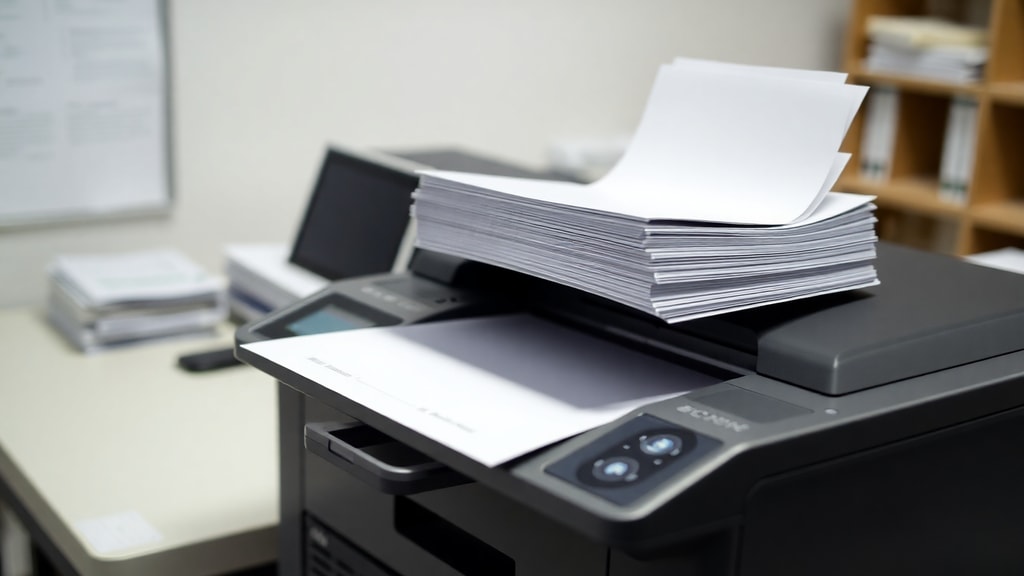
Виконання тесту друку в операційній системі Windows не потребує спеціальних навичок і займає кілька хвилин. Процедура однакова для більшості моделей принтерів, підключених через USB або мережу. Нижче наведено послідовність кроків, яку варто виконати:
- Відкрийте меню "Пуск" і перейдіть до розділу "Параметри" (значок шестірні).
- Оберіть пункт "Пристрої" або "Bluetooth та інші пристрої", залежно від версії Windows.
- У списку підключених пристроїв знайдіть свій принтер і натисніть на нього правою кнопкою миші.
- Виберіть "Властивості принтера" (Printer Properties), а не "Параметри друку".
- У вікні властивостей на вкладці "Загальні" натисніть кнопку "Надрукувати тестову сторінку" (Print Test Page).
- Зачекайте, поки принтер виконає друк, і перевірте якість отриманої сторінки.
Після друку система може запитати, чи правильно надрукована сторінка. Якщо ви помітили дефекти, варто повторити тест після виконання очищення друкувальних головок або перевірки рівня чорнила. У разі успішного тесту принтер готовий до виконання звичайних завдань. Іноді після оновлення драйверів або перевстановлення системи тестову сторінку потрібно друкувати кілька разів для підтвердження стабільної роботи.
Виконання апаратного тесту на принтерах Epson
Багато принтерів Epson підтримують апаратний тест друку, який запускається без підключення до комп’ютера. Такий тест дозволяє перевірити стан друкувальних головок і якість чорнила навіть за відсутності драйверів або з’єднання з ПК. Для більшості моделей потрібно увімкнути принтер, вставити папір у лоток, а потім натиснути та утримувати кнопки "Увімкнення" (Power) і "Скасування" (Cancel) одночасно протягом чотирьох секунд. Принтер ініціалізує друк тестової сторінки, на якій будуть зображені кольорові смуги, лінії та текст.
Апаратний тест корисний, коли не вдається встановити зв’язок із принтером через програмне забезпечення. Наприклад, якщо драйвер пошкоджений або комп’ютер не бачить пристрій. У такому випадку виконання тесту з панелі керування допомагає визначити, чи проблема пов’язана з апаратною частиною. Якщо тестова сторінка друкується якісно, то причина несправності криється в програмному забезпеченні або з’єднанні. Якщо ж сторінка має дефекти, варто перевірити картриджі та друкувальні головки.
Різні моделі Epson можуть мати свої комбінації кнопок для запуску тесту. Детальну інструкцію завжди можна знайти в посібнику користувача або на сайті виробника. Деякі принтери мають окрему кнопку "Сервіс" або "Накладна інформація". У будь-якому разі апаратний тест є надійним способом швидкої діагностики без використання комп’ютера. Він особливо цінний у ситуаціях, коли принтер використовується в корпоративному середовищі, де кожна хвилина простою є критичною.
Аналіз результатів та усунення несправностей
Після отримання тестової сторінки необхідно уважно її оглянути. Перш за все зверніть увагу на рівномірність кольорового заповнення. Якщо на блоках CMYK присутні білі смуги або крапки, це свідчить про забиті дюзи друкувальної головки. Текст має бути чітким, без розмиття чи подвоєння літер. Лінії повинні бути прямими, без вигнутих або переривчастих ділянок. Якщо ви помітили зміщення кольорів, можливо, потрібно виконати калібрування принтера або перевірити, чи правильно встановлені картриджі.
У разі виявлення дефектів слід вжити заходів. Для струменевих принтерів часто достатньо запустити цикл очищення друкувальних головок через програму обслуговування. Цю функцію можна знайти в налаштуваннях драйвера. Якщо після двох-трьох циклів очищення якість не покращується, варто замінити картриджі або заправити їх якісним чорнилом. Для лазерних принтерів проблеми з якістю часто пов’язані зі зношеним фотобарабаном або неякісним тонером. У такому випадку допомагає заміна витратних матеріалів.