Sürücü Güncellemesi Nedir ve Neden Önemlidir?
Bilgisayar donanımlarının düzgün çalışması için işletim sistemi ile iletişim kuran yazılımlara sürücü denir. Sürücü güncellemesi, bu yazılımların en son sürümüne yükseltilmesi işlemidir. Güncel sürücüler, sistem kararlılığını artırır, yeni oyun ve uygulamalar için performans iyileştirmeleri sunar ve güvenlik açıklarını kapatır. Özellikle ekran kartı, ses kartı ve ağ adaptörü gibi kritik bileşenler için sürücü güncellemesi, donanımınızdan maksimum verim almanızı sağlar. Ancak yanlış veya hatalı bir sürücü güncellemesi, sistem çökmelerine, mavi ekran hatalarına veya donanımın çalışmamasına neden olabilir. Bu nedenle sürücü güncelleme işlemini bilinçli yapmak büyük önem taşır.
Sürücü Güncelleme Yöntemleri
Sürücü güncellemesi yapmanın birkaç farklı yolu vardır. Her yöntemin avantajları ve dezavantajları bulunur. İşletim sisteminizin araçlarını kullanmak en basit yöntem olsa da bazen en güncel sürücüleri sunmayabilir. Donanım üreticisinin web sitesinden manuel indirme ise daha kontrollü bir yaklaşımdır. Üçüncü taraf güncelleme araçları ise işlemi otomatikleştirir ancak güvenilirlikleri sorgulanabilir. Aşağıdaki tabloda yaygın sürücü güncelleme yöntemlerini karşılaştırdık.

| Yöntem | Avantajları | Dezavantajları |
|---|---|---|
| Windows Update | Ücretsiz, otomatik, Microsoft onaylı | Güncellemelerde gecikme, bazen eski sürüm |
| Üretici Web Sitesi | En güncel sürüm, tam kontrol | Manuel arama, zaman alıcı |
| Üçüncü Taraf Araçlar | Kolay kullanım, toplu güncelleme | Güvenlik riski, yanlış sürücü yükleme |
| Aygıt Yöneticisi | Hızlı, temel güncelleme | Sınırlı arama, tüm sürücüleri bulamaz |
Windows Üzerinde Sürücü Güncelleme Adımları
Windows işletim sisteminde sürücü güncellemesi yapmak için en yaygın yöntem Aygıt Yöneticisi'ni kullanmaktır. Başlat menüsüne sağ tıklayarak Aygıt Yöneticisi'ni açın. Güncellemek istediğiniz donanım kategorisini genişletin, ilgili aygıta sağ tıklayın ve Sürücüyü Güncelle seçeneğini seçin. Açılan pencerede Sürücüleri otomatik olarak ara seçeneğini tıklayın. Windows, varsa en uygun sürücüyü bulup yükleyecektir. Ancak bu yöntem her zaman en yeni sürücüyü sunmayabilir. Microsoft, Windows Update üzerinden sunulan sürücülerin kalitesini artırmak için yeni bir özellik geliştiriyor. Bu özellik sayesinde sorunlu sürücüler uzaktan geri alınabilecek. Bu, özellikle toplu güncellemelerde yaşanan sorunları azaltmayı hedefliyor.
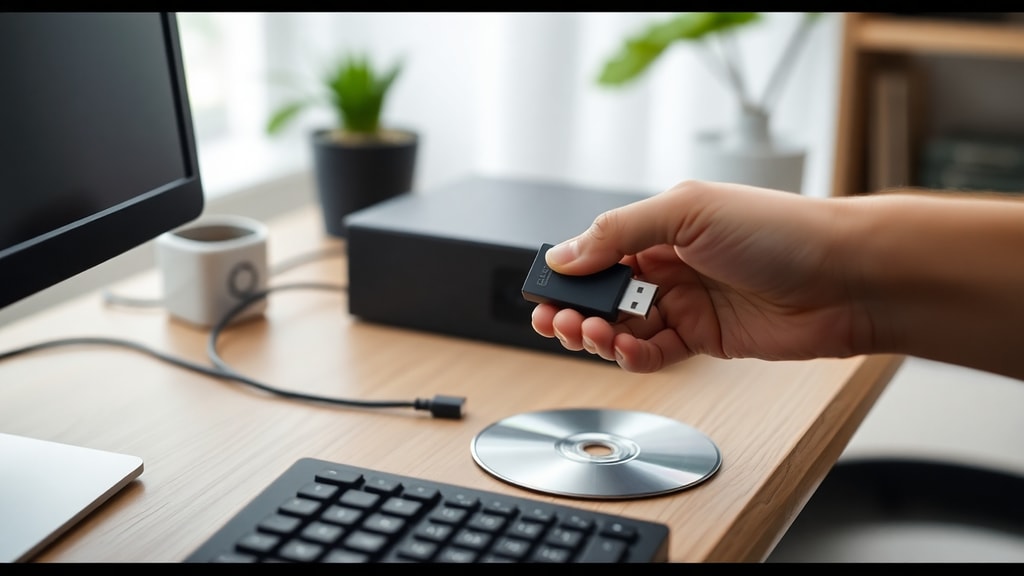
Daha güncel sürücüler için donanım üreticinizin web sitesini ziyaret edin. Örneğin Nvidia, Intel veya AMD gibi firmalar kendi sitelerinde en yeni sürücüleri yayınlar. İşletim sisteminizi ve donanım modelinizi seçerek uygun sürücüyü indirin. İndirdiğiniz dosyayı çalıştırarak kurulumu tamamlayın. Bu yöntem size en güncel ve optimize edilmiş sürücüleri sunar. Ayrıca üreticiler, sürücü notlarında hangi hataların düzeltildiğini ve hangi özelliklerin eklendiğini açıklar. Bu bilgiler, güncellemenin sizin için gerekli olup olmadığına karar vermenize yardımcı olur.
Nvidia Sürücü Güncellemesi ve Güvenlik Açıkları
Nvidia, ekran kartı sürücülerinde düzenli olarak güncellemeler yayınlar. Son olarak sürüm 596.49 WHQL, Windows ve Linux sürücülerinde 14 güvenlik açığını giderdi. Bu açıklar, saldırganların sisteminize uzaktan erişmesine veya ayrıcalık yükseltmesine izin verebilir. Nvidia, kullanıcıların en kısa sürede güncelleme yapmasını öneriyor. Önceki sürüm 595.59 ise fan kontrolü ve hız aşırtma sorunları nedeniyle geri çekildi. Bu tür sorunlar, sürücü güncellemesinin her zaman beklenen performansı getirmediğini gösteriyor. Nvidia kullanıcılarının 596.49 sürümüne veya daha üst bir sürüme geçmeleri önerilir. Linux kullanıcıları için ise sürüm 590.48.01 veya üstü tavsiye ediliyor. Eski ve kararlı sürüm 591.86 ise geri dönüş seçeneği olarak sunuluyor.
Sürücü güncellemesi yaparken güvenlik her zaman öncelikli olmalıdır. Güncel olmayan sürücüler, siber saldırılara açık kapı bırakır. Özellikle oyun oynayan veya grafik işleme yapan kullanıcılar, Nvidia'nın güvenlik güncellemelerini takip etmelidir. TechRadar'da yer alan bir habere göre Nvidia, kullanıcıları GPU sürücülerini güncellemeye çağırıyor. Aksi halde ciddi güvenlik riskleriyle karşılaşabilirsiniz. Bu nedenle sürücü güncelleme işlemini ertelememek önemlidir.

Intel Sürücü Güncellemesi ve Oyun Performansı
Intel, grafik sürücülerinde düzenli iyileştirmeler yapar. 27.20.100.8336 sürümü, Windows 10 için yayınlandı ve birçok hatayı düzeltti. Ring of Elysium oyunundaki çökmeler ve Doom Eternal'daki ekran sorunları bu güncellemeyle giderildi. Oyun oynayan kullanıcılar için Intel grafik sürücülerini güncel tutmak, daha akıcı bir deneyim sağlar. Intel'in web sitesinden veya Intel Driver & Support Assistant aracılığıyla en yeni sürücüleri bulabilirsiniz. Bu araç, donanımınızı tarar ve eksik güncellemeleri size bildirir. Intel ayrıca, eski sürücülerin Windows Update'ten kaldırılması planlarını duyurdu. Microsoft ile ortak çalışan Intel, bu sayede güvenlik ve uyumluluk risklerini azaltmayı hedefliyor.
Sürücü Güncellemesi Sonrası Karşılaşılan Sorunlar ve Çözümleri
Sürücü güncellemesi bazen istenmeyen sorunlara yol açabilir. Örneğin, Radeon kullanıcıları Windows 10'da en son sürücüyle ilgili sorunlar bildirdi. Bazı kullanıcılar, 29 Mayıs 2026 tarihli sürüme geri dönerek sorunları çözdü. Bu durum, her yeni sürücünün her sistemde sorunsuz çalışmadığını gösteriyor. Eğer sürücü güncellemesi sonrası oyunlarda FPS düşüşü, mavi ekran veya donma gibi sorunlar yaşıyorsanız, bir önceki sürüme dönmeyi deneyin. Aygıt Yöneticisi'nden sürücüyü sağ tıklayıp Özellikler > Sürücü > Sürücüyü Geri Al seçeneğini kullanabilirsiniz. Bu işlem, eski sürücüyü geri yükler. Ayrıca sistem geri yükleme noktası oluşturmak, sorun durumunda tüm sistemi eski haline döndürmenizi sağlar.

Sürücü güncellemesi öncesinde mutlaka yedek alın. Bir sistem geri yükleme noktası oluşturmak veya mevcut sürücüyü yedeklemek, olası sorunlara karşı korur. Ayrıca güncelleme notlarını okuyarak hangi hataların düzeltildiğini öğrenin. Eğer mevcut sürücünüz sorunsuz çalışıyorsa, yeni bir sürücü yüklemek için acele etmeyin. Yeni sürücüler genellikle yeni oyunlar veya uygulamalar için optimizasyon içerir, ancak bazen eski donanımlarla uyum sorunları yaşanabilir. Bu nedenle sürücü güncellemesi yaparken dikkatli olun ve gereksiz güncellemelerden kaçının.
Sürücü Güncelleme İpuçları
Sürücü güncellemesi yaparken aşağıdaki ipuçlarını dikkate alın. Bu ipuçları, sorunsuz bir güncelleme deneyimi yaşamanıza yardımcı olacaktır.
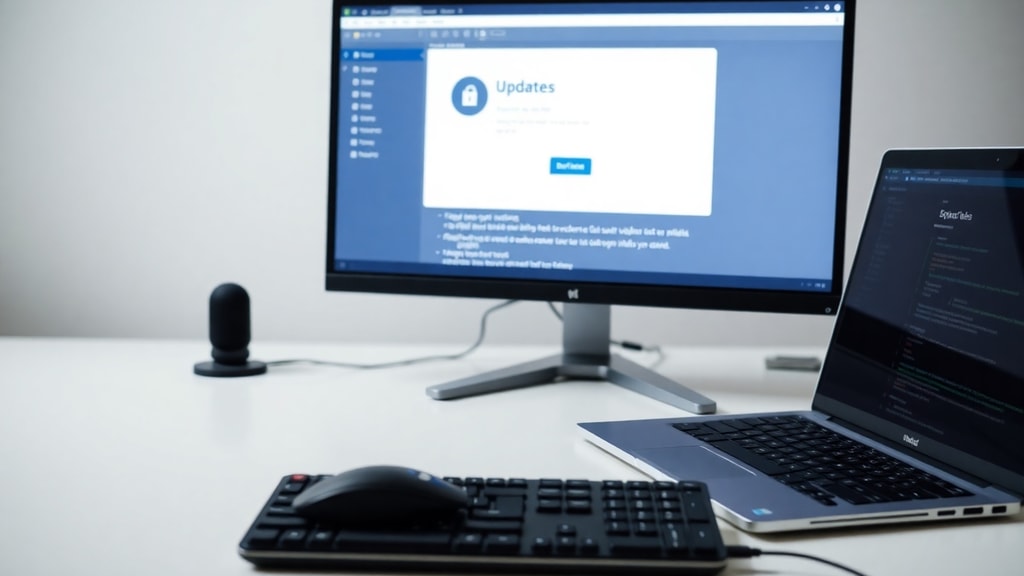
- Güncellemeden önce mevcut sürücünüzü yedekleyin veya bir sistem geri yükleme noktası oluşturun.
- Sadece donanım üreticisinin resmi web sitesinden veya Windows Update üzerinden güncelleme yapın.
- Güncelleme notlarını okuyarak hangi sorunların çözüldüğünü öğrenin.
- Eğer mevcut sürücünüz sorunsuz çalışıyorsa, yeni sürüm için acele etmeyin.
- Oyun veya özel bir uygulama için güncelleme gerekiyorsa, önce topluluk forumlarında incelemeleri kontrol edin.
- Sürücü güncellemesi sonrası sistem kararlılığını test edin.
- Eski sürücüleri kaldırmak için Display Driver Uninstaller (DDU) gibi araçlar kullanın.
- Güvenlik güncellemelerini öncelikli olarak yükleyin.
- Dizüstü bilgisayar kullanıyorsanız, üreticinin web sitesini kontrol edin; çünkü özel sürücüler gerekebilir.
- Sürücü güncellemesi sırasında internet bağlantınızın kesilmemesine dikkat edin.
- Güncelleme sonrası bilgisayarı yeniden başlatın.
Gelecekte Sürücü Güncelleme Süreçleri
Microsoft ve donanım üreticileri, sürücü güncelleme süreçlerini daha güvenilir hale getirmek için çalışıyor. Microsoft, Windows Update üzerinden sunulan sürücülerde kaliteyi artırmak amacıyla hatalı sürücüleri uzaktan geri alma özelliği geliştiriyor. Bu özellik, özellikle toplu güncellemelerde yaşanan sorunları azaltacak. Ayrıca Microsoft, eski ve güvenlik açığı bulunan sürücüleri periyodik olarak Windows Update'ten kaldırmayı planlıyor. Bu sayede kullanıcılar, güncel olmayan sürücüler nedeniyle risk altında kalmayacak. Intel de benzer bir yaklaşımla eski sürücüleri kaldırmayı hedefliyor. Bu gelişmeler, sürücü güncelleme sürecini daha güvenli ve kullanıcı dostu hale getirecek.
Donanım üreticileri, sürücü güncellemelerinde daha şeffaf olmaya başladı. Nvidia ve Intel, güncelleme notlarında hangi hataların düzeltildiğini ve hangi özelliklerin eklendiğini detaylı bir şekilde açıklıyor. Bu sayede kullanıcılar, güncellemenin kendileri için gerekli olup olmadığına karar verebiliyor. Ayrıca sürücü test süreçleri, beta sürümleri aracılığıyla kullanıcılara sunuluyor. Bu sayede geniş kitleler sürücüleri test edebiliyor ve hatalar daha hızlı tespit ediliyor. Gelecekte sürücü güncelleme süreçlerinin tamamen otomatik ve sorunsuz hale gelmesi bekleniyor.
Sürücü Güncellemesi Sıklığı
Sürücü güncellemesi ne sıklıkta yapılmalı? Bu sorunun net bir cevabı yoktur. Genel olarak, güvenlik güncellem





