Router Veri Kullanımını Kontrol Etme Rehberi
Ev veya ofis ağınızda veri kullanımını izlemek, internet bağlantınızın performansını anlamak ve gereksiz veri tüketimini önlemek için kritik bir adımdır. Birçok kullanıcı, yönlendiricinin (router) kendi başına bir veri sınırına sahip olduğunu düşünür ancak gerçekte veri hacmi sınırı, internet servis sağlayıcınızın (ISS) size sunduğu plana aittir. Yönlendiriciniz, ISS'den gelen veriyi kablosuz veya kablolu olarak cihazlarınıza dağıtan bir cihazdır ve kendi başına bir veri kotası belirlemez. Bu makalede, yönlendirici veri kullanımını nasıl kontrol edeceğinizi, hangi araçları kullanabileceğinizi ve ağ yönetiminde dikkat etmeniz gereken noktaları detaylı bir şekilde ele alacağız.
Yönlendirici Veri Kullanımını İzleme Yöntemleri
Yönlendiricinizin yönetim paneline erişerek veri kullanımını kolayca izleyebilirsiniz. Çoğu modern yönlendiricide "Veri Kullanımı" veya "İstatistikler" adlı bir bölüm bulunur. Bu bölümde, toplam yükleme ve indirme miktarlarını, ayrıca her bir cihazın ne kadar veri tükettiğini görebilirsiniz. Yönetim paneline erişmek için tarayıcınızın adres çubuğuna yönlendiricinizin IP adresini yazmanız yeterlidir. Genellikle bu adres 192.168.1.1 veya 192.168.0.1 gibi bir yerel ağ adresidir. Ardından kullanıcı adı ve şifre ile giriş yaparak istatistikleri inceleyebilirsiniz.
Bazı yönlendiriciler, mobil uygulamalar aracılığıyla da veri kullanımı raporları sunar. Örneğin, Google Home veya Google Wifi uygulamaları, ağa bağlı cihazların gerçek zamanlı ve geçmiş veri kullanımını görüntülemenize olanak tanır. Bu uygulamalar, bugün, son 7 gün veya son 30 gün içindeki toplam veri tüketimini ve her bir cihazın tüketimini ayrıntılı olarak gösterir. Bu sayede hangi cihazların daha fazla veri harcadığını tespit ederek gerekli önlemleri alabilirsiniz.

Veri kullanımını izlemek için kullanabileceğiniz yöntemleri aşağıdaki listede bulabilirsiniz.
Yönlendirici veri kullanımını kontrol etme yöntemleri:
- Yönlendirici yönetim paneline giriş yaparak istatistikleri görüntüleyin.
- Mobil uygulamalar (Google Home, Google Wifi, TP-Link Tether vb.) kullanarak veri takibi yapın.
- ISS'nizin sağladığı çevrimiçi portal veya mobil uygulama üzerinden aylık kullanımınızı kontrol edin.
- Üçüncü taraf ağ izleme araçları (PRTG, Wireshark gibi) ile daha detaylı analizler yapın.
- Bazı gelişmiş yönlendiricilerde QoS ayarlarını kullanarak belirli cihazların bant genişliğini sınırlandırın ve veri kullanımını dengeleyin.

Bu yöntemler, ağınızdaki veri akışını anlamanızı ve gerektiğinde müdahale etmenizi sağlar. Özellikle sınırsız internet planınız yoksa veya belirli bir veri kotanız varsa, düzenli takip yapmak önemlidir.
Yönlendirici Kapasitesi ve Veri Hacmi Arasındaki İlişki
Yönlendiricilerin veri işleme kapasitesi, genellikle Mbps cinsinden ifade edilen hız değerleriyle ilişkilidir. Standart ev tipi yönlendiriciler, Wi-Fi 4 standardını kullanarak 150 Mbps ile 450 Mbps arasında hız sunabilir. Orta seviye yönlendiriciler Wi-Fi 5 (802.11ac) ile 600 Mbps ila 1300 Mbps arasında hız sağlarken, üst düzey yönlendiriciler Wi-Fi 6 (802.11ax) teknolojisi ile 1.2 Gbps ila 9.6 Gbps arasında hızlara ulaşabilir. Bu hızlar, yönlendiricinin aynı anda ne kadar veri işleyebileceğini belirler ancak toplam veri hacmi sınırı yoktur.
Bununla birlikte, çoğu tüketici yönlendiricisi aynı anda yaklaşık 15 cihaza kadar bağlantıyı destekler. Bu sayı aşıldığında performans düşüşü yaşanabilir ancak bu durum toplam veri hacmini sınırlamaz. Yani yönlendiriciniz ne kadar çok cihaz bağlanırsa bağlansın, ISS'nizin belirlediği aylık kotayı aşmadığınız sürece veri kullanımına devam edebilirsiniz. Bu noktada, yönlendiricinin hız kapasitesi ile veri hacmi arasındaki farkı anlamak önemlidir.

Aşağıdaki tabloda farklı Wi-Fi standartlarına sahip yönlendiricilerin tipik hız aralıklarını ve özelliklerini görebilirsiniz.
Wi-Fi Standardı ve Maksimum Hız Aralığı:
Wi-Fi 4 (802.11n): 150 - 450 Mbps
Wi-Fi 5 (802.11ac): 600 - 1300 Mbps
Wi-Fi 6 (802.11ax): 1.2 - 9.6 Gbps

Bu tablo, yönlendiricinizin hangi hız aralığında çalıştığını ve ağınızda aynı anda ne kadar veri akışı sağlanabileceğini gösterir. Yüksek hız kapasitesi, daha fazla cihazın aynı anda sorunsuz çalışmasına olanak tanır ancak yine de toplam veri hacmi ISS tarafından belirlenir.
Veri Kullanımını Yönetmek İçin İpuçları
Veri kullanımınızı kontrol altında tutmak ve ağ performansınızı optimize etmek için birkaç strateji uygulayabilirsiniz. Öncelikle, yönlendirici yönetim panelinde veya mobil uygulamada hangi cihazların en fazla veriyi tükettiğini belirleyin. Ardından, bu cihazlar için bant genişliği sınırlandırması yapabilir veya gereksiz uygulamaları kapatabilirsiniz. Örneğin, video akışı veya büyük dosya indirmeleri genellikle en yüksek veri tüketimine neden olur. Bu tür etkinlikleri sınırlandırarak kotanızı aşmanızı önleyebilirsiniz.
Bir diğer önemli ipucu, ISS'nizin sunduğu veri kullanım raporlarını düzenli olarak kontrol etmektir. Çoğu ISS, aylık kullanımınızı gösteren bir portal veya mobil uygulama sağlar. Bu sayede kotanıza ne kadar yaklaştığınızı görebilir ve gerektiğinde planınızı değiştirebilirsiniz. Ayrıca, bazı yönlendiriciler otomatik olarak veri kullanımı uyarıları gönderebilir. Bu özelliği etkinleştirerek belirli bir eşiğe ulaştığınızda bildirim alabilirsiniz.
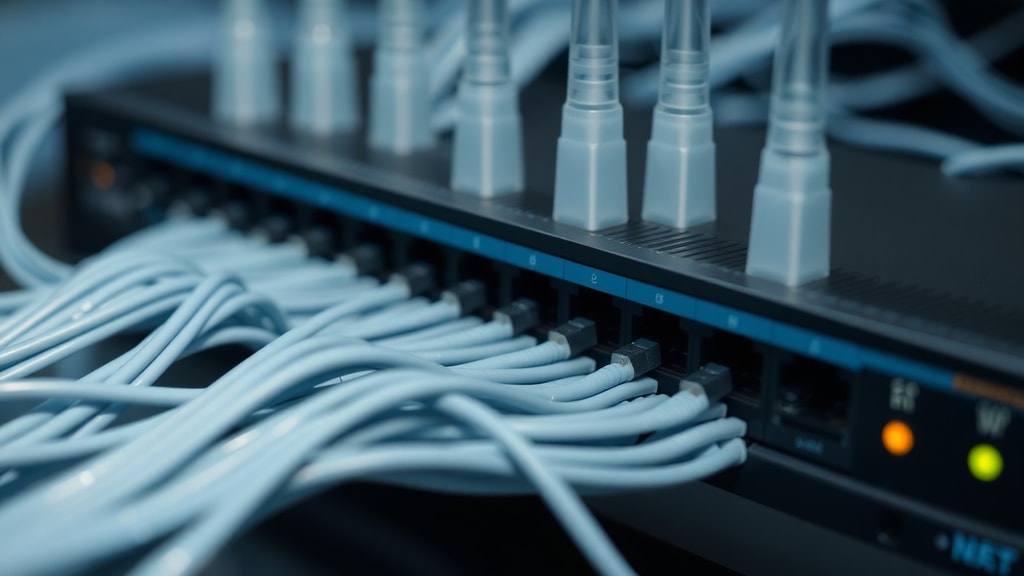
Gelişmiş yönlendiricilerde bulunan QoS hizmet kalitesi ayarları, belirli uygulamalara veya cihazlara öncelik vermenizi sağlar. Örneğin, çevrimiçi oyun oynarken veya video konferans yaparken bu cihazlara daha fazla bant genişliği ayırabilirsiniz. Bu sayede kritik uygulamalarınız için veri kullanımını optimize edebilir ve ağınızı daha verimli hale getirebilirsiniz.
Gelişmiş Router Özellikleri: Dual WAN ve Veri Yönetimi
Daha karmaşık ağ yapılarına sahip kullanıcılar için çift WAN Dual WAN yönlendiriciler, veri yönetiminde esneklik sunar. Bu tür yönlendiriciler, iki farklı internet bağlantısını aynı anda kullanabilir ve veri trafiğini bu bağlantılar arasında dağıtabilir. Veri hacmi veya paket sayısına göre trafiği yönlendirme özelliği sayesinde, bir bağlantının kotasını aşmamak için diğer bağlantıyı kullanabilirsiniz. Bu, özellikle sınırlı veri kotasına sahip bağlantılar kullanan işletmeler için faydalıdır.
Dual WAN yönlendiriciler ayrıca yük dengeleme ve bağlantı yedekleme gibi özellikler sunar. Bir bağlantı kesildiğinde diğer bağlantı otomatik olarak devreye girer, böylece kesintisiz bir internet deneyimi elde edersiniz. Veri kullanımını yönetmek için bu tür bir cihaz tercih ediyorsanız, yönlendirici ayarlarından trafik dağıtım kurallarını yapılandırmanız gerekir. Bu sayede daha büyük veri hacimlerini daha kontrollü bir şekilde yönetebilirsiniz.
Bu noktada, Wi-Fi veri sınırı hakkında daha fazla bilgi edinmek için bu kaynağı ziyaret edebilirsiniz. Ayrıca, yönlendirici üzerinden veri kullanımını kontrol etmek için adım adım bir kılavuzu inceleyebilirsiniz.
Sonuç
Yönlendiricinizin veri kullanımını kontrol etmek, internet bağlantınızı daha verimli kullanmanızı ve gereksiz maliyetlerden kaçınmanızı sağlar. ISS'nizin belirlediği veri kotasını aşmamak için düzenli olarak kullanımınızı izlemek, özellikle sınırsız olmayan planlarda önemlidir. Yönlendirici yönetim paneli, mobil uygulamalar ve ISS araçları bu konuda size yardımcı olabilir. Ağınızda hangi cihazların daha fazla veri tükettiğini bilmek, bant genişliği yönetimi ve performans iyileştirmesi için kritik bir adımdır.
Unutmayın, yönlendiricinin kendisi bir veri sınırı koymaz; veri sınırı tamamen ISS'nizin planına bağlıdır. Ancak yönlendiricinizin desteklediği hız ve aynı anda bağlanabilecek cihaz sayısı gibi faktörler, ağ deneyiminizi doğrudan etkiler. Gelişmiş özellikler sunan yönlendiriciler, veri yönetiminde size daha fazla kontrol sağlar. Bu nedenle ihtiyaçlarınıza uygun bir yönlendirici seçmek ve düzenli olarak veri kullanımınızı takip etmek, uzun vadede hem performans hem de maliyet açısından avantaj sağlayacaktır.
Kaynakça
DT Network. O Wi-Fi tem limite de dados? Erişim adresi





