Kulaklık Birden Ses Vermedi: Nedenleri ve Çözümleri
Kulaklığınızın aniden ses vermemesi, günlük hayatınızda büyük bir aksaklığa yol açabilir. İster müzik dinlerken, ister bir toplantıya katılırken ya da oyun oynarken bu sorunla karşılaşmak can sıkıcıdır. Neyse ki, çoğu durumda sorunun kaynağı basit bir bağlantı hatası, yazılım ayarı ya da fiziksel bir tıkanıklıktır. Bu makalede, kulaklığınızın neden ses vermediğini adım adım inceleyecek ve her bir durum için uygulayabileceğiniz çözümleri detaylandıracağız. Sorunun ciddiyetine göre kendi başınıza yapabileceğiniz basit kontrollerden, teknik müdahale gerektiren durumlara kadar geniş bir yelpazede bilgi bulacaksınız.
Bluetooth Bağlantısı ve Ses Çıkışını Kontrol Edin
Kablosuz kulaklıklarda en sık rastlanan sorun, Bluetooth bağlantısının doğru yönlendirilmemesidir. Telefonunuz veya bilgisayarınız kulaklığa bağlı olsa bile, ses akışı farklı bir çıkışa yönlendirilmiş olabilir. Örneğin, telefonunuz Bluetooth üzerinden kulaklığa bağlıdır ancak medya sesi hoparlörden geliyordur. Bu durumu kontrol etmek için aygıtınızın ses ayarlarına gidin ve çıkış cihazı olarak kulaklığınızı seçtiğinizden emin olun. Ayrıca, kulaklığınızın eşleştirme modunda olup olmadığını kontrol edin ve gerekiyorsa eşleştirme işlemini yeniden yapın. Apple cihazlarda Bluetooth ses çıkışı ayarlarını kontrol etmek için bu bağlantıyı inceleyebilirsiniz. Benzer şekilde, Huawei destek sayfası da Bluetooth bağlantı sorunlarına yönelik adımlar sunar.
Bluetooth bağlantısını sıfırlamak da etkili bir yöntemdir. Kulaklığınızı kapatıp açın, ardından cihazınızın Bluetooth ayarlarından kulaklığı unutun ve yeniden eşleştirin. Bu işlem, geçici bağlantı hatalarını ortadan kaldırır. Ayrıca, birden fazla Bluetooth cihazına aynı anda bağlıysanız, ses çıkışının doğru cihaza yönlendirildiğinden emin olun. Özellikle Android ve iOS işletim sistemlerinde, Bluetooth ayarları içinde her cihaz için ayrı ses profili bulunur; medya sesi ve telefon görüşmesi sesi farklı kanallara yönlendirilebilir.

Fiziksel Hasar ve Kalıntıları İnceleyin
Kulaklığınızın aniden ses kesmesinin bir diğer yaygın nedeni fiziksel hasardır. Kablolu kulaklıklarda kablo içindeki teller zamanla yıpranabilir ve kopabilir. Bu kopma genellikle jack girişine yakın bölgelerde olur ve ses tamamen kesilebilir veya tek taraflı duyulabilir. Kablosuz kulaklıklarda ise hoparlör ızgarasının toz, kulak kiri veya nem ile tıkanması sesin azalmasına ya da tamamen kaybolmasına yol açar. TechTudo listesinde bu tür fiziksel nedenler detaylıca açıklanmıştır. Ayrıca, jack girişinde oksitlenme ya da gevşek bağlantı da sorun yaratabilir.
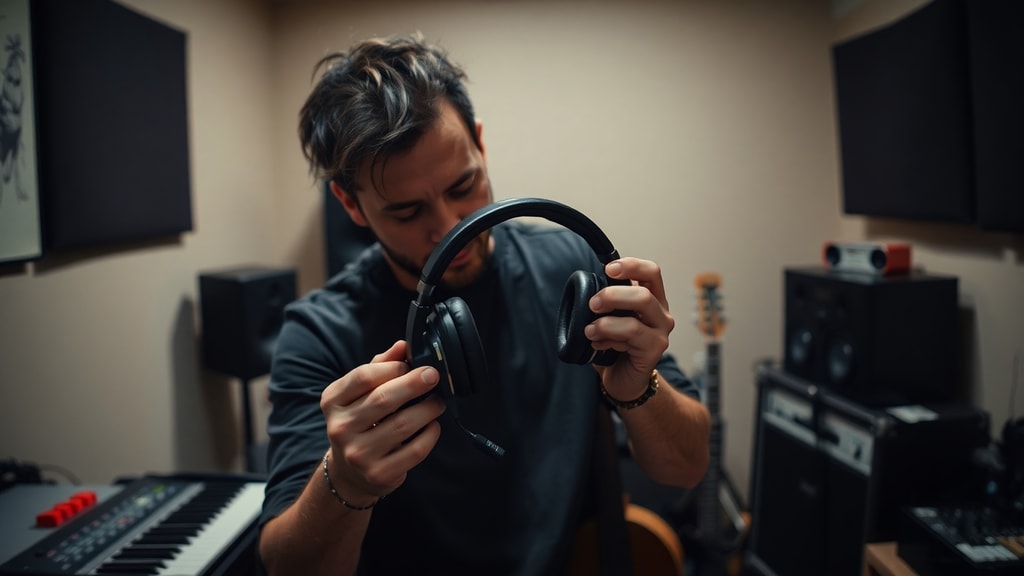
Fiziksel hasarı tespit etmek için kulaklığınızı dikkatlice inceleyin. Kablonun herhangi bir yerinde bükülme, yırtılma veya açıkta tel olup olmadığını kontrol edin. Hoparlör ızgarasını yumuşak bir fırça veya kuru bir bezle temizleyin. Jack girişini ise alkollü bir pamuklu çubukla nazikçe silerek oksitlenmeyi giderebilirsiniz. Eğer hasar belirginse, kablolu kulaklıklarda kablo değişimi veya yeni bir kulaklık almayı düşünebilirsiniz. Kablosuz modellerde ise garanti kapsamında servis desteği almak en iyi çözüm olacaktır.
Yazılım ve Donanım Sıfırlaması
Kablosuz kulaklıklarda yazılım güncellemeleri bazen bağlantı sorunlarına yol açabilir. Üretici firma tarafından yayınlanan yeni bir donanım yazılımı (firmware), kulaklığın performansını iyileştirmek için tasarlanmıştır ancak bazen uyumsuzluk yaratabilir. Bu durumda kulaklığınızı fabrika ayarlarına sıfırlamak sorunu çözebilir. Çoğu kulaklık modelinde, belirli bir düğme kombinasyonuna uzun basarak sıfırlama yapılabilir. Örneğin, AirPods gibi cihazlarda kapağı açıp ayarlardan cihazı unutmak ve yeniden eşleştirmek yeterlidir. Apple destek sayfası bu konuda adım adım rehberlik sunar.
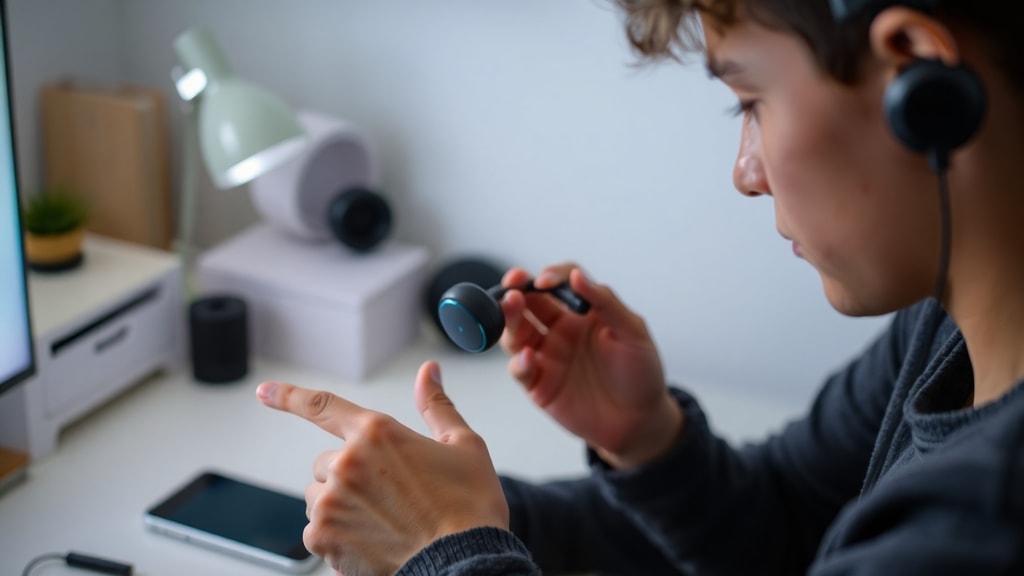
Sıfırlama işlemi öncesinde kulaklığınızın pil seviyesini kontrol edin. Düşük pil, beklenmedik ses kesilmelerine neden olabilir. Ayrıca, kulaklığınızın üretici uygulamasını kullanarak en son yazılım sürümüne güncelleyin. Eğer sıfırlama işe yaramazsa, cihazınızın işletim sistemini güncellemek de Bluetooth protokolünde iyileştirme sağlayabilir. Android ve iOS cihazlarda, Bluetooth ayarlarını sıfırlamak için ağ ayarlarını sıfırlama seçeneğini kullanabilirsiniz. Bu işlem diğer ağ bağlantılarınızı da etkileyebileceği için dikkatli olun.
Sistem Ses Ayarlarını Kontrol Edin
Birçok kullanıcı, sistem ses ayarlarını gözden kaçırır. Telefonunuzda veya bilgisayarınızda ses seviyesi kısılmış, sessize alınmış ya da medya sesi farklı bir çıkışa yönlendirilmiş olabilir. Özellikle birden fazla ses çıkışı olan cihazlarda (hoparlör, Bluetooth kulaklık, HDMI ses vb.), hangi çıkışın aktif olduğunu kontrol etmek gerekir. Windows işletim sisteminde ses ayarlarından çıkış cihazını seçin, macOS Ses tercihlerinden kulaklığınızı varsayılan olarak ayarlayın. Android cihazlarda ise Bluetooth ayarları altında medya sesi seçeneğini etkinleştirin.
Ses seviyesinin donanımsal olarak da kontrol edildiğini unutmayın. Kulaklığınızın üzerindeki fiziksel ses düğmesi veya dokunmatik kontroller yanlışlıkla sesi kısmış olabilir. Ayrıca, bazı uygulamalar kendi ses ayarlarına sahiptir; örneğin Spotify veya YouTube uygulamasının ses seviyesi bağımsız olarak ayarlanabilir. Tüm bu ayarları kontrol ederek sorunu daraltabilirsiniz. Eğer hala ses gelmiyorsa, kulaklığınızı başka bir cihazda test edin: bu, sorunun kulaklıkta mı yoksa kaynak cihazda mı olduğunu anlamanızı sağlar.
Sorun Giderme Adımları
Aşağıdaki listeyi adım adım uygulayarak kulaklığınızın neden ses vermediğini tespit edebilirsiniz. Her adımı sırayla deneyin ve sonuca ulaşana kadar devam edin.
- Kulaklığınızı kapatıp açın ve pil seviyesini kontrol edin.
- Bluetooth ayarlarından kulaklığınızı unutun ve yeniden eşleştirin.
- Sistem ses ayarlarından çıkış cihazını kulaklık olarak seçin.
- Kulaklığınızın hoparlör ızgarasını ve jack girişini temizleyin.
- Kablolu modelse kabloyu bükülme ve kopma açısından inceleyin.
- Kulaklığınızı fabrika ayarlarına sıfırlayın.
- Üretici uygulamasını kullanarak donanım yazılımını güncelleyin.
- Kulaklığınızı farklı bir cihazda test edin.
- Yukarıdaki adımlar işe yaramazsa teknik servise başvurun.
Bu liste, hem kablolu hem kablosuz kulaklıklar için geçerlidir. Özellikle kablosuz modellerde Bluetooth bağlantısı ve yazılım güncellemeleri ön plandayken, kablolu modellerde fiziksel hasar daha belirleyicidir. Listeyi uygularken her adımda sonucu test edin; bazen basit bir temizlik bile sorunu çözebilir.
Yaygın Sorunlar ve Çözümleri
Kulaklık ses sorunlarına yönelik en sık karşılaşılan durumları ve bunların çözümlerini aşağıdaki tabloda özetliyoruz. Bu tablo, hızlı bir referans olarak kullanılabilir.
| Sorun | Olası Neden | Çözüm |
|---|---|---|
| Hiç ses gelmiyor | Bluetooth bağlantısı yok, ses çıkışı yanlış, kulaklık bozuk | Bluetooth eşleştirmesini yenileyin, ses çıkışını kontrol edin, başka cihazda test edin |
| Sadece tek taraftan ses geliyor | Kablonun iç tellerinden biri kopmuş, hoparlör tıkalı | Kabloyu inceleyin, hoparlör ızgarasını temizleyin, gerekirse değiştirin |
| Ses kesiliyor ve geliyor | Bluetooth sinyali zayıf, pil düşük, yazılım hatası | Kulaklığı şarj edin, yakın mesafede kullanın, sıfırlama yapın |
| Ses bozuk veya cızırtılı | Hoparlörde nem, kir, yazılım hatası | Temizleyin, firmware güncelleyin, fabrika ayarlarına dönün |
| Bluetooth bağlanıyor ama ses yok | Medya ses profili devre dışı, ses seviyesi sıfır | Bluetooth ayarlarında medya sesini etkinleştirin, ses seviyesini artırın |
Tablodaki çözümleri uyguladıktan sonra sorun devam ediyorsa, donanımsal bir arıza ihtimalini düşünmelisiniz. Garanti kapsamındaki ürünler için üreticiye başvurmak en doğrusu olacaktır.
Sonuç
Kulaklığınızın aniden ses vermemesi, çoğu zaman basit bir ayar veya temizlikle çözülebilecek bir sorundur. Bluetooth bağlantısı, fiziksel hasar, yazılım güncellemeleri ve sistem ses ayarları bu sorunun en yaygın kaynaklarıdır. Bu makalede sıraladığımız adımları takip ederek sorunu kendi başınıza tespit edip çözme şansınız yüksektir. Unutmayın, her zaman önce en basit olasılıkları kontrol edin: pil, ses seviyesi ve bağlantı. Eğer tüm kontrollere rağmen sonuç alamazsanız, profesyonel destek almak için teknik servise başvurun. Kulaklığınızın uzun ömürlü olması için düzenli temizlik ve dikkatli kullanım da büyük önem taşır.
Referanslar
Apple Support. iPhone, iPad veya iPod'unuzdaki Bluetooth aksesuarlarıyla ilgili sorun giderme. Erişim: https://support.apple.com/pt-br/102449
Huawei Support. Kulaklık ses sorunları. Erişim: https://consumer.huawei.com/br/support/content/pt-br00765137/
Olhardigital. Por que fones param de funcionar? 2023. Erişim: https://olhardigital.com.br/2023/09/22/dicas-e-tutoriais/por-que-fones-param-de-funcionar-veja-o-que-voce-pode-fazer-para-arrarr/
TechTudo. Fone parou de funcionar do nada? 2023. Erişim: https://www.techtudo.com.br/listas/2023/01/fone-parou-de-funcionar-do-nada-veja-cinco-possiveis-motivos.ghtml
Apple Support. AirPods'ları sıfırlama. Erişim: https://support.apple.com/pt-br/102530
Community Android. Meu fone de ouvido não está fazendo som. Erişim: https://support.google.com/android/thread/171660272/meu-fone-de-ouvido-n%C3%A3o-est%C3%A1-fazendo-som?hl=pt-BR
Portal Insights. O que fazer quando o fone não está saindo som. Erişim: https://





