Dizüstü Bilgisayarda Ekran Kartı Genişletilebilir mi?
Dizüstü bilgisayar kullanıcılarının en sık sorduğu sorulardan biri, mevcut sistemlerinin grafik performansını artırma imkanıdır. Özellikle oyun oynamak, video düzenlemek veya ağır 3D modelleme yapmak isteyen kullanıcılar, dizüstü bilgisayarlarının ekran kartını yükseltmeyi düşünür. Ancak bu konu teknik olarak karmaşıktır ve birçok kullanıcı yanlış bilgilere sahiptir. Bu makalede, dizüstü bilgisayarda ekran kartının genişletilip genişletilemeyeceğini, hangi yöntemlerin mümkün olduğunu ve hangi durumlarda yeni bir cihaza geçmenin daha mantıklı olduğunu detaylı şekilde ele alacağız. Gerçek kullanıcı deneyimleri ve uzman kaynaklarından derlenen bilgilerle konuyu netleştirmeye çalışacağız.
Dahili Ekran Kartı Neden Genişletilemez?
Birçok dizüstü bilgisayarda grafik işlemci (GPU), anakarta doğrudan lehimlenir. Bu, masaüstü bilgisayarlardaki gibi bir PCIe yuvasına takılı kart mantığına sahip olmadığı anlamına gelir. Lehimli GPU'lar fiziksel olarak çıkarılamaz ve değiştirilemez. Reddit kullanıcılarının deneyimlerine göre, çoğu dizüstü bilgisayarda ekran kartını yükseltme şansı sıfırdır. Üreticiler, ince tasarım ve düşük güç tüketimi için GPU'yu doğrudan anakarta entegre eder. Bu nedenle, “dizüstü bilgisayarımın ekran kartını değiştirebilir miyim?” sorusuna genel yanıt “hayır”dır. Yalnızca belirli modellerde (genellikle kalın, oyuncu odaklı cihazlarda) anakarttaki bir yuvaya takılan “MXM” tipi GPU'lar bulunur. Ancak bu bile, uyumlu bir GPU bulmak ve termal tasarımı yeniden ayarlamak gerektiği için pratikte çok zordur.

Dahili GPU'yu yükseltme girişimleri genellikle anakartın zarar görmesi, BIOS uyumsuzluğu veya soğutma sisteminin yetersiz kalması gibi sorunlarla sonuçlanır. Örneğin, video düzenleme için daha güçlü bir GPU takıldığında, dizüstü bilgisayarın fanları ve termal macunu yeni GPU'nun yaydığı ısıyı karşılayamayabilir. Bu durumda cihaz aşırı ısınır ve kendini kapatır. Ayrıca, yeni GPU'nun sürücüleri işletim sistemi tarafından tanınmayabilir. Tüm bu teknik engeller, dahili GPU'nun genişletilmesini pratikte imkânsız hale getirir. Bu nedenle, birçok kullanıcı harici çözümlere yönelir.
Harici GPU (eGPU) Nedir ve Nasıl Çalışır?
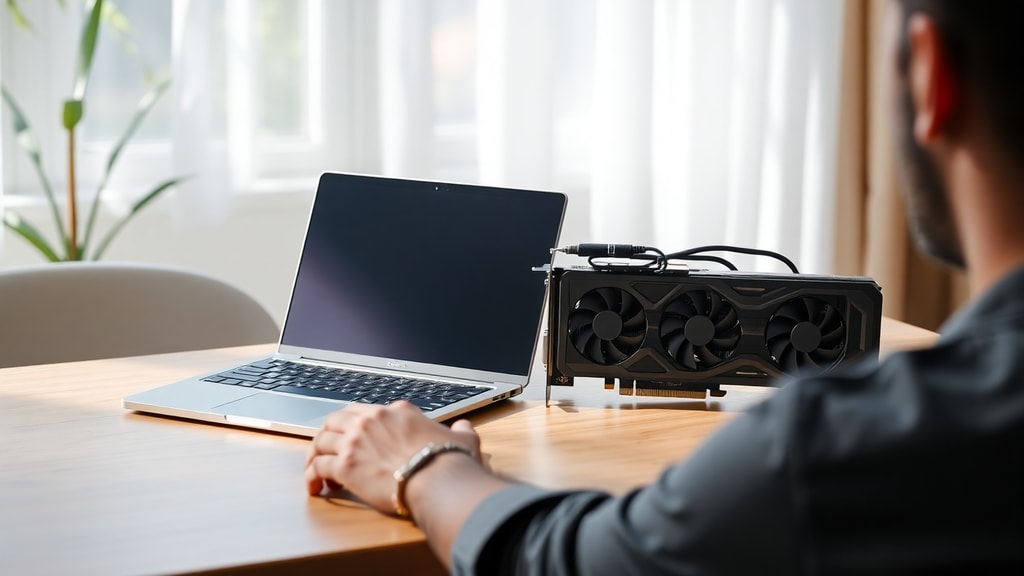
Eğer dizüstü bilgisayarınızda Thunderbolt 3, Thunderbolt 4 veya USB-C (PCIe sinyali destekli) bağlantı noktası varsa, harici bir GPU kutusu (eGPU) kullanarak performansı büyük ölçüde artırabilirsiniz. eGPU, masaüstü bilgisayarınıza ait bir grafik kartını barındıran, bağımsız güç kaynağına sahip bir kutudur. Bu kutuyu dizüstü bilgisayarınıza uygun bir kabloyla bağladığınızda, işletim sistemi harici GPU'yu ikinci bir grafik işlemci olarak algılar. TecMundo'nun belirttiği gibi, bu yöntem oyun oynama ve video düzenleme gibi yüksek grafik gerektiren işler için etkilidir. Ancak tüm cihazlar bu teknolojiyi desteklemez.
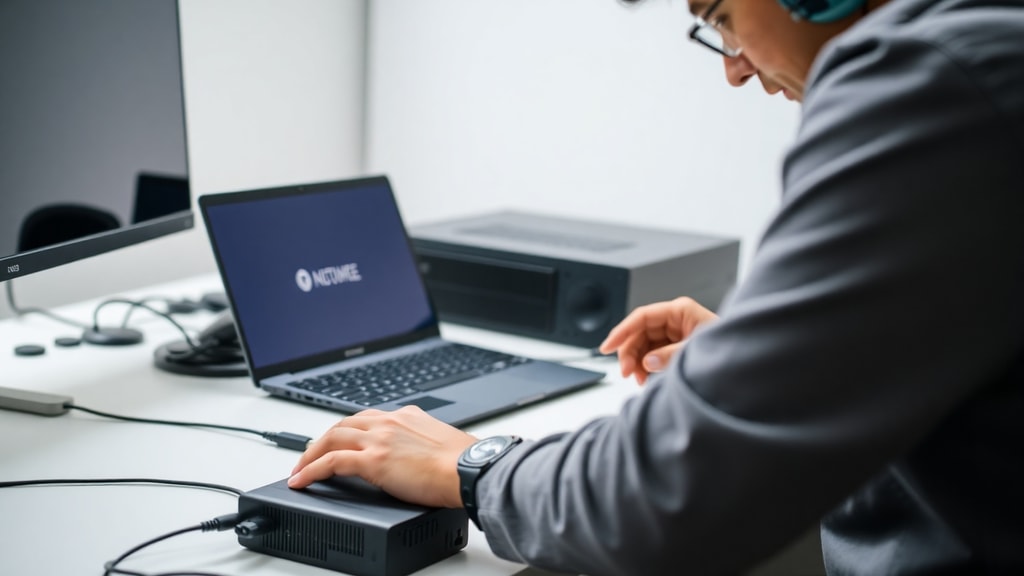
eGPU kurulumu için dizüstü bilgisayarınızın işlemcisinin ve BIOS ayarlarının bu teknolojiyi desteklemesi gerekir. Thunderbolt 3 en yaygın standarttır, ancak bazı USB-C bağlantı noktaları PCIe sinyali taşır ve bu da eGPU için yeterlidir. Kurulum aşamasında, harici kart kutusunu şebekeye bağlayıp, kartı taktıktan sonra sürücüleri yüklemelisiniz. TopGadget'ın rehberine göre, çoğu kullanıcı için en büyük engel, uygun bir eGPU kutusu ve güçlü bir grafik kartı satın alma maliyetidir. Ayrıca, taşınabilirlik kaybı da önemli bir faktördür; çünkü eGPU ve kart ev dışında kullanıma uygun değildir.
eGPU İçin Gerekli Donanım Uyumlulukları
Harici GPU kullanmak için aşağıdaki koşulların sağlanması gerekir:
- Dizüstü bilgisayarda Thunderbolt 3, Thunderbolt 4 veya USB-C (PCIe desteği ile) bağlantı noktası bulunmalıdır.
- İşletim sistemi Windows 10, Windows 11 veya macOS (sınırlı destek) olmalıdır.
- Dizüstü bilgisayarın BIOS ayarlarında eGPU desteği aktif olmalıdır.
- Harici kutu ile uyumlu bir masaüstü grafik kartı satın alınmalıdır (örneğin NVIDIA GeForce RTX serisi veya AMD Radeon RX serisi).
- Güç kaynağı yeterli watt değerine sahip olmalıdır (genellikle 500W üzeri).
- Termal olarak yeterli soğutma sağlanmalıdır; eGPU kutusunun fan sisteminin iyi çalışması gerekir.
Eğer dizüstü bilgisayarınız bu koşullardan herhangi birini karşılamıyorsa, eGPU kullanmanız teknik olarak mümkün değildir. Örneğin, yalnızca standart USB-A bağlantı noktasına sahip cihazlar eGPU'yu çalıştıramaz çünkü USB-A bant genişliği yetersizdir. Ayrıca, bazı eski Thunderbolt 2 bağlantı noktaları adaptörle uyumlu olsa da performans kaybı yaşanır. Bu nedenle, satın almadan önce mutlaka cihazınızın teknik özelliklerini kontrol etmelisiniz.
Dahili GPU ve VRAM Artırma Miti
Bazı kullanıcılar, BIOS ayarlarını değiştirerek veya özel yazılımlarla VRAM (video belleği) miktarını artırabileceklerini düşünür. Ancak bu tamamen yanlıştır. MAX Turbos'un açıkladığı gibi, VRAM fiziksel olarak GPU yongasına entegre edilmiştir ve yazılım yoluyla artırılamaz. DDR tipi bellekler (örneğin GDDR6) aynı anakart üzerinde olsa da, bunlar yalnızca GPU ile doğrudan iletişim kurar. BIOS üzerinden yapılan “VRAM boyutu” ayarı, genellikle entegre GPU'lar (Intel UHD Graphics gibi) için sistem belleğinden pay ayrılmasını ifade eder. Bu, harici bir grafik kartı için geçerli değildir. Harici GPU'da ise VRAM, kartın kendi bellek miktarıdır ve değiştirilemez. Bu konuda yapılacak herhangi bir işlem, cihaza zarar verebilir ve garantiyi geçersiz kılar.
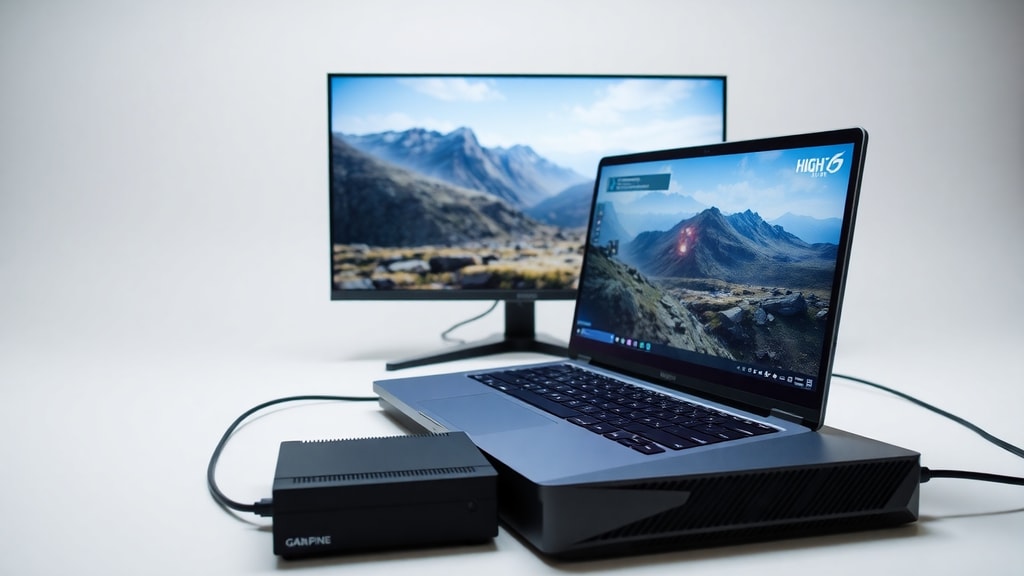
VRAM artırma talebi genellikle oyun performansını yükseltme amacıyla gelir. Gerçekte, VRAM yetersizse, oyunlar düşük doku kalitesinde çalışır. Ancak bunu çözmek için GPU'nun kendisini değiştirmek gerekir. Dizüstü bilgisayarlarda bu mümkün olmadığı için, tek çözüm eGPU kullanmak veya yeni bir cihaz satın almaktır. Bu durum, kullanıcıların sıklıkla hayal kırıklığı yaşadığı bir konudur.
Alternatif Çözümler ve Yeni Cihaz Seçimi
Eğer dizüstü bilgisayarınızda eGPU desteği yoksa, mevcut grafik performansını artırmak mümkün değildir. Bu durumda tavsiye edilen tek yöntem, daha güçlü bir iç GPU'ya sahip yeni bir dizüstü bilgisayar satın almaktır. YouTube'da yayınlanan birçok rehberde, “eğer notebook GPU'nuz yükseltilemiyorsa, yeni bir model almak en akıllıca seçenektir” ifadesi yer alır. Yeni bir cihaz alırken, ihtiyacınıza uygun GPU seviyesini belirlemelisiniz. Örneğin, hafif oyunlar için NVIDIA RTX 3050, yoğun iş yükleri için RTX 4060 veya daha üst modeller tercih edilebilir.
Ayrıca, mevcut dizüstü bilgisayarınızı optimize ederek küçük kazançlar elde edebilirsiniz. Örneğin, sıcaklıkları düşürmek için termal macunu yenilemek, fanları temizlemek, güç planını yüksek performansa ayarlamak ve arka planda çalışan gereksiz uygulamaları kapatmak, grafik çıkışını bir miktar artırabilir. Ancak bu yöntemlerin sınırı bellidir; donanım seviyesinde bir yükseltme sağlamaz. Özellikle video düzenleme veya 3D render gibi profesyonel işlerde, donanım yetersiz kalıyorsa, yeni bir cihaz yatırımı kaçınılmazdır.
Farklı Dizüstü Bilgisayar Türlerinde Genişletme Durumu
Aşağıdaki tabloda, farklı dizüstü bilgisayar kategorilerinde ekran kartı genişletme olasılıkları özetlenmiştir:





