Bluetooth Kulaklık Stereo Ses Yeniden Eşleştirme Penceresi
Bluetooth kulaklıklar günlük yaşamda müzik dinlemek, podcast takip etmek veya görüşmeler yapmak için vazgeçilmez aksesuarlar haline gelmiştir. Ancak zaman zaman kulaklıkların birbiriyle veya bağlı olduğu cihazla arasındaki eşleştirme bozulabilir. Bu gibi durumlarda stereo ses yeniden eşleştirme penceresi devreye girer. Bu pencere, kulaklıkların fabrika ayarlarına dönmesini ve tek bir kaynaktan aynı anda iki kulaklıkla eşzamanlı ses aktarımını sağlamak için yapılan bir dizi işlemi kapsar. Yanlış yapılan bağlantılar, güncellenmeyen sürücüler veya yanlış ayarlar stereo ses kalitesini düşürebilir. Bu yazıda yeniden eşleştirme penceresini adım adım açıklayacak, karşılaşılan sorunlara çözüm sunacak ve önemli hatırlatmaları tablo halinde vereceğiz.
Yeniden Eşleştirme Nedir ve Neden Gerekir
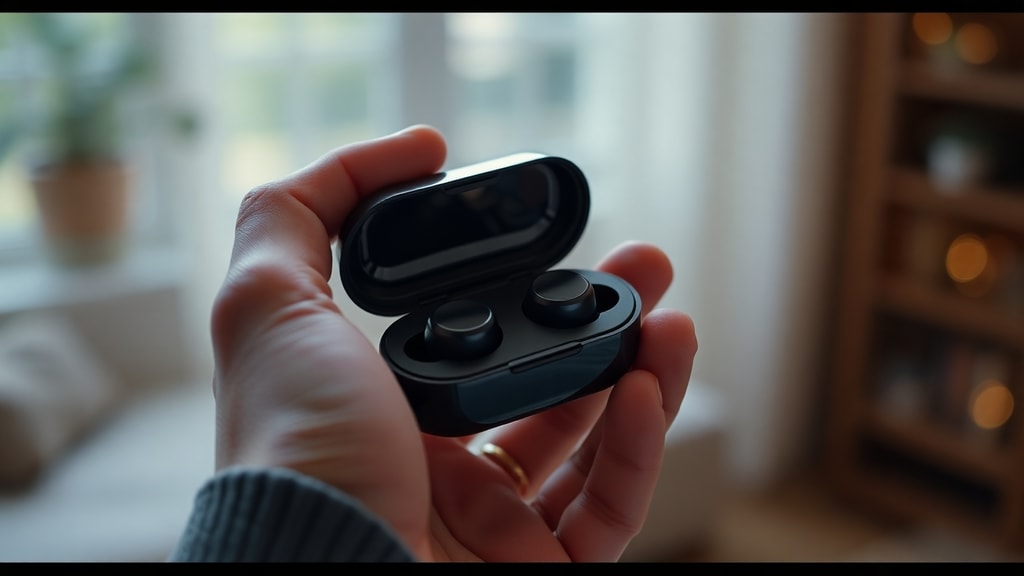
Bluetooth kulaklıklar genellikle bir ana cihaza (telefon, bilgisayar, tablet) bağlandığında kendi aralarında da senkronize olur. Bu senkronizasyon bozulduğunda kulaklıklardan biri ses vermeyebilir veya sadece tek taraflı ses alınır. Bu durum özellikle kablosuz stereo kulaklıklarda sık görülür. Yeniden eşleştirme penceresi, bu sorunu çözmek için kulaklıkların tüm eski bağlantılarını silmesini ve iki kulaklığı aynı anda tarama moduna geçirmesini sağlar. Bu işlem genellikle kulaklıkların şarj kutusuna yerleştirilmesi ve kutunun üzerindeki düğmeye belirli bir süre basılmasıyla tetiklenir. Böylece kulaklıklar fabrika ayarlarına döner ve kullanıcı yeni bir eşleştirme yapabilir.
Yeniden Eşleştirme Sürecinin Adımları
Aşağıdaki liste, bir çift Bluetooth kablosuz kulaklık için standart yeniden eşleştirme işlemini adım adım göstermektedir. Bu adımlar çoğu marka için geçerlidir, ancak bazı üreticilerin kendine özgü yöntemleri olabilir.

1. Her iki kulaklığı da şarj kutusuna yerleştirin. Kapağı kapatın.
2. Kapağı kapatmaya devam ederken kutunun üzerindeki veya kulaklıkların dokunmatik yüzeyindeki düğmeye basılı tutun.
3. Düğmeyi 10 ila 13 saniye boyunca basılı tutun. Bu sırada LED göstergesi kırmızı, mavi veya dönüşümlü renklerde yanıp sönmeye başlayacaktır.
4. LED yanıp sönmeye başladığında düğmeyi bırakın. Bu işlem tüm önceki bağlantıları siler ve kulaklıkları eşleştirme moduna alır.
5. Kulaklıkları aynı anda kutudan çıkarın. İkisi birden birbirine bağlanmaya ve bir kaynak cihaz aramaya başlayacaktır.
6. Cihazınızın Bluetooth ayarlarından kulaklıkların listesini bulun. Eğer otomatik bağlantı gerçekleşmezse "Cihazı Unut" veya "Kaldır" seçeneğini kullanarak eski kaydı silin.
7. Ardından kulaklıklarınızı yeniden eşleştirin. Her iki kulaklık da stereo modda cihazınıza bağlanacaktır.
Bu adımlar genellikle sorunu çözer. Ancak bazen işlem sonrasında hala tek taraflı ses alınıyorsa, kulaklıkların yazılım güncellemesi kontrol edilmeli veya bağlı olduğunuz cihazda varsayılan ses çıkışı ayarlarına bakılmalıdır.
Farklı Markalar İçin Yeniden Eşleştirme Yöntemleri
Bluetooth kulaklık markaları yeniden eşleştirme penceresini farklı şekillerde uygulayabilir. Aşağıdaki tablo, popüler markaların yeniden eşleştirme yöntemlerini karşılaştırmaktadır.
Marka : Yöntem : Süre
Samsung Galaxy Buds : Şarj kutusundaki düğmeye basılı tutun : 10-12 saniye
JBL Tune Serisi : Dokunmatik bölgeye basılı tutun : 10-13 saniye
Apple AirPods : Kutunun arkasındaki düğmeye basılı tutun : 15 saniye
Sony WF Serisi : Kulaklık dokunmatik yüzeyine basılı tutun : 7-10 saniye
Tablo, farklı markalarda yeniden eşleştirme süresinin ve yönteminin değişkenlik gösterebileceğini göstermektedir. Her markanın resmi destek sayfasından güncel bilgiler alınabilir. Örneğin Google destek sayfası Android cihazlarda stereo ses ayarlarıyla ilgili ayrıntılı rehber sunar.
Sık Karşılaşılan Sorunlar ve Çözümleri
Yeniden eşleştirme penceresi uygulandıktan sonra bile sorun yaşanabilir. Bunlardan en yaygını kulaklıklardan yalnızca birinin bağlanmasıdır. Bu genellikle eşleştirme sırasında iki kulaklığın aynı anda çıkarılmamasından kaynaklanır. Eğer kulaklıklardan biri bağlanmazsa, her ikisini de kutuya geri koyup işlemi tekrarlamak gerekir. Bir diğer sorunsa, eşleştirme sonrası sesin bozuk gelmesi veya sürekli kesilmesidir. Bu durumda cihazın Bluetooth sürücülerinin güncel olup olmadığı kontrol edilmeli. Ayrıca ses çıkış ayarlarında kulaklıkların varsayılan aygıt olarak seçildiğinden emin olunmalıdır. Bazen eski bir bağlantı kaydı stereoyu etkiler, bu yüzden JBL destek sayfasındaki adımları takip ederek cihaz kaydını temizlemek faydalı olabilir.
Bağlantı Sorunları İçin Ek İpuçları
Eğer yeniden eşleştirme penceresi işe yaramazsa, kullanıcıların yapabileceği birkaç ek adım vardır. Öncelikle kulaklıkların şarj seviyesi kontrol edilmelidir. Düşük pil, bağlantı sorunlarına neden olabilir. Ardından bağlanılacak cihazın Bluetooth bellek listesini temizlemek gerekir. Bunun için cihaz ayarlarından Bluetooth bölümüne gidin, kulaklık adını bulun ve "Bu Cihazı Unut" veya "Kaldır" seçeneğini kullanın. Daha sonra yeniden tarama başlatın. Ayrıca bazı cihazlarda Bluetooth adaptörü güç tasarrufu modundayken bağlantı zayıflayabilir. Bu ayarları devre dışı bırakmak sorunu çözebilir. Kablosuz ortamda çok sayıda Bluetooth cihazı varsa parazit oluşabilir, bu durumda diğer cihazları geçici olarak kapatmayı deneyin.
Stereo Ses Kalitesini Etkileyen Faktörler
Yeniden eşleştirme işlemi başarıyla tamamlandıktan sonra stereo ses kalitesi genellikle normale döner. Ancak kaliteyi etkileyen başka faktörler de bulunur. Bunlar arasında kulaklık sürücülerinin güncelliği, kullanılan ses codec bileşeni (SBC, AAC, LDAC gibi), bağlantı mesafesi ve fiziksel engeller sayılabilir. Kullanıcılar, cihazlarının desteklediği en iyi codec bileşenini seçerek daha yüksek ses kalitesi elde edebilir. Ayrıca kulaklıkların yazılım güncellemeleri düzenli olarak kontrol edilmeli. Bazı markalar, uygulama üzerinden güncelleme sunar. Bu güncellemeler, bağlantı kararlılığını ve ses performansını iyileştirir.
Sonuç
Bluetooth kulaklık stereo ses yeniden eşleştirme penceresi, kullanıcıların bağlantı sorunlarını çözmek için başvurduğu standart bir yöntemdir. Yukarıda anlatılan adımları ve ipuçlarını uygulayarak çoğu sorun çözülebilir. Ancak her marka ve model farklı olduğu için, kesin bilgi almak amacıyla üreticinin resmi destek dökümanlarına başvurmak en doğrusudur. Bu sayede hem stereo ses keyfi kesintisiz sürer hem de kulaklıkların ömrü uzar.
Referanslar
Bu makalede kullanılan bilgiler aşağıdaki kaynaklardan alınmıştır:
Google Support. "Android stereo audio settings." Erişim: https://support.google.com/android/answer/12374042?hl=pt-BR
JBL Official Support. "Pairing mode instructions." Erişim: https://support.jbl.com/br/pt/howto/?start=7&sz=30
Samsung Support. "Buds reset re-pair video guide." Erişim: https://www.youtube.com/watch?v=nhQBWtZ_3iA
Amazon Product Guide. "Bluetooth transmitter receiver reset." Erişim: https://www.amazon.es/transmisor-Bluetooth-Adaptador-inal%C3%A1mbrico-Auriculares/dp/B082H7GB3G
Diotronic. "Transmisor dual receptor de audio Bluetooth 5.0." Erişim: https://diotronic.com/adaptadores-bluetooth/18756--transmisor-dual-receptor-de-audio-bluetooth-50





