Soru İşareti Yazmanın Temel Yöntemi
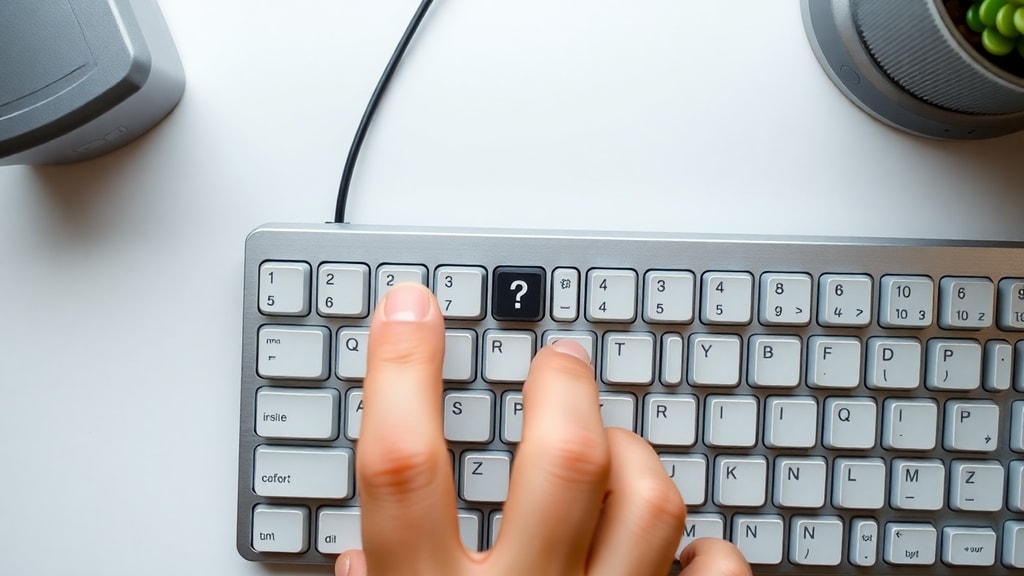
Standard bir ABD klavyesinde soru işareti (?) yazmak için en yaygın ve doğru yöntem, Shift tuşuna basılı tutarken slash (/) tuşuna basmaktır. Soru işareti, slash tuşunun üst karakteridir; yani tuşun üzerinde iki sembol bulunur: alt karakter olarak slash (/) ve üst karakter olarak soru işareti (?). Shift tuşu basılı değilken slash işareti yazılır; Shift tuşu ile birlikte basıldığında ise soru işareti elde edilir. Bu kombinasyon, Windows, macOS ve Linux işletim sistemlerinde aynı şekilde çalışır. Klavyenizin doğru ayarlandığından emin olmak için genellikle herhangi bir ek yapılandırma gerekmez. Fiziksel klavyeniz ABD düzenine sahipse, bu kombinasyon sorunsuz çalışır.
Klavye Düzeninde Tuşun Yeri ve Parmak Pozisyonu
Slash tuşu, klavyenin sağ alt bölümünde, sağ Shift tuşunun hemen sağında ve Enter tuşunun üstünde bulunur. Bu konum, özellikle dokunarak yazma (touch typing) alışkanlığı olan kullanıcılar için önemlidir. Standart parmak pozisyonunda sağ elin serçe parmağı Shift tuşunu basılı tutarken, yine sağ elin serçe parmağı veya işaret parmağı (elin büyüklüğüne bağlı olarak) slash tuşuna dokunur. Hızlı ve rahat bir yazma deneyimi için parmakların ana sıra (home row) üzerinde konumlanması önerilir. Aşağıdaki tablo, ABD klavyesinde soru işareti yazarken kullanılan ana kombinasyonu ve alternatif yöntemi özetlemektedir.

| Yöntem | Tuş Kombinasyonu | Açıklama |
|---|---|---|
| Standart | Shift + / | Shift'e basılı tutarken slash tuşuna basılır. Çoğu sistemde geçerlidir. |
| ASCII Kodu | Alt + 63 (sayısal tuş takımı) | Num Lock açıkken Alt tuşuna basılı tutulur ve 63 yazılır. Sadece sayısal tuş takımı olan klavyelerde çalışır. |
Alternatif Yöntemler ve Özel Durumlar
Bazı nadir ABD klavye varyasyonlarında soru işareti, slash tuşunun alt karakteri olarak da bulunabilir; ancak bu çok istisnai bir durumdur ve genel standart değildir. Bu tür bir klavyeye sahipseniz, soru işareti için Shift kullanmadan doğrudan slash tuşuna basmanız yeterli olabilir. Yine de çoğu kullanıcı için geçerli olan yöntem Shift + / kombinasyonudur.
Eğer klavyenizde slash tuşu çalışmıyorsa veya fiziksel bir arıza varsa, ASCII kodunu kullanarak soru işareti ekleyebilirsiniz. Bunun için Num Lock tuşunun açık olduğundan emin olun, Alt tuşunu basılı tutun ve sayısal tuş takımından 6 ve 3 rakamlarını sırayla yazın. Alt tuşunu bıraktığınızda soru işareti belirecektir. Bu yöntem, özellikle dizüstü bilgisayarlarda sayısal tuş takımı bulunmuyorsa işe yaramaz; bu durumda ekran klavyesi veya karakter eşlem kullanılabilir.
Sık Karşılaşılan Sorunlar ve Çözümleri
Bazı kullanıcılar Shift + / kombinasyonunu denediğinde soru işareti yerine farklı bir karakter (örneğin é veya è) alabilir. Bu genellikle klavye düzeninin yanlış ayarlanmış olmasından kaynaklanır. Windows işletim sisteminde ABD klavyesi yerine "ABD Uluslararası" veya "Kanada Çok Dilli" gibi düzenler seçiliyse, slash tuşu aksanlı karakterler için ölü tuş haline gelebilir. Bu durumda soru işareti yazmak için Shift + Alt Gr + / gibi farklı kombinasyonlar gerekebilir. Kesin çözüm, işletim sistemi ayarlarından klavye düzenini "ABD" (US) olarak değiştirmektir. macOS'te ise "ABD" düzeni varsayılandır; sorun yaşarsanız Sistem Tercihleri > Klavye > Giriş Kaynakları bölümünü kontrol edin.
Bir diğer yaygın sorun, dizüstü bilgisayarlarda Fn tuşu ile fonksiyon tuşlarının etkileşimidir. Bazı modellerde Fn tuşu ile birlikte slash tuşuna basmak gerekebilir, ancak bu nadirdir. Her durumda, klavyenizin kullanım kılavuzuna başvurmanız veya üretici destek sitesini ziyaret etmeniz önerilir.
Pratik İpuçları ve Alıştırmalar
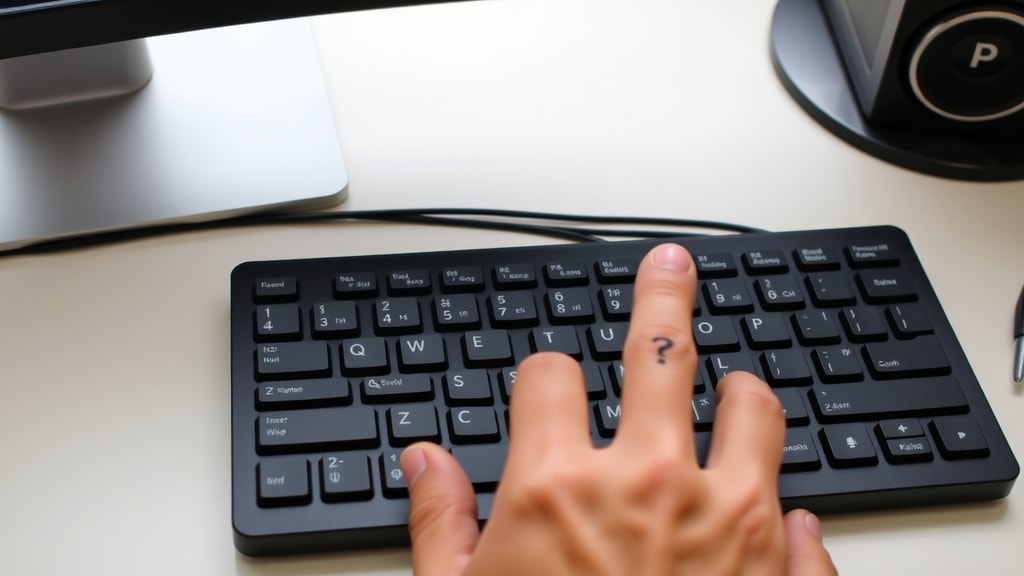
Soru işareti yazma becerinizi geliştirmek için aşağıdaki adımları uygulayabilirsiniz:
- Sağ elinizi ana sıraya (ASDF... klavye sırası) yerleştirin.
- Sağ serçe parmağınızı sağ Shift tuşunun üzerine getirin, ancak henüz basmayın.
- Aynı elin serçe veya işaret parmağınızı slash tuşunun üzerinde konumlandırın.
- Önce Shift tuşuna basılı tutun, ardından slash tuşuna hafifçe vurun.
- Her iki tuşu aynı anda bırakın.
Bu alıştırmayı günde birkaç kez tekrarlayarak kas hafızası oluşturabilirsiniz. Ayrıca çevrimiçi yazma hızı testlerinde soru işareti içeren cümleleri pratik yapmak da faydalı olacaktır. Unutmayın, doğru parmak pozisyonu ve düzenli pratik, hızlı ve hatasız yazmanın anahtarıdır.

Farklı Klavye Düzenleriyle Karşılaştırma
ABD klavyesinde soru işareti yazmak nispeten basit olsa da, diğer klavye düzenlerinde farklılıklar gözlemlenebilir. Örneğin, İngiltere (UK) klavyesinde soru işareti yine Shift + / ile yazılır, ancak slash tuşunun yeri farklıdır (sol Shift'in yanında). Türk Q klavyede ise soru işareti Shift + * (yıldız) kombinasyonunu gerektirir. Alman QWERTZ klavyede ise Shift + / (slash sol alt köşede) kullanılır. Bu farklılıklar, birden fazla dilde yazan kullanıcılar için kafa karıştırıcı olabilir. Eğer sık sık dil veya düzen değiştiriyorsanız, her düzen için kısayolları ezberlemek yerine işletim sisteminizin dil çubuğunu kullanarak görsel geri bildirim alabilirsiniz.
ABD klavyesinin avantajı, soru işaretinin slash tuşunun üst karakteri olması ve bu tuşun kolay erişilebilir bir konumda bulunmasıdır. Daha fazla bilgi için Wikipedia üzerindeki soru işareti maddesine göz atabilirsiniz. Ayrıca, klavye düzeni ayarları hakkında detaylı rehber için Microsoft destek sayfasını ziyaret edebilirsiniz.

Sonuç
ABD klavyesinde soru işareti yazmak, Shift tuşuna basılı tutarken slash tuşuna basmak kadar basittir. Bu yöntem, Windows, macOS ve Linux gibi tüm ana işletim sistemlerinde geçerlidir. Klavye arızası durumunda Alt + 63 ASCII kodu da bir alternatiftir. Ancak en güvenilir yol, fiziksel klavyenizin doğru düzende olduğundan emin olmak ve Shift + / kombinasyonunu kullanmaktır. Yukarıda belirtilen parmak pozisyonu ve pratik ipuçları ile kısa sürede bu işlemi otomatik hale getirebilirsiniz. Eğer sorun yaşamaya devam ederseniz, işletim sistemi klavye ayarlarınızı kontrol edin veya üretici desteğine başvurun.
Kaynaklar
Aşağıda, makalede kullanılan bilgilerin alındığı güvenilir kaynaklar listelenmiştir:
1. Wikipedia - Question mark (https://en.wikipedia.org/wiki/%3F)
2. Microsoft Support - US Keyboards (https://slcr.wsu.edu/help-pages/microsoft-keyboards-us-international/)
3. Road Runner Support - How to Type Question Mark (https://blog.usro.net/2025/06/how-to-type-question-quotation-marks-on-laptop-keyboard/)
4. Lifehacker (via Rosetta Stone) - How to Type a Question Mark (https://blog.rosettastone.com/whats-up-with-the-upside-down-question-mark/)
5. YouTube - How to Type Question Mark with your keyboard (https://www.youtube.com/watch?v=LT6H31GkEu8)





