URL Nedir ve Neden Önemlidir?
URL, İngilizce "Uniform Resource Locator" ifadesinin kısaltmasıdır ve Türkçeye "Tekdüzen Kaynak Bulucu" olarak çevrilir. Bir web sayfasının, resmin, dosyanın veya herhangi bir çevrimiçi kaynağın internetteki benzersiz adresidir. Tarayıcınıza bir URL yazdığınızda, o kaynağa doğrudan erişebilirsiniz. URL'ler, web'in temel yapı taşlarından biridir çünkü kullanıcıların milyarlarca sayfa arasından istedikleri içeriği bulmasını sağlar. Bir URL'nin yapısı genellikle protokol (http veya https), alan adı (örneğin google.com), yol (path) ve bazen sorgu parametrelerinden oluşur. Örneğin, "https://www.ornek.com/makale" adresinde protokol https, alan adı www.ornek.com, yol ise /makale'dir. URL almayı bilmek, hem günlük internet kullanımında hem de web geliştirme, içerik paylaşımı ve dijital pazarlama gibi alanlarda kritik bir beceridir. Bu rehberde, bir URL'yi farklı yöntemlerle nasıl hızlı ve kolay bir şekilde elde edebileceğinizi adım adım açıklayacağız.

Tarayıcı Adres Çubuğu Kullanımı
URL almanın en yaygın ve doğrudan yöntemi, kullandığınız web tarayıcısının adres çubuğunu kullanmaktır. Bir web sayfasını ziyaret ettiğinizde, sayfanın tam URL'si adres çubuğunda görüntülenir. Bu URL'yi kopyalamak için adres çubuğuna tıklayarak metni seçin ve Ctrl+C (Windows) veya Cmd+C (Mac) kısayolunu kullanın. Mobil cihazlarda ise adres çubuğuna dokunup basılı tutarak "Kopyala" seçeneğini görebilirsiniz. Ancak bazı tarayıcılar, özellikle mobil sürümlerde, adres çubuğunda yalnızca basitleştirilmiş bir sürüm gösterir. Bu durumda, adres çubuğuna tıkladığınızda tam URL açılır. Örneğin, Chrome tarayıcısında adres çubuğuna dokunduğunuzda URL'nin tamamı görünür hale gelir ve kopyalama yapabilirsiniz. Bu yöntem, ziyaret ettiğiniz sayfanın ana URL'sini almak için idealdir.

Sağ Tıklama ve Bağlam Menüsü
Bir sayfa içindeki belirli bir bağlantının veya öğenin URL'sini almak istediğinizde sağ tıklama menüsü oldukça kullanışlıdır. Farenizle bir bağlantının üzerine gelip sağ tıkladığınızda, tarayıcınıza bağlı olarak "Bağlantı adresini kopyala", "Link adresini kopyala" veya "Copy link address" gibi bir seçenek görürsünüz. Bu seçeneğe tıkladığınızda, ilgili bağlantının URL'si doğrudan panonuza kopyalanır. Aynı işlemi resimler için de yapabilirsiniz: Bir resme sağ tıklayıp "Resim adresini kopyala" seçeneği ile resmin URL'sini alabilirsiniz. Aşağıda sağ tıklama ile URL alma adımlarını liste halinde bulabilirsiniz:

Liste: Sağ Tıklama ile URL Kopyalama Adımları
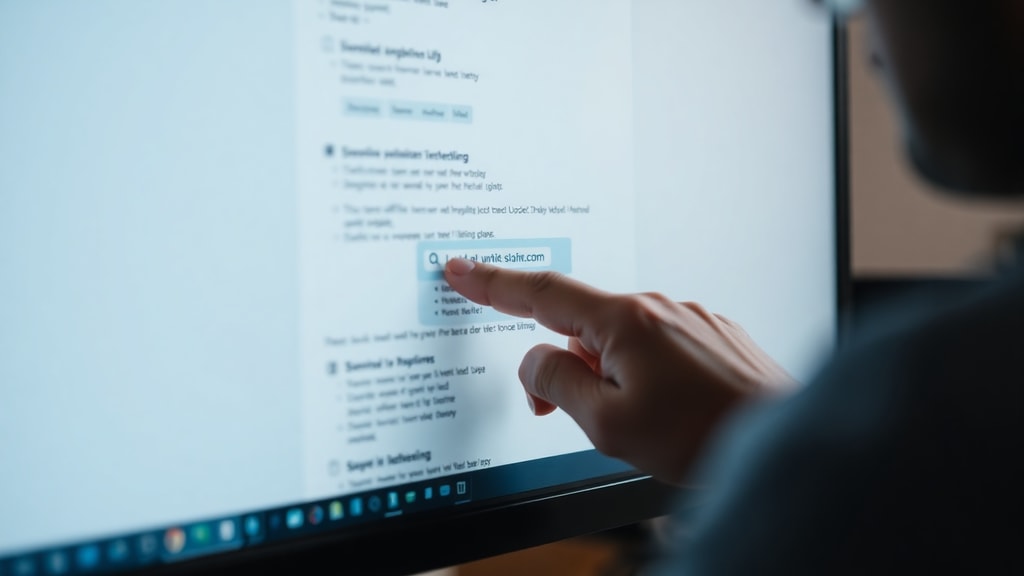
- Hedef bağlantının veya resmin üzerine fare imlecini getirin.
- Farenin sağ tuşuna tıklayın.
- Açılan bağlam menüsünden "Bağlantı adresini kopyala" veya "Resim adresini kopyala" seçeneğini seçin.
- URL otomatik olarak panoya kopyalanır. İstediğiniz yere yapıştırmak için Ctrl+V kullanın.
Kaynak Kodu ve Geliştirici Araçları
Daha teknik bir yaklaşım olarak, bir web sayfasının kaynak kodunu inceleyerek URL'leri bulabilirsiniz. Tarayıcıda sayfaya sağ tıklayıp "Sayfa kaynağını görüntüle" veya "View page source" seçeneğini seçin. Açılan HTML kodunda, genellikle
Arama Motoru Sonuçlarından URL Alma
Bir web sayfasına doğrudan erişiminiz yoksa, arama motorları size URL'yi sunar. Google, Yandex veya Bing gibi arama motorlarında bir anahtar kelime aradığınızda, sonuçlar listesinde her sayfanın başlığının altında URL'si görünür. Bu URL genellikle yeşil renkle ve küçük puntoyla yazılmıştır. Bu URL'yi kopyalamak için farenizle seçip kopyalayabilir veya sonuç başlığına sağ tıklayıp "Bağlantı adresini kopyala" seçeneğini kullanabilirsiniz. Arama motorları ayrıca sitenin alt sayfalarının URL'lerini de gösterir. Örneğin, bir blog yazısını ararken Google sonuçlarında URL'nin son kısmı genellikle yazının başlığıyla ilgili bir kelime grubudur. Bu yöntem, özellikle bir sayfanın tam URL'sini bilmediğinizde, arama yaparak bulmanızı sağlar. Arama motorları sayesinde, herhangi bir konudaki en güncel sayfalara ve kaynaklara kolayca ulaşabilirsiniz.
Resim ve Dosya URL'lerini Bulma
Resimler, PDF'ler, videolar veya diğer dosyaların URL'lerini almak için farklı yöntemler vardır. Bir resme sağ tıklayıp "Resmi yeni sekmede aç" seçeneğini seçtiğinizde, resim yeni bir sekmede tek başına açılır ve adres çubuğunda resmin doğrudan URL'si görünür. Bu URL'yi kopyalayarak resmi istediğiniz yerde kullanabilirsiniz. Aynı yöntem PDF dosyaları için de geçerlidir: PDF bağlantısına sağ tıklayıp "Bağlantıyı yeni sekmede aç" derseniz, PDF'in URL'sini adres çubuğunda görebilirsiniz. Mobil cihazlarda ise resme veya dosyaya uzun basarak "Bağlantıyı kopyala" veya "Resmi kopyala" seçeneklerini kullanabilirsiniz. Bazı web siteleri, resimlerin üzerine geldiğinizde bir simge gösterir; bu simgeye tıklayarak da URL'yi alabilirsiniz. Örneğin, sosyal medya platformlarında bir fotoğrafa tıkladığınızda, tarayıcı adres çubuğunda o fotoğrafın özel URL'si belirir.
Mobil Cihazlarda URL Kopyalama
Akıllı telefon ve tabletlerde URL kopyalamak, masaüstüne göre biraz farklılık gösterir. Android cihazlarda Chrome tarayıcısında adres çubuğuna dokunduğunuzda URL'nin tamamı görünür. URL'yi kopyalamak için adres çubuğuna uzun basın ve "Kopyala" seçeneğini seçin. Ayrıca sağ üst köşedeki üç nokta menüsüne tıklayıp "Paylaş" seçeneğini seçtikten sonra "Bağlantıyı kopyala" seçeneğini de kullanabilirsiniz. iOS cihazlarda Safari tarayıcısında adres çubuğuna dokunduğunuzda URL otomatik olarak seçilir. Ardından "Kopyala" seç





