SHP Dosyası Nedir ve Neden Bu Kadar Yaygındır?
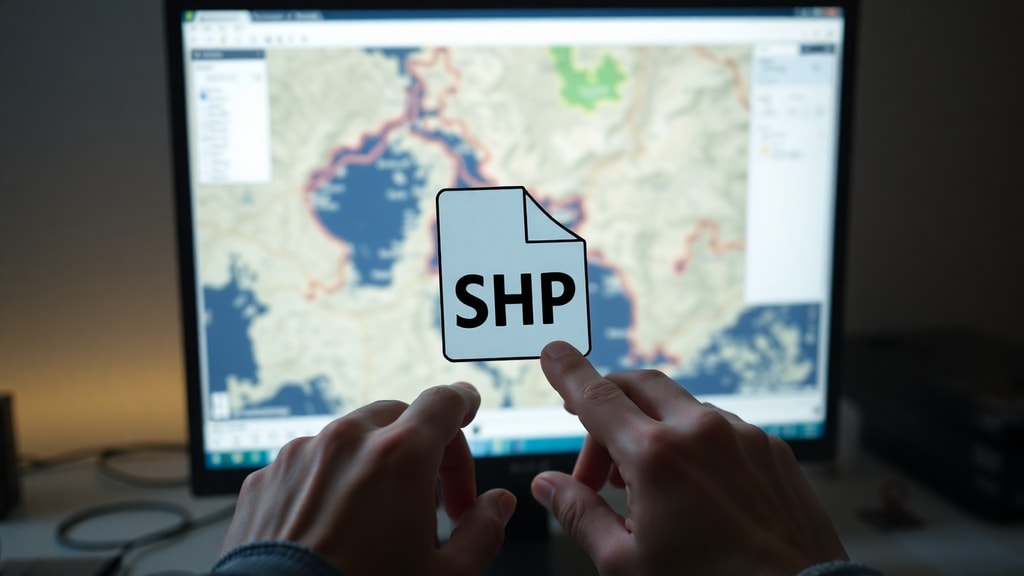
Shapefile formatı, Esri tarafından geliştirilen ve coğrafi bilgi sistemlerinde en sık kullanılan vektör veri formatlarından biridir. Bir SHP dosyası aslında tek bir dosya değil, birbiriyle ilişkili en az üç dosyadan oluşan bir settir. Bu dosyalar sırasıyla şekil verilerini depolayan .shp, nitelik bilgilerini içeren .dbf ve indeks yapısını tutan .shx uzantılıdır. Harita üzerinde nokta, çizgi veya alan gibi coğrafi varlıkların geometrisini ve bu varlıklara ait bilgileri birlikte saklar. Örneğin bir il sınırı haritasında her ilin sınır çizgisi .shp dosyasında, il adı ve nüfusu ise .dbf dosyasında bulunur. Bu yapı sayesinde hem görsel hem de analitik çalışmalar yapılabilir. SHP dosyaları, kamu kurumlarından özel şirketlere kadar her alanda kullanılır. Belediyeler imar planlarını, çevre bakanlıkları doğal kaynak haritalarını ve tarım ofisleri arazi kullanım haritalarını bu formatta paylaşır. Bu nedenle bir kullanıcının SHP dosyasını açabilmesi, veriyi görüntülemesi ve gerektiğinde başka formatlara dönüştürebilmesi önemli bir beceridir. Aşağıda bu işlemi en kolay ve etkili şekilde nasıl yapacağınızı adım adım anlatıyoruz.

SHP Dosyasının Bileşenleri Nelerdir?
Bir shapefile seti, çalışabilmesi için belirli dosyaların aynı klasörde bulunmasını gerektirir. Bu dosyaların her biri farklı bir işleve sahiptir ve eksik olduklarında dosya açılamaz veya hatalı görüntülenir. Aşağıdaki tabloda temel ve isteğe bağlı dosyaları görebilirsiniz.
| Dosya Uzantısı | Görevi | Zorunlu mu? |
|---|---|---|
| .shp | Coğrafi şekillerin geometrisini depolar | Evet |
| .dbf | Her şekle ait öznitelik bilgilerini tutar | Evet |
| .shx | Geometri ile öznitelikler arasında indeks sağlar | Evet |
| .prj | Koordinat sistemi ve projeksiyon bilgisini içerir | Hayır |
| .sbn ve .sbx | Mekansal indeks dosyalarıdır | Hayır |
| .cpg | Karakter kodlamasını belirtir | Hayır |
Bu dosyaların tümü aynı ada sahip olmalıdır. Örneğin bir il haritası için il.shp, il.dbf ve il.shx dosyaları aynı klasöre konulmalıdır. Eğer dosyalar farklı klasörlerdeyse veya adları uyuşmuyorsa yazılım dosyayı tanıyamaz. Ayrıca .prj dosyası olmadan dosya açılsa bile koordinat sistemi bilinmediği için harita yanlış konumda görünebilir. Bu yüzden SHP dosyasını indirdiğinizde tüm dosyaları tek bir klasöre çıkarttığınızdan emin olun.
QGIS ile SHP Dosyası Açma (Ücretsiz ve Önerilen Yöntem)
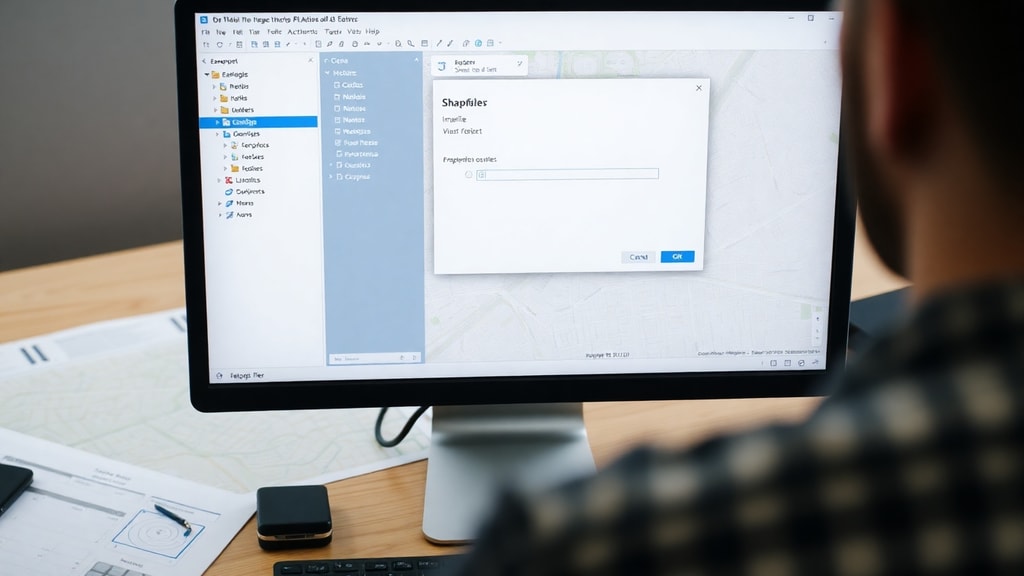
QGIS, açık kaynak kodlu ve tamamen ücretsiz bir coğrafi bilgi sistemi yazılımıdır. Hem Windows hem Mac hem de Linux işletim sistemlerinde çalışır ve SHP dosyalarını açmak için en güvenilir araçlardan biridir. QGIS'i resmi web sitesinden indirip kurabilirsiniz. Kurulum basittir ve herhangi bir lisans gerektirmez. Programı açtıktan sonra SHP dosyasını yüklemek için şu adımları izleyin. İlk olarak üst menüden Katman ekle butonuna tıklayın veya Ctrl+Shift+V kısayolunu kullanın. Açılan pencerede Vektör Katmanı Ekle seçeneğini belirleyin. Ardından Kaynak türü olarak Dosya seçeneğini işaretleyin ve Gözat butonuyla SHP dosyanızı bulun. Dosyayı seçtikten sonra Ekle butonuna tıklayın. Bu işlemden sonra harita görünümünde shapefile içindeki coğrafi varlıklar görüntülenir. Eğer dosya yüklenirken hata alırsanız, gerekli yardımcı dosyaların eksik olup olmadığını kontrol edin. QGIS ayrıca dosyanın öznitelik tablosunu görüntüleme, semboloji değiştirme ve verileri filtreleme gibi gelişmiş özellikler sunar. Bu yöntemle SHP dosyasını sadece açmakla kalmaz, aynı zamanda düzenleyebilir ve analiz edebilirsiniz. QGIS, profesyonel kullanıcılar için bile yeterli olan kapsamlı bir araçtır. QGIS projesinin resmi sitesinden en son sürümü indirebilir ve kurulum kılavuzuna ulaşabilirsiniz.
Google Earth Pro ile SHP Dosyası Açma
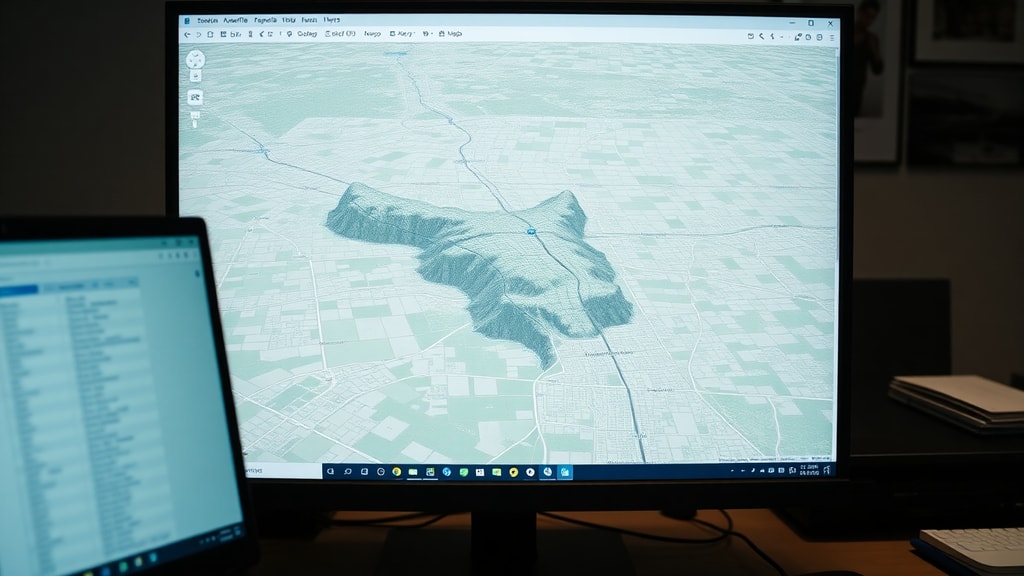
Google Earth Pro, masaüstü bilgisayarlar için ücretsiz olarak sunulan ve kullanımı oldukça kolay bir harita görüntüleme yazılımıdır. SHP dosyalarını açmak için de kullanılabilir ancak bu yöntem daha çok basit görselleştirme amaçlıdır. Google Earth Pro'yu resmi Google sitesinden indirip kurduktan sonra programı açın. Üst menüden Dosya seçeneğine tıklayın ve ardından İçe Aktar veya Aç komutunu kullanın. Bazı sürümlerde Ekle menüsü altında Shapefile seçeneği bulunur. Dosya seçicide .shp uzantılı dosyayı bulun ve açın. Google Earth Pro, SHP dosyasını otomatik olarak dünya üzerinde konumlandırır. Ancak bu yöntemle öznitelik tablosuna erişemezsiniz ve dosyayı düzenleyemezsiniz. Yalnızca mekansal veriyi görüntülemek istiyorsanız bu pratik bir çözümdür. QGIS'e göre daha az işlemci gücü kullanır ve hızlı sonuç verir. Ayrıca Google Earth Pro, KML formatına dönüştürme gibi temel işlemleri de destekler. Google Earth Pro indirme sayfasından yazılımı ücretsiz olarak edinebilirsiniz.

AutoCAD Civil 3D ile SHP Dosyası Açma
Mühendislik ve mimarlık alanında çalışanlar için AutoCAD'in Civil 3D veya Map 3D eklentisine sahip sürümü, SHP dosyalarını açmak için kullanılabilir. Bu yöntem, CAD ortamında çalışmayı tercih eden kullanıcılar için idealdir. AutoCAD içinde şu adımları izleyin. Komut satırına MAPIMPORT yazın ve Enter tuşuna basın. Açılan iletişim kutusunda dosya türü olarak ESRI Shapefile seçin. Ardından SHP dosyanızı seçin ve içe aktarma işlemini başlatın. Bu işlem sonucunda shapefile içindeki her katman, AutoCAD katmanlarına dönüştürülür. Ancak bu yöntem her zaman hatasız çalışmayabilir. Özellikle karmaşık geometriler veya büyük dosyalar söz konusu olduğunda performans sorunları yaşanabilir. Ayrıca .dbf dosyasındaki öznitelikler otomatik olarak nesne verilerine dönüşür ancak bu verilere erişmek için Ek Veriler panelini kullanmanız gerekir. Eğer AutoCAD'in standart sürümünü kullanıyorsanız MAPIMPORT komutu bulunmayacağı için bu yöntem işe yaramaz. Bu durumda QGIS gibi ücretsiz bir yazılım kullanmanız daha uygundur. Autodesk, konuyla ilgili ayrıntılı belgeleri destek sayfasında sunmaktadır.
SHP Dosyası Açarken Dikkat Edilmesi Gerekenler
Bir SHP dosyasını açarken karşılaşabileceğiniz yaygın sorunlar ve çözümleri şunlardır. Öncelikle dosya bütünlüğünü kontrol edin. Eksik dosyalar en sık rastlanan hatadır. Tüm dosyaların aynı klasörde ve aynı ada sahip olduğundan emin olun. İkinci olarak koordinat sistemi uyumsuzluğu sorunu yaşanabilir. Dosyada .prj dosyası yoksa yazılım varsayılan bir koordinat sistemi atar ve bu da yanlış konumlandırmaya yol açar. Eğer WGS84 gibi evrensel bir koordinat sistemi kullanılmıyorsa veriler hatalı görünebilir. Bu durumda dosyayı açtıktan sonra koordinat sistemi tanımlamanız gerekir. Üçüncü sorun ise dosya boyutudur. Çok büyük SHP dosyaları, özellikle eski bilgisayarlarda veya Google Earth Pro gibi basit yazılımlarda açılmayabilir. Bu gibi durumlarda dosyayı daha küçük parçalara bölmek veya QGIS gibi güçlü bir yazılım kullanmak faydalı olacaktır. Ayrıca karakter kodlaması sorunu da sık karşılaşılan bir durumdur. Özellikle Türkçe karakterler içeren .dbf dosyalarında yazılar bozuk görünebilir. Bunu önlemek için QGIS üzerinde kodlama ayarını UTF-8 olarak değiştirmeniz önerilir.
SHP Dosyası Açmak İçin Alternatif Araçlar
Yukarıda bahsedilen yazılımlar dışında SHP dosyalarını açmak için kullanılabilecek başka araçlar da vardır. İşte bir liste halinde bazı seçenekler:
- ArcGIS Explorer: Esri tarafından sunulan ücretsiz bir masaüstü uygulamasıdır. Basit görselleştirme ve temel sorgulama işlemleri için kullanılır.
- Global Mapper: Ticari bir yazılımdır ancak deneme sürümü ile SHP dosyalarını geçici olarak açabilirsiniz.
- Manifold GIS: Hem ücretli hem de ücretsiz sürümleri bulunan bir başka alternatiftir. Kullanıcı dostu arayüzü ile dikkat çeker.
- FME: Veri dönüşümü konusunda uzmanlaşmış bir araçtır. SHP dosyalarını birçok formata dönüştürebilirsiniz.
- Çevrimiçi dönüştürücüler: SHP dosyasını KML veya GeoJSON gibi formatlara dönüştürmek için web tabanlı araçlar mevcuttur. Ancak bu araçlarda büyük dosyalar sıkıntı çıkarabilir ve veri gizliliği riski bulunur.
Bu araçlardan hangisini seçeceğiniz, ihtiyacınıza ve bütçenize bağlıdır. Eğer sadece bir kere açmanız gerekiyorsa QGIS en ideal seçenektir. Düzenli olarak SHP dosyalarıyla çalışıyorsanız ArcGIS veya Global Mapper gibi profesyonel yazılımlar daha uygun olabilir.
Sık Sorulan Sorular ve Çözüm Önerileri
SHP dosyalarını açarken karşılaşılan bazı yaygın sorulara cevaplar aşağıda verilmiştir. Birincisi, neden dosya açılmıyor sorusudur. Bunun en olası nedeni eksik dosyalardır. .shp dosyasının yanında .dbf ve .shx dosyalarının da bulunduğundan emin olun. İkinci soru, dosya açıldığında haritanın boş görünmesidir. Bu durumda katman listesinden dosyanın seçili olduğunu kontrol edin. Bazen katmanlar kapalı olabilir. Üçüncü soru ise dosyanın çok büyük olması ve bilgisayarın donmasıdır. Bu sorunu çözmek için QGIS üzerinde alt küme oluşturma özelliğini kullanabilirsiniz. Dördüncü olarak, dosya açıldığında koordinatların yanlış olduğu görülür. Bu durumda dosyaya uygun koordinat sistemi atamanız gerekir. Son olarak, bazı kullanıcılar .dbf dosyasındaki metinlerin bozuk olduğunu bildirir. Bunun için karakter kodlamasını denetleyin ve UTF-8 veya Windows-1254 gibi uygun bir kodlama seçin.
Sonuç ve Öneriler
SHP dosyası açmak, doğru yazılım ve yöntem seçildiğinde oldukça basit bir işlemdir. QGIS bu amaç için en kapsamlı ve ücretsiz seçenek olarak öne çıkar. Google Earth Pro daha hızlı bir görselleştirme sağlarken, AutoCAD Civil 3D profesyonel mühendislik projelerinde tercih edilir. Hangi aracı seçerseniz seçin, dosya bütünlüğünü kontrol etmeyi ve yardımcı dosyaları eksiksiz bulundurmayı unutmayın. Ayrıca koordinat sistemi ve karakter kodlaması gibi teknik ayrıntılara dikkat ederek zaman kaybını önleyebilirsiniz. İ





