Klavyede Soru İşareti Nasıl Yapılır?
Klavye üzerinde soru işareti yapmak, çoğu kullanıcı için basit bir işlem gibi görünse de farklı klavye düzenleri ve cihaz türleri bu işlemi zaman zaman kafa karıştırıcı hale getirebilir. Özellikle Portekizce veya diğer diller için tasarlanmış klavyelerde, soru işaretinin yeri değişiklik gösterebilir. Bu makalede, soru işaretini klavyenizde nasıl bulabileceğinizi, hangi tuş kombinasyonlarını kullanmanız gerektiğini ve karşılaşabileceğiniz yaygın sorunlara çözüm önerilerini detaylı bir şekilde ele alacağız. Türkçe Q klavyeden ABNT2 düzenine kadar geniş bir yelpazede bilgi sunmayı hedefliyoruz.
Soru İşareti Tuşunun Standart Konumu
Standart bir QWERTY klavyede, özellikle Türkçe veya İngilizce düzenlerde, soru işareti genellikle sağ tarafta, Shift tuşunun hemen solunda yer alan bir tuşta bulunur. Bu tuş aynı zamanda eğik çizgi (slash) işaretini de taşır. Soru işaretini yapmak için bu tuşa Shift tuşu ile birlikte basmanız gerekir. Yani parmağınızı Shift tuşunda tutarken diğer elinizle eğik çizgi tuşuna basarsanız ekranda soru işareti belirir. Bu kombinasyon, birçok kullanıcı için en hızlı ve pratik yöntemdir. Ancak klavyenizin fiziksel düzenine bağlı olarak bu tuşun yeri küçük farklılıklar gösterebilir. Örneğin bazı klavyelerde soru işareti, noktalı virgül veya iki nokta üst üste tuşuyla aynı tuşta da bulunabilir.

ABNT2 Klavyelerde Soru İşareti Kullanımı
ABNT2 düzeni, Brezilya Portekizcesi için standartlaştırılmış bir klavye modelidir ve QWERTY tabanlıdır. Bu düzende soru işareti tuşu, yine eğik çizgi ile aynı tuşta yer alır. Tuş genellikle sağ alt tarafta, Shift tuşunun hemen solunda bulunur. Soru işaretini yazmak için Shift tuşuna basılı tutarken bu tuşa basmanız yeterlidir. Bazı ABNT2 klavyelerde, özellikle eski modellerde veya farklı markalarda, tuşların fiziksel etiketlemesi silinmiş olabilir. Bu durumda tuşun üzerindeki sembollere dikkatlice bakmak önemlidir. Soru işareti genellikle tuşun üst kısmında, eğik çizginin üzerinde yer alır. Eğer klavyeniz bu şekilde çalışmıyorsa, başka bir kombinasyon denemeniz gerekebilir.
Alternatif Yöntemler ve Özel Durumlar
Bazı klavyelerde, özellikle dizüstü bilgisayarlarda veya kompakt tasarımlarda, soru işareti tuşu farklı bir konumda olabilir. Örneğin, Asus marka bazı dizüstü bilgisayarlarda soru işareti W tuşu ile aynı tuşta bulunur. Bu durumda AltGr tuşu (genellikle sağdaki Alt tuşu) ile W tuşuna aynı anda basmak gerekir. Bu kombinasyon, QWERTY düzeninde alışılmışın dışında olduğu için kullanıcıları şaşırtabilir. Ayrıca bazı klavyelerde soru işareti, 0 (sıfır) tuşunun sağında veya diğer noktalama işaretleriyle paylaşılan bir tuşta da bulunabilir. Klavyenizin kullanım kılavuzuna bakmak veya işletim sisteminin klavye ayarlarını kontrol etmek, doğru kombinasyonu bulmanıza yardımcı olabilir.

Windows'ta Soru İşareti İçin ASCII Kodu Kullanımı
Eğer fiziksel tuş kombinasyonları işe yaramıyorsa veya klavyenizde soru işareti tuşu bulunmuyorsa, ASCII kodunu kullanarak soru işaretini yazabilirsiniz. Windows işletim sisteminde, Num Lock tuşunun aktif olduğundan emin olun ve klavyenizin sağ tarafındaki sayısal tuş takımını kullanarak 063 sayısını girin. Bunun için Alt tuşuna basılı tutun ve sırasıyla 0, 6, 3 tuşlarına basın, ardından Alt tuşunu bırakın. Bu işlem sonucunda soru işareti ekranda görünecektir. Bu yöntem, özellikle eski klavyelerde veya bazı özel yazılımlarda kullanışlıdır. Ancak dizüstü bilgisayarlarda sayısal tuş takımı bulunmadığı durumlarda bu yöntem işe yaramayabilir. Bu durumda alternatif çözümlere yönelmek gerekir.
Soru İşareti İçin Windows'taki Klavye Kısayolları
Windows işletim sistemi, soru işareti yazmak için çeşitli kısayollar sunar. En yaygın olanı daha önce bahsettiğimiz Shift + eğik çizgi kombinasyonudur. Ancak bazı klavye düzenlerinde, örneğin Portekizce (ABNT) düzeninde, soru işareti aynı zamanda Ctrl + Alt + W kombinasyonuyla da yazılabilir. Bu kombinasyon, özellikle klavye dil ayarları değiştirilmiş sistemlerde farklılık gösterebilir. Ayrıca Windows'ta ekran klavyesi kullanarak da soru işaretini seçebilirsiniz. Başlat menüsüne "ekran klavyesi" yazarak veya Çalıştır penceresine "osk" komutunu girerek ekran klavyesini açabilirsiniz. Bu sanal klavye üzerinde soru işareti tuşuna tıklamak, fiziksel tuşun çalışmadığı durumlarda pratik bir çözüm sunar.
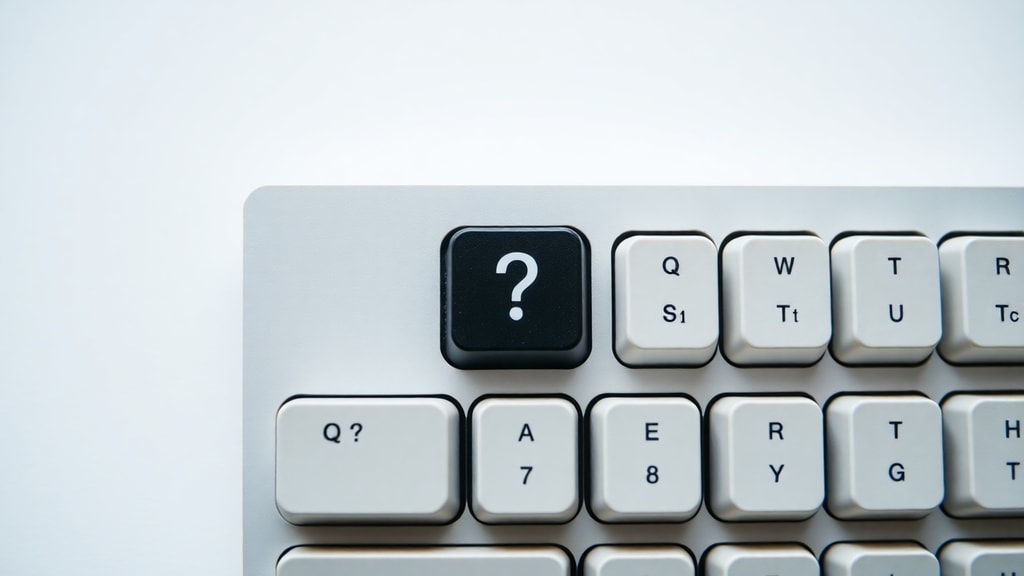
Mac ve Linux İşletim Sistemlerinde Soru İşareti
Mac bilgisayarlarda soru işareti yapmak da benzer şekilde Shift tuşu ile eğik çizgi tuşunun kullanılmasını gerektirir. Ancak Mac klavyelerinde tuşların yerleşimi küçük farklılıklar gösterebilir. Örneğin, bazı Mac klavyelerinde eğik çizgi tuşu, Enter tuşunun yanında veya üst sırada bulunabilir. Ayrıca Mac'lerde Option (Alt) tuşu ile başka kombinasyonlar da kullanılabilir. Linux işletim sistemlerinde ise klavye düzenine bağlı olarak değişiklikler olabilir. Genellikle Shift + eğik çizgi kombinasyonu çalışır, ancak bazı dağıtımlarda veya özel ayarlarda farklı tuş kombinasyonları gerekebilir. Linux kullanıcıları, klavye ayarlarından düzeni kontrol ederek doğru kombinasyonu bulabilirler.
Soru İşaretinin Mobil Cihazlarda Kullanımı
Akıllı telefonlar ve tabletlerde soru işareti yapmak, fiziksel klavyelere göre daha farklı bir yöntem gerektirir. iOS ve Android işletim sistemlerinde, harf klavyesi açıkken genellikle "123" tuşuna basarak noktalama işaretleri menüsüne geçiş yaparsınız. Bu menüde soru işareti genellikle sol tarafta, nokta ve virgül gibi sık kullanılan sembollerle birlikte bulunur. Bazı klavye uygulamalarında, örneğin SwiftKey veya Gboard gibi alternatif klavyelerde, soru işaretine erişmek için harf tuşuna uzun basmak da yeterli olabilir. Ayrıca mobil cihazlarda soru işareti, genellikle "/" tuşuyla da aynı menüde yer alır. Bu nedenle, noktalama işaretleri menüsünde "/" tuşuna tıkladıktan sonra karşınıza çıkan ikincil menüden soru işaretini seçebilirsiniz.

Soru İşareti Yaparken Karşılaşılan Yaygın Sorunlar
Kullanıcıların soru işareti yaparken en sık karşılaştığı sorunlardan biri, klavye düzeninin yanlış ayarlanmış olmasıdır. Örneğin, işletim sistemi Portekizce (ABNT2) düzenine ayarlıyken, fiziksel klavye Türkçe veya İngilizce düzendeyse tuşların çıktısı farklı olabilir. Bu durumda soru işareti tuşu yerine başka bir karakter görünebilir. Ayrıca bazı oyunlarda veya özel yazılımlarda, tuş kombinasyonları devre dışı bırakılmış olabilir. Fiziksel tuş arızaları da bir diğer yaygın sorundur. Eğer bir tuş çalışmıyorsa, harici bir klavye kullanmak veya ekran klavyesine yönelmek en pratik çözümlerdir. Bunun dışında, pil sorunları veya kablosuz bağlantı problemleri de tuşların yanıt vermemesine neden olabilir.
Soru İşareti ve Noktalama İşaretlerinin Doğru Kullanımı
Soru işareti, yazılı dilde doğrudan soru cümlelerinin sonunda kullanılır. Türkçede soru işareti, cümlenin sonuna konulur ve cümle soru anlamı taşıyorsa kullanılması zorunludur. Örneğin, "Nasılsın?" cümlesinde olduğu gibi. Ancak bazı durumlarda, soru anlamı olmayan cümlelerde de soru işareti kullanıldığı görülür. Bu yanlış bir kullanımdır. Ayrıca soru işareti, ünlem işaretiyle birlikte (!?) veya tek başına bir ifadenin ironi veya şüphe içerdiğini belirtmek için parantez içinde kullanılabilir. Bu gibi durumlar yazılı dilin inceliklerine bağlıdır. Soru işaretinin doğru kullanımı, metnin anlaşılabilirliği açısından büyük önem taşır.

Farklı Klavye Düzenlerinde Soru İşareti Konumu
Dünya genelinde kullanılan birçok klavye düzeni vardır. QWERTY, AZERTY ve QWERTZ bunlardan en yaygın olanlarıdır. AZERTY düzeni, özellikle Fransa ve Belçika'da kullanılır. Bu düzende soru işareti, genellikle "0" tuşunun sağ tarafındaki tuşta veya "§" sembolüyle aynı tuşta bulunur. Shift tuşuyla birlikte kullanılması gerekebilir. QWERTZ düzeni ise Almanya, Avusturya ve İsviçre'de yaygındır. Bu düzende soru işareti, genellikle "-" tuşunun yanında veya Shift tuşuyla erişilen bir tuşta yer alır. Klavye düzeninizi bilmek ve buna göre tuş kombinasyonlarını öğrenmek, soru işareti yazma işlemini kolaylaştırır. Aşağıdaki liste, bazı yaygın düzenlerde soru işaretinin nasıl yapıldığını göstermektedir:
- QWERTY (Türkçe-İngilizce): Shift + eğik çizgi tuşu
- ABNT2 (Portekizce-Brezilya): Shift + eğik çizgi tuşu (genellikle sağ alt tarafta)
- AZERTY (Fransızca): Shift + 0 tuşunun sağındaki tuş veya AltGr tuşuyla birlikte
- QWERTZ (Almanca): Shift + - tuşunun yanındaki tuş
- Asus dizüstü bilgisayarlar (bazı modeller): AltGr + W
Soru İşareti İçin Tablo: Yöntemler ve Kullanım Alanları
Aşağıdaki tablo, soru işareti yapmak için kullanılabilecek farklı yöntemleri ve bu yöntemlerin hangi durumlarda tercih edilmesi gerektiğini özetlemektedir.
| Yöntem | Kombinasyon veya Adım | Kullanım Durumu |
|---|---|---|
| Fiziksel Tuş | Shift + Eğik Çizgi (/) | Standart QWERTY klavyelerde en hızlı yöntem |
| AltGr | AltGr + W (bazı Asus modelleri) | Özel klavye düzenlerinde |
| ASCII Kodu | Alt + 063 | Sayısal tuş takımı olan klavyelerde, tuş arızası durumunda |
| Ekran Klavyesi | osk komutu + tıklama | Fiziksel tuş çalışmadığında veya bulunamadığında |
| Mobil Klavye | "123" menüsü veya uzun basma | Akıllı telefon ve tabletlerde |





