Dijital Çizime Giriş ve Kapsamlı Rehberin Önemi
Dijital çizim, geleneksel sanatın sınırlarını aşarak yaratıcılığınızı dijital ortamda ifade etmenizi sağlar. Günümüzde pek çok sanatçı ve tasarımcı, sunduğu esneklik, hata yapma özgürlüğü ve sonsuz araç seçeneği nedeniyle dijital çizime yönelmektedir. Ancak bu alana adım atanlar için başlangıçta kafa karıştırıcı olabilecek pek çok kavram bulunur. Donanım seçiminden yazılım ayarlarına, katman kullanımından fırça parametrelerine kadar her adım, dijital çizimin temel taşlarını oluşturur. Bu rehber, dijital çizime sıfırdan başlamak isteyenler için adım adım ilerleyen, pratik bilgilerle dolu bir yol haritası sunmayı amaçlar. İster hobi amaçlı çizin ister profesyonel bir kariyer hedefleyin, burada anlatılan yöntemler iş akışınızı hızlandıracak ve kalitenizi artıracaktır.
Dijital Çizim İçin Donanım Seçimi ve Kurulumu
Dijital çizime başlamanın ilk adımı, uygun donanımı seçmek ve doğru şekilde kurmaktır. En yaygın kullanılan araçlar, bilgisayara bağlanan grafik tabletler ve doğrudan ekranına çizim yapabildiğiniz çizim monitörleridir. Grafik tabletler, el-göz koordinasyonunu geliştirmek isteyenler için idealdir ve uygun fiyatlı seçenekler sunar. Çizim monitörleri ise daha doğal bir his verir ancak maliyeti daha yüksektir. Hangi cihazı seçerseniz seçin, bilgisayarınıza USB üzerinden bağladıktan sonra üreticinin web sitesinden güncel sürücüleri indirmeniz gerekir. Sürücü kurulumu tamamlandığında, işletim sistemi ayarlarından kalem basınç hassasiyetini etkinleştirmelisiniz. Çoğu tablet yazılımında, basınç hassasiyeti eğrisini kişisel çizim stilinize göre ayarlayabilirsiniz. Ayrıca, tabletin aktif alanını ekranınızın boyutuna göre eşleştirmek, çizim sırasında doğru konumlandırma yapmanıza yardımcı olur. Donanım kurulumu ne kadar sağlam olursa, yazılım içindeki deneyiminiz o kadar sorunsuz ilerler.

Yazılım Seçenekleri ve Katman Yönetiminin Temelleri
Dijital çizim yazılımları arasında Adobe Photoshop, Clip Studio Paint, Procreate, Krita ve Autodesk SketchBook gibi pek çok seçenek bulunur. Her yazılımın kendine özgü araçları ve arayüzü vardır, ancak temel prensipler benzerdir. Bu prensiplerin başında katman kavramı gelir. Katmanlar, şeffaf tabakalar halinde düşünülebilir; her bir tabaka üzerinde bağımsız olarak çalışabilir, diğer katmanları etkilemeden değişiklik yapabilirsiniz. Örneğin, bir portre çalışırken taslak katmanı, çizgi katmanı, renk katmanı ve gölge katmanı oluşturmak, iş akışınızı düzenli tutar. Katmanları isimlendirmek, özellikle karmaşık projelerde size zaman kazandırır. Katmanların sırasını değiştirerek ön plan ve arka plan ilişkisini kurabilir, opaklık ayarlarıyla geçişler yaratabilirsiniz. Ayrıca katmanlara uygulanan karıştırma modları, renklerin birbiriyle nasıl etkileşeceğini belirler. Bu modları anlamak, dijital çizimde yaratıcılığınızı genişletir.
Katman kullanımında dikkat edilmesi gereken bazı temel adımlar şunlardır:
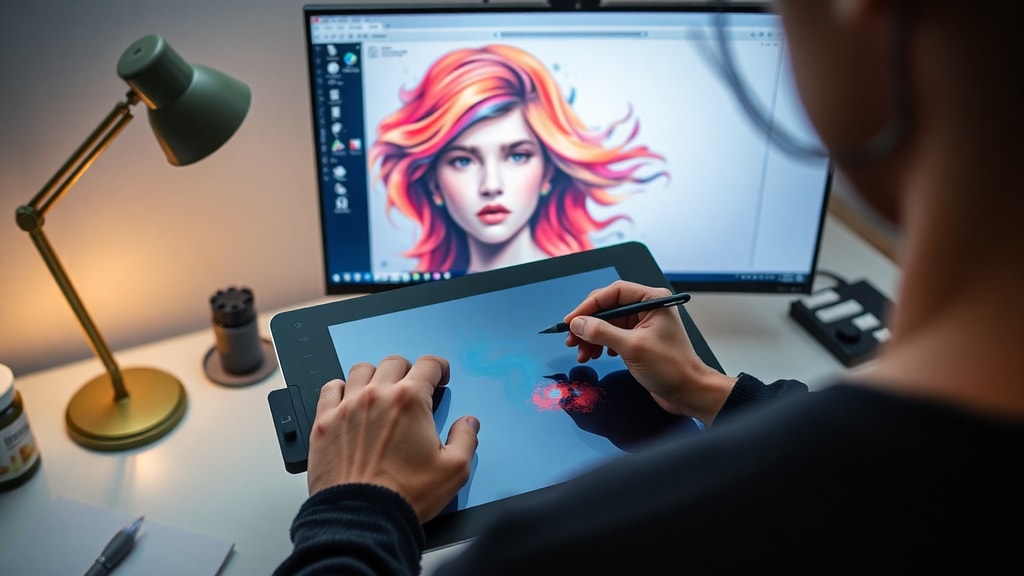
- Yeni bir proje başlattığınızda önce bir arka plan katmanı oluşturun.
- Taslak çalışmalarınız için ayrı bir katman kullanın ve opaklığını düşük tutun.
- Çizgi işlerinizi net bir katmanda, yüksek opaklıkla tamamlayın.
- Renklendirme için her ana renk grubuna farklı katmanlar atayın.
- Gölge ve ışık efektlerini ayrı katmanlarda, karıştırma modlarıyla deneyin.
- Proje sonunda gereksiz katmanları birleştirerek dosya boyutunu küçültün.
Yazılım içinde katmanları organize etmek, özellikle uzun soluklu projelerde kritik öneme sahiptir. Katman grupları oluşturarak karakter, arka plan ve efekt gibi bölümleri bir arada tutabilirsiniz. Bu sayede karmaşık dosyalar içinde kaybolmadan çalışmaya devam edersiniz.
Fırça Ayarları ve Basınç Hassasiyetini Yapılandırma
Dijital çizimde fırça ayarları, çizim stilinizi doğrudan etkiler. Fırçaların sertlik, opaklık, akış ve boyut gibi parametreleri, basınç hassasiyeti ile birleştiğinde gerçekçi çizgiler elde etmenizi sağlar. Sertlik ayarı, fırça ucunun kenarlarının ne kadar yumuşak veya keskin olacağını belirler. Çizgi işlerinde genellikle yüksek sertlik değerleri kullanılırken, gölgelendirme veya bulanıklaştırma işlemlerinde düşük sertlik tercih edilir. Opaklık ise fırçanın ne kadar saydam olduğunu ayarlar. Basınç hassasiyeti sayesinde kaleme uyguladığınız kuvvete göre fırça kalınlığı ve opaklık değişebilir. Bu özellik, dijital çizimi geleneksel kalem veya fırça kullanımına yaklaştırır.
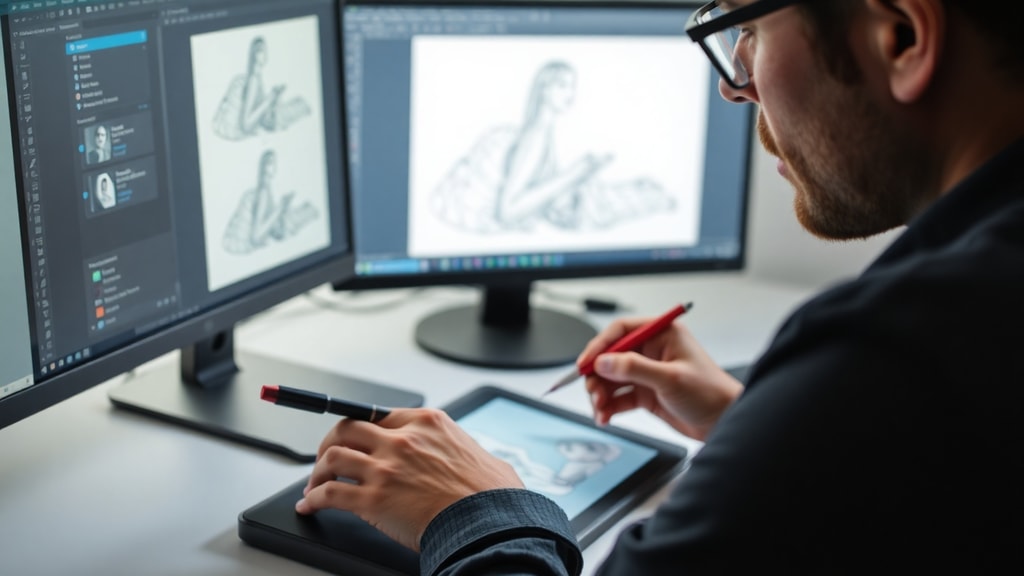
Aşağıdaki tabloda, temel fırça parametreleri ve önerilen kullanım alanları gösterilmektedir:
| Parametre | Açıklama | Önerilen Kullanım |
|---|---|---|
| Sertlik | Fırça kenarının yumuşaklığı veya keskinliği | Çizgi işleri için yüzde 90-100, gölge için yüzde 0-30 |
| Opaklık | Fırça darbesinin saydamlık seviyesi | Ana renkler için yüzde 80-100, geçişler için yüzde 20-50 |
| Akış | Fırçanın aynı noktada biriken renk miktarı | Dokusuz düz renkler için yüzde 100, doku için düşük değerler |
| Basınç Hassasiyeti | Kalem basıncına göre boyut veya opaklık değişimi | Her zaman etkin, kişisel eğri ayarları ile ince ayar yapılabilir |
Fırça ayarlarını yaparken, yazılımınızın sunduğu ön izleme penceresini kullanarak anlık değişimleri gözlemleyin. Ayrıca, çizim yaparken sık sık fırça değiştirmek yerine, birkaç temel fırçayı ihtiyaçlarınıza göre özelleştirip kısayol tuşlarına atayabilirsiniz. Bu yöntem, iş akışınızı hızlandırır ve sürekli araç menüsünde vakit kaybetmenizi engeller.
Adım Adım Dijital Çizim İş Akışı
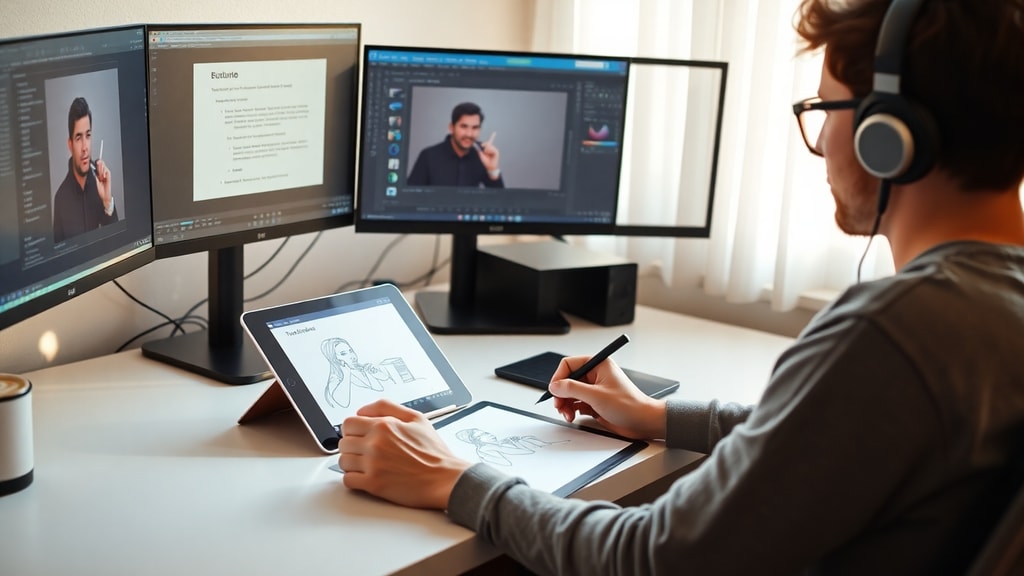
Dijital çizimde başarılı sonuçlar almak için sistematik bir iş akışı izlemek önemlidir. Aşağıda, bir dijital çizim projesini baştan sona götürebileceğiniz temel adımlar sıralanmıştır. Bu aşamalar, hem yeni başlayanlar hem de deneyimli sanatçılar için rehber niteliğindedir.
İlk adım, yeni bir dosya oluşturmaktır. Baskı amaçlı projelerde 200 ile 300 arasında DPI değeri seçmek, detayların net çıkmasını sağlar. Web için 72 DPI yeterlidir. Dosya boyutunu, ihtiyacınız olan çalışma alanına göre belirleyin. Ardından, taslak aşamasına geçin. Taslak için ayrı bir katman oluşturun ve opaklığı yüzde 20-30 seviyelerine düşürün. Bu sayede üzerine çizeceğiniz net çizgiler için bir kılavuz elde etmiş olursunuz. Taslağı kaba hatlarıyla oluşturduktan sonra, yeni bir katman ekleyerek çizgi işlerine başlayın. Çizgi katmanında, fırça sertliğini yüksek tutun ve temiz, sürekli çizgiler çekmeye özen gösterin. Çizgi işleri tamamlandığında, taslak katmanını gizleyebilir veya silebilirsiniz.
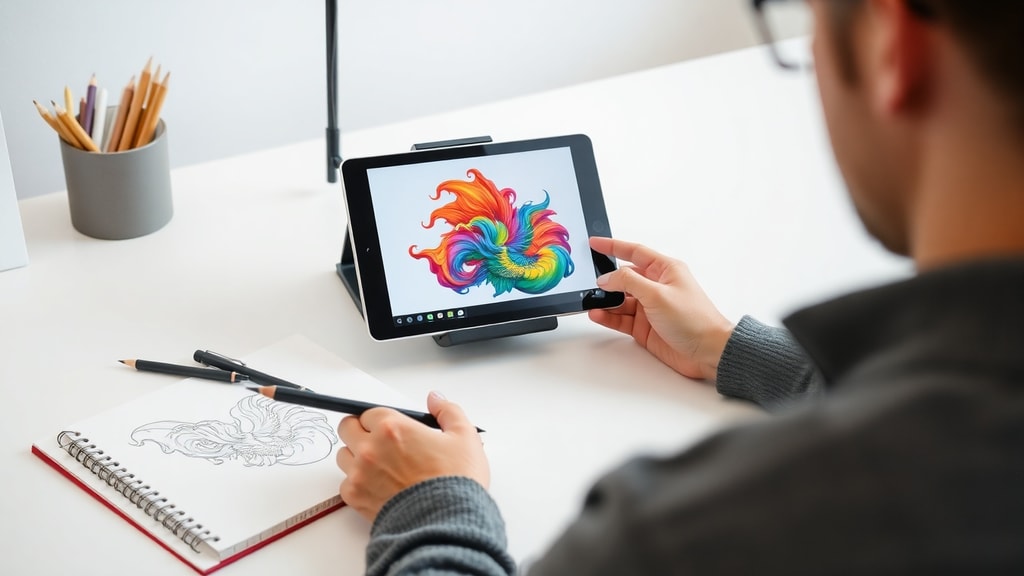
Renklendirme aşamasında, her ana renk grubu için ayrı bir katman kullanmak size esneklik kazandırır. Örneğin, ten rengi, saç rengi ve kıyafetler için farklı katmanlar oluşturun. Boyama işlemi sırasında sihirli değnek veya hızlı seçim araçları, kapalı alanları doldurmak için kullanışlıdır. Ancak bu araçların tolerans ayarlarını doğru yapmazsanız istenmeyen taşmalar olabilir. Renk katmanlarının altına bir gölge katmanı ekleyerek karıştırma modunu çarpma veya üste bindirme olarak ayarlayın. Bu modlar, gölgelerin doğal görünmesini sağlar. Işık efektleri için de ayrı bir katman kullanarak ekran veya üste bindirme moduyla parlak alanlar oluşturun.
Bu iş akışı adımları, Clip Studio’nun başlangıç kılavuzu ile uyumlu olarak, size dijital çizimin temel prensiplerini uygulamalı olarak öğretir. Her adımda katmanları düzenli tutmak, sonraki düzeltmeleri kolaylaştırır.
Renklendirme, Gölgelendirme ve Son Dokunuşlar
Renklendirme aşamasında, ana renkleri düz bir şekilde uyguladıktan sonra gölgelendirme ve vurgulama işlemlerine geçmek, çiziminize derinlik katar. Gölgelendirme için genellikle çarpma karıştırma modu kullanılır. Bu mod, alt katmandaki rengi koyulaştırarak doğal gölgeler oluşturur. Gölge katmanınızda, ışığın yönüne göre koyu tonları fırçalayın. Yumuşak geçişler için fırça opaklığını düşürebilir veya yumuşak kenarlı fırçalar tercih edebilirsiniz. Vurgu veya ışık efektleri içinse ekran karıştırma modu idealdir. Bu mod, alt katmandaki rengi aydınlatarak parlak noktalar yaratır. Özellikle gözler, metal yüzeyler veya su damlaları gibi detaylarda bu tekniği kullanabilirsiniz.
Son dokunuşlar arasında doku eklemek, keskinliği artırmak veya renk dengesini ayarlamak yer alır. Doku fırçaları veya filtreler, çiziminize karakter kazandırır. Ayrıca, ayarlama katmanları kullanarak kontrast, doygunl





