ความสำคัญของค่าความทนทานใน Minecraft
การเล่น Minecraft ในระยะยาวย่อมต้องพบกับเครื่องมือและอาวุธที่เสื่อมสภาพลงตามการใช้งาน ค่าความทนทานหรือ durability เป็นตัวบอกว่าอุปกรณ์ชิ้นนั้นจะอยู่กับเราไปอีกนานเท่าไหร่ หากไม่รู้ค่าความทนทานที่แน่นอน ผู้เล่นอาจเผชิญกับสถานการณ์ที่เครื่องมือพังกระทันหันในขณะกำลังต่อสู้หรือขุดเหมือง การรู้วิธีแสดงค่าความทนทานจึงเป็นทักษะที่จำเป็นสำหรับผู้เล่นทุกระดับ เพราะช่วยให้วางแผนการซ่อมแซมหรือเปลี่ยนอุปกรณ์ได้อย่างเหมาะสม
บน Minecraft มีสองเวอร์ชันหลักที่ผู้เล่นใช้งานกันแพร่หลาย ได้แก่ Java Edition และ Bedrock Edition แต่ละเวอร์ชันมีวิธีการแสดงค่าความทนทานที่แตกต่างกัน บทความนี้จะอธิบายทั้งวิธีแบบดั้งเดิมและวิธีที่ต้องใช้ทรัพยากรเพิ่มเติม พร้อมทั้งแนะนำเครื่องมือที่ช่วยให้คุณเห็นค่าความทนทานได้อย่างชัดเจน
วิธีแสดงความทนทานใน Minecraft Java Edition
Java Edition มีตัวเลือกในเกมที่ช่วยให้ผู้เล่นเห็นค่าความทนทานแบบตัวเลขได้ทันที โดยไม่ต้องติดตั้ง mod หรือ resource pack ใดๆ วิธีนี้ใช้การกดปุ่ม F3 ร่วมกับปุ่ม H ซึ่งเป็นฟังก์ชันที่ซ่อนอยู่ในเกม
เมื่อคุณกด F3 + H พร้อมกัน ระบบจะเปิดโหมดแสดงรายละเอียดของไอเท็ม เมื่อคุณเลื่อนเมาส์ไปวางบนเครื่องมือหรืออาวุธในช่องเก็บของ คุณจะเห็นข้อความเพิ่มเติม เช่น "Durability: 1561 / 1561" สำหรับดาบเพชร หรือ "Durability: 251 / 251" สำหรับพลั่วเหล็ก ตัวเลขแรกคือค่าความทนทานที่เหลืออยู่ ตัวเลขที่สองคือค่าความทนทานสูงสุดของไอเท็มนั้น

หากคุณใช้แล็ปท็อปหรือคีย์บอร์ดที่มีปุ่ม Fn อาจต้องกด Fn + F3 + H พร้อมกัน เนื่องจากปุ่ม F3 บางรุ่นถูกตั้งค่าให้ทำงานเป็นปุ่มปรับความสว่างหรือเสียง การกด Fn จะช่วยให้ปุ่ม F3 ทำงานตามฟังก์ชันที่เกมต้องการ
นอกจากการกดปุ่มลัดแล้ว ยังมีวิธีใช้คำสั่งในเกมเพื่อตรวจสอบค่าความทนทานผ่านทาง console คำสั่ง /data get entity สามารถใช้ดูข้อมูลของไอเท็มที่ผู้เล่นสวมใส่หรือถืออยู่ในมือ ตัวอย่างเช่น คำสั่ง /data get entity @p Equipment จะแสดงรายละเอียดของชุดเกราะและอาวุธ รวมถึงค่าความทนทานในรูปแบบ Tag
สำหรับผู้เล่นที่ต้องการความสะดวกมากขึ้น สามารถติดตั้ง mod เช่น WAILA หรือ JEI ซึ่งจะแสดงค่าความทนทานโดยอัตโนมัติเมื่อเลื่อนเมาส์ไปที่ไอเท็ม โดยไม่ต้องกดปุ่มลัดใดๆ Mod เหล่านี้ยังเพิ่มข้อมูลอื่นๆ เช่น ความเสียหายหรือความสามารถพิเศษ ทำให้การจัดการอุปกรณ์มีประสิทธิภาพยิ่งขึ้น
วิธีแสดงความทนทานใน Minecraft Bedrock Edition
Bedrock Edition ซึ่งทำงานบน Windows 10, Xbox, PlayStation, Nintendo Switch และอุปกรณ์มือถือ มีข้อจำกัดในเรื่องการแสดงค่าความทนทานแบบตัวเลข ระบบดั้งเดิมของ Bedrock จะแสดงเฉพาะแถบความทนทานเป็นสีเขียว สีเหลือง และสีแดงใต้ไอเท็มเท่านั้น ผู้เล่นไม่สามารถเห็นตัวเลขที่แน่นอนได้จากอินเทอร์เฟซปกติ

อย่างไรก็ตาม มีวิธีแก้ไขโดยใช้ Resource Pack หรือที่เรียกว่า Texture Pack ซึ่งเป็นไฟล์ที่ปรับเปลี่ยนลักษณะกราฟิกของเกม Resource Pack ที่ชื่อว่า Durability Viewer เป็นที่นิยมอย่างมากในหมู่ผู้เล่น Bedrock เพราะสามารถเพิ่มตัวเลขความทนทานลงบนไอเท็มได้โดยตรง
การติดตั้ง Durability Viewer ทำได้ง่าย เพียงดาวน์โหลดไฟล์จาก CurseForge จากนั้นนำไปวางในโฟลเดอร์ resource_packs ของเกม หรือเปิดเกมแล้วเลือก Resource Pack ในเมนู Settings จากนั้นเปิดใช้งาน pack นั้นในระดับโลก (Global Resources) หรือในโลกที่คุณกำลังเล่นอยู่
เมื่อเปิดใช้งานแล้ว ทุกไอเท็มที่มีค่าความทนทานจะแสดงตัวเลขสีขาวเล็กๆ อยู่ที่มุมล่างขวาของไอคอนไอเท็ม ตัวเลขนี้จะลดลงตามการใช้งาน ทำให้คุณสามารถวางแผนซ่อมแซมหรือเปลี่ยนอุปกรณ์ได้อย่างแม่นยำ
นอกจาก Durability Viewer แล้ว ยังมี Resource Pack อื่นๆ ที่ให้ฟังก์ชันคล้ายกัน เช่น "Vanilla Tweaks" หรือ "Faithful" ซึ่งบางครั้งก็รวมการแสดงค่าความทนทานไว้เป็นตัวเลือกเสริม
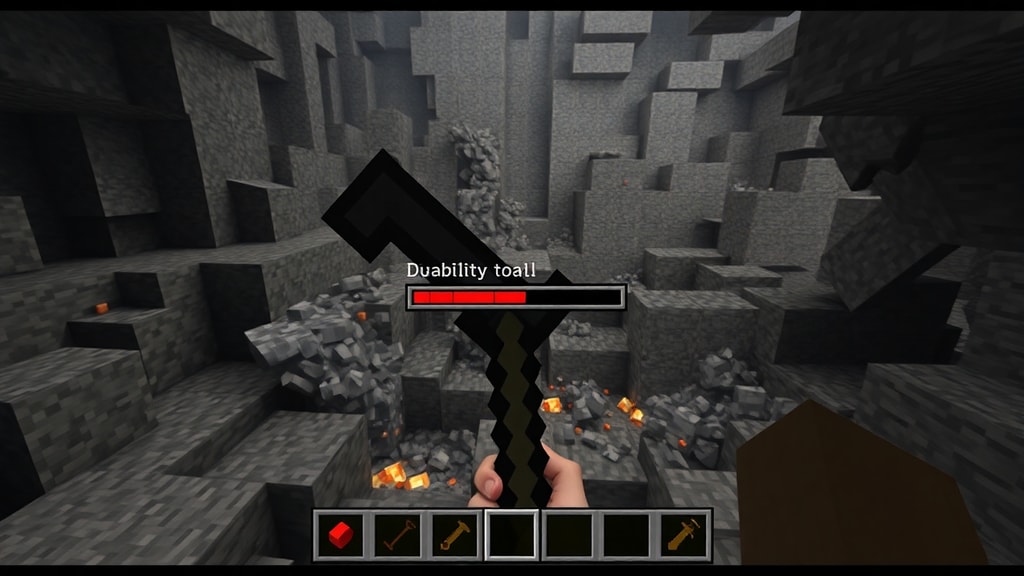
ตารางเปรียบเทียบวิธีการแสดงความทนทานใน Java และ Bedrock
ตารางด้านล่างสรุปความแตกต่างระหว่างสองเวอร์ชันหลักของ Minecraft ในแง่ของวิธีการแสดงค่าความทนทาน
| คุณสมบัติ | Java Edition | Bedrock Edition |
|---|---|---|
| วิธีดั้งเดิม | กด F3 + H เพื่อดูตัวเลข | แถบสีเท่านั้น ไม่มีตัวเลข |
| การใช้คำสั่ง | /data get entity @p Equipment | ไม่มีคำสั่งที่ให้ข้อมูลนี้ |
| การใช้ Resource Pack | ไม่จำเป็น แต่ใช้ได้ | จำเป็นต้องใช้ เช่น Durability Viewer |
| การใช้ Mod | มี mod มากมาย เช่น WAILA, JEI | ไม่มี mod ในระบบ Bedrock |
| ความสะดวก | สูง หลังจากเปิดโหมด F3+H | ปานกลาง ต้องติดตั้ง Resource Pack |
ข้อดีและข้อเสียของแต่ละวิธี
การเลือกวิธีแสดงค่าความทนทานขึ้นอยู่กับความถนัดและแพลตฟอร์มที่คุณใช้ รายการด้านล่างแสดงข้อดีและข้อเสียของแต่ละวิธีที่กล่าวถึง
- วิธี F3+H ใน Java: ข้อดีคือไม่ต้องติดตั้งอะไรเพิ่มเติม ใช้งานได้ทันที ข้อเสียคือต้องกดปุ่มทุกครั้งที่เปิดเกมใหม่ และอาจไม่ทำงานบนคีย์บอร์ดบางรุ่น
- วิธีคำสั่ง /data ใน Java: ข้อดีคือให้ข้อมูลละเอียดมาก รวมถึง Tag อื่นๆ ข้อเสียคือต้องพิมพ์คำสั่งทุกครั้ง ไม่สะดวกสำหรับการเช็คบ่อยๆ
- วิธี mod ใน Java: ข้อดีคือแสดงผลอัตโนมัติและมีข้อมูลเพิ่มเติม ข้อเสียคือต้องติดตั้ง mod ซึ่งอาจทำให้เกมช้าหรือเข้ากันไม่ได้กับบางเวอร์ชัน
- วิธี Resource Pack ใน Bedrock: ข้อดีคือทำให้เห็นตัวเลขชัดเจน ข้อเสียคือต้องหาและติดตั้ง pack ซึ่งอาจใช้เวลาสำหรับผู้เล่นมือใหม่
- วิธีใช้แถบสีใน Bedrock: ข้อดีคือไม่ต้องทำอะไรเพิ่ม ข้อเสียคือไม่ทราบค่าที่แน่นอน ทำให้ประเมินผิดพลาดได้
เคล็ดลับเพิ่มเติมสำหรับการจัดการค่าความทนทาน
การรู้ค่าความทนทานเป็นเพียงครึ่งหนึ่งของความสำเร็จ การจัดการอุปกรณ์อย่างมีประสิทธิภาพต้องอาศัยการวางแผนล่วงหน้า คุณควรพกเครื่องมือสำรองไว้เสมอ โดยเฉพาะเมื่อไปสำรวจถ้ำลึกหรือต่อสู้กับบอสอย่าง Ender Dragon หรือ Wither
การซ่อมแซมอุปกรณ์ด้วย Anvil และวัสดุที่เหมาะสม เช่น ใช้เพชรซ่อมดาบเพชร จะช่วยยืดอายุการใช้งานได้ การใช้ Enchantment เช่น Unbreaking และ Mending ก็เป็นอีกวิธีที่ช่วยลดอัตราการสูญเสียค่าความทนทาน Unbreaking จะทำให้เครื่องมือมีโอกาสไม่เสียความทนทานเมื่อใช้งาน ส่วน Mending จะซ่อมแซมเครื่องมือโดยใช้ประสบการณ์ที่คุณได้รับ
หากคุณเล่นใน Bedrock และยังไม่ติดตั้ง Resource Pack คุณสามารถสังเกตสีของแถบความทนทานเป็นแนวทางคร่าวๆ สีเขียวหมายถึงสภาพดี สีเหลืองหมายถึงเริ่มเสื่อม และสีแดงหมายถึงใกล้พัง แต่โปรดจำไว้ว่าแถบสีไม่สามารถแทนที่ตัวเลขที่แน่นอนได้
สำหรับผู้เล่นที่ต้องการความแม่นยำสูงสุด การใช้คำสั่งใน Java หรือ Resource Pack ใน Bedrock คือทางเลือกที่ดีที่สุด อย่าลืมอัปเดตซอฟต์แวร์และเกมของคุณให้เป็นเวอร์ชันล่าสุด เพื่อให้เครื่องมือเหล่านี้ทำงานได้อย่างราบรื่น
แหล่งอ้างอิง
ข้อมูลในบทความนี้รวบรวมจากแหล่งที่มาที่น่าเชื่อถือหลายแห่ง ซึ่งรวมถึงฟอรัมสนับสนุนของ Minecraft, ชุมชนผู้เล่น และคำแนะนำจากผู้เชี่ยวชาญ คุณสามารถอ่านเพิ่มเติมได้จากลิงก์ต่อไปนี้
Minecraft Forum (Java Support) – การอภิปรายเกี่ยวกับ F3+H และข้อจำกัดในอินเทอร์เฟซ: https://www.minecraftforum.net/forums/support/java-edition-support/1867377-f3-h-show-item-durability
Stack Exchange (Gaming) – คำแนะนำการใช้ F3+H สำหรับ Windows และ Mac: https://gaming.stackexchange.com/questions/172009/how-can-you-view-your-durability-on-minecraft
CurseForge – หน้า Resource Pack ชื่อ Durability Viewer สำหรับ Bedrock: https://www.curseforge.com/minecraft/texture-packs/durability-viewer
Tecnobits – คู่มือภาษาโปรตุเกสที่อธิบายวิธีแสดงความทนทานใน Java และวิธีแก้ไขสำหรับ Bedrock: https://tecnobits.com/pt/como-mostrar-durabilidade-no-minecraft/
Feedback Maker (ทางการ) – คำขอจากชุมชนให้เพิ่มการแสดงค่าความทนทานแบบตัวเลขใน Bedrock: https://feedback.minecraft.net/hc/en-us/community/posts/360077235051-Show-Durability-on-Bedrock-Edition





