บทนำ: Rasterbator คืออะไร
Rasterbator เป็นเครื่องมือออนไลน์ที่ออกแบบมาเพื่อเปลี่ยนภาพดิจิทัลให้กลายเป็นโปสเตอร์ขนาดใหญ่ที่สามารถพิมพ์ออกมาประกอบเองได้ที่บ้าน โดยไม่ต้องใช้เครื่องพิมพ์ขนาดใหญ่หรือบริการพิมพ์ราคาแพง เครื่องมือนี้ใช้เทคนิคที่เรียกว่า tiled printing ซึ่งแบ่งภาพออกเป็นชิ้นเล็ก ๆ หรือแผ่นกระดาษหลายแผ่น แล้วผู้ใช้สามารถนำมาต่อกันเป็นภาพขนาดใหญ่ได้อย่างลงตัว Rasterbator ถูกพัฒนาโดย Matias Ärje นักพัฒนาชาวฟินแลนด์ในปี 2547 โดยเริ่มต้นเป็นโครงการในมหาวิทยาลัย และต่อมาได้กลายเป็นเครื่องมือยอดนิยมสำหรับผู้ที่ต้องการสร้างงานศิลปะบนผนังหรือตกแต่งพื้นที่ด้วยงบประมาณที่จำกัด ด้วยความที่ไม่มีลายน้ำ ไม่ต้องสมัครสมาชิก และใช้งานฟรี ทำให้ Rasterbator เป็นตัวเลือกที่น่าสนใจสำหรับนักเรียน ศิลปิน และผู้ที่ชื่นชอบงาน DIY
หลักการทำงานของ Rasterbator
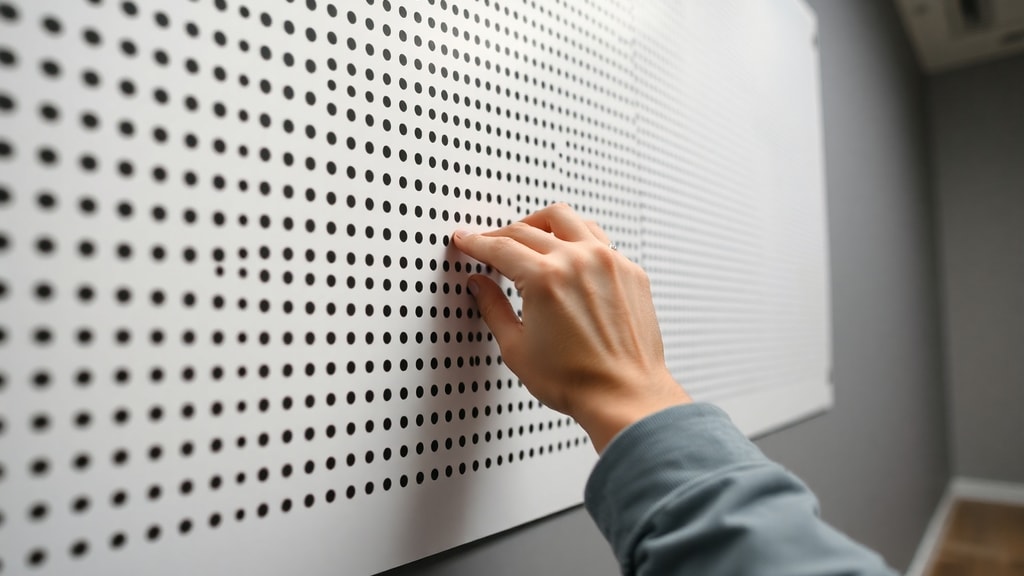
Rasterbator ทำงานโดยใช้เทคนิค halftone dot matrix ซึ่งเป็นการจำลองภาพที่มีโทนสีต่อเนื่องด้วยจุดเล็ก ๆ ที่มีขนาดแตกต่างกัน จุดใหญ่แสดงถึงบริเวณที่มืด ในขณะที่จุดเล็กแสดงถึงบริเวณที่สว่าง เทคนิคนี้คล้ายกับที่ใช้ในหนังสือพิมพ์หรือนิตยสารเพื่อสร้างภาพขาวดำหรือสีแบบประหยัดหมึก เมื่อผู้ใช้เลือกภาพต้นฉบับ Rasterbator จะวิเคราะห์ค่าความสว่างของแต่ละพิกเซลและแปลงเป็นตารางของจุดที่มีขนาดแปรผัน จากนั้นจะสร้างไฟล์ PDF หรือ ZIP ที่ประกอบด้วยแผ่นกระดาษหลายแผ่นที่เรียงลำดับไว้แล้ว กระบวนการนี้ถูกอธิบายเพิ่มเติมใน Wikipedia เรื่อง Tiled Printing ซึ่งเป็นวิธีการพิมพ์ภาพขนาดใหญ่โดยใช้เครื่องพิมพ์ทั่วไป โดย Rasterbator ได้รับการกล่าวถึงว่าเป็นโปรแกรมที่ทำให้เทคนิคนี้เป็นที่นิยมในวงกว้าง

ข้อดีของเทคนิคนี้คือผู้ใช้ไม่จำเป็นต้องมีเครื่องพิมพ์สำหรับงานกราฟิกหรือกระดาษขนาดใหญ่ เพียงแค่ใช้กระดาษ A4 หรือ Letter ธรรมดาแล้วนำมาต่อกันด้วยกาวหรือเทป Rasterbator รองรับการสร้างโปสเตอร์ที่มีขนาดสูงสุดถึง 20 เมตร (ประมาณ 65 ฟุต) ซึ่งเพียงพอสำหรับงานตกแต่งส่วนใหญ่ นอกจากนี้ การประมวลผลภาพทั้งหมดเกิดขึ้นในเบราว์เซอร์ของผู้ใช้ หมายความว่าเซิร์ฟเวอร์ไม่ต้องรับภาระและภาพต้นฉบับจะไม่ถูกส่งไปยังอินเทอร์เน็ต ทำให้มั่นใจในความเป็นส่วนตัวและความปลอดภัยของข้อมูล
คุณสมบัติเด่นของ Rasterbator
Rasterbator มีฟังก์ชันที่หลากหลายที่ทำให้แตกต่างจากเครื่องมือสร้างโปสเตอร์อื่น ๆ ดังนี้:
- ฟรีโดยสมบูรณ์ ไม่มีลายน้ำหรือข้อความโฆษณาบนผลลัพธ์
- ไม่ต้องสมัครสมาชิกหรือลงทะเบียนใด ๆ
- รองรับการสร้างไฟล์ PDF แบบเวกเตอร์ ซึ่งช่วยให้พิมพ์ได้คมชัดแม้ในขนาดใหญ่
- มีโหมดการแสดงผล 11 แบบ เช่น Classic, Color, High-Contrast, และ Plain Tile
- รองรับรูปทรงจุดหลายแบบ เช่น วงกลม สี่เหลี่ยม หรือเส้น
- สามารถกำหนดขนาดของจุดและระยะห่างได้เอง
- สร้างโปสเตอร์ได้สูงสุดถึง 20 เมตร
- ประมวลผลในเบราว์เซอร์ ไม่ต้องติดตั้งซอฟต์แวร์เพิ่มเติม
คุณสมบัติเหล่านี้ทำให้ Rasterbator เป็นเครื่องมือที่ยืดหยุ่นและเข้าถึงได้ง่าย เหมาะสำหรับทั้งการใช้งานส่วนตัวและการศึกษา ในรายละเอียดเกี่ยวกับโหมดการแสดงผล แต่ละโหมดให้เอฟเฟกต์ที่แตกต่างกัน ตัวอย่างเช่น โหมด Classic จะให้ภาพที่มีความละเอียดเหมือนกับภาพถ่ายขาวดำในอดีต ในขณะที่โหมด Color สามารถรักษาสีของภาพต้นฉบับไว้ได้บางส่วน แต่ยังคงใช้เทคนิค halftone เพื่อลดการใช้หมึก
วิธีการใช้ Rasterbator สร้างภาพโปสเตอร์ใหญ่
การใช้งาน Rasterbator นั้นง่ายและตรงไปตรงมา โดยมีขั้นตอนดังนี้:
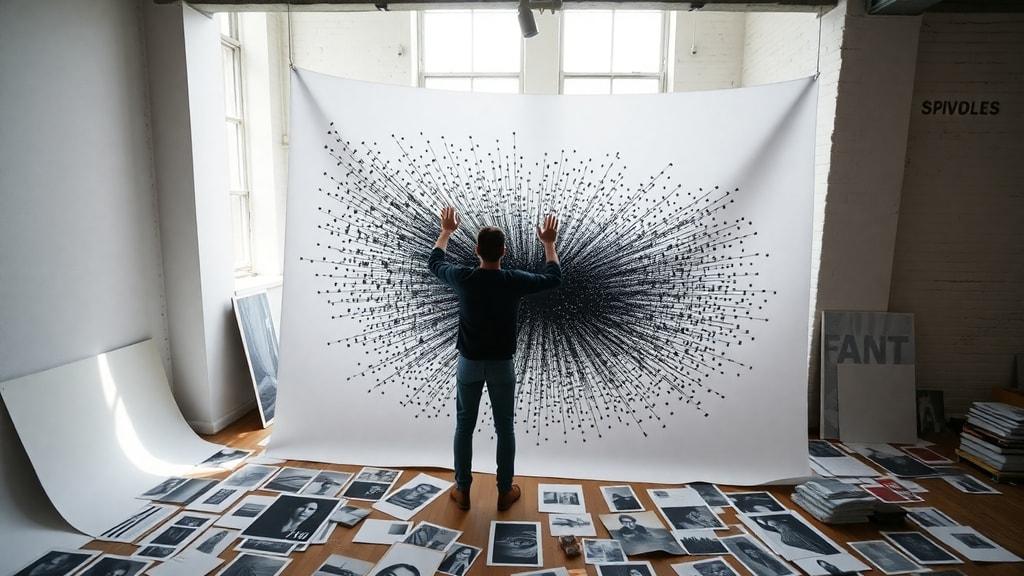
ขั้นแรก เข้าไปที่เว็บไซต์ Rasterbator.org ซึ่งเป็นแหล่งหลักของเครื่องมือนี้ จากนั้นคลิกที่ปุ่ม Start เพื่อเริ่มต้น เลือกภาพที่ต้องการขยายจากเครื่องคอมพิวเตอร์ของคุณ ภาพสามารถเป็นไฟล์ JPG, PNG, หรือ GIF ก็ได้ ขนาดของภาพควรมีความละเอียดพอสมควรเพื่อให้ผลลัพธ์ออกมาดี หลังจากอัปโหลด Rasterbator จะแสดงหน้าต่างให้ปรับแต่งการตั้งค่า เช่น ขนาดของโปสเตอร์ (เช่น 2 x 2 แผ่น หรือ 3 x 3 แผ่น) ขนาดของจุด และโหมดการแสดงผล คุณสามารถเล่นกับการตั้งค่าเหล่านี้เพื่อดูตัวอย่างก่อนที่จะสร้างไฟล์
เมื่อพอใจแล้วให้คลิกปุ่ม Create PDF หรือ Create ZIP แล้วรอสักครู่ ไฟล์จะถูกดาวน์โหลดไปยังเครื่องของคุณ ไฟล์ PDF จะประกอบด้วยหน้าที่เรียงลำดับไว้แล้ว พร้อมกับเครื่องหมายบอกตำแหน่งเพื่อช่วยในการจัดเรียง นอกจากนี้ยังมีตัวเลือกให้พิมพ์แบบมีเส้นขอบหรือไม่มีก็ได้ หลังจากพิมพ์เสร็จแล้ว ให้ตัดขอบของแต่ละแผ่นตามเครื่องหมาย แล้วนำมาต่อกันโดยใช้กาวหรือเทปสองหน้า ข้อควรระวังคือควรพิมพ์ด้วยความละเอียดสูง (อย่างน้อย 300 dpi) เพื่อให้แน่ใจว่าจุดต่าง ๆ มีความคมชัด และใช้กระดาษที่มีความหนาพอสมควรเพื่อป้องกันการฉีกขาดเมื่อนำมาต่อ
ตารางเปรียบเทียบโหมดการแสดงผล
ตารางด้านล่างแสดงโหมดการแสดงผลที่สำคัญของ Rasterbator พร้อมคำอธิบายและลักษณะการใช้งาน:
| โหมด | คำอธิบาย | การใช้งานที่แนะนำ |
|---|---|---|
| Classic | ใช้จุดขาวดำที่ปรับขนาดตามความสว่าง ให้เอฟเฟกต์เหมือนภาพหนังสือพิมพ์ | ภาพขาวดํา งานศิลปะสไตล์วินเทจ |
| Color | รักษาสีของภาพต้นฉบับแต่ลดความเข้มผ่าน halftone สี | ภาพถ่ายสีที่ต้องการประหยัดหมึก |
| High-Contrast | เพิ่มความคมชัดของจุด ทำให้ภาพมีคอนทราสต์สูง | ภาพที่มีรายละเอียดน้อย หรือต้องการเอฟเฟกต์กราฟิกแข็งแรง |
| Plain Tile | ไม่ใช้ halftone แต่ขยายภาพโดยตรงเป็นตาราง โดยยังคงรายละเอียดเดิม | ภาพที่มีความละเอียดสูงมาก หรือต้องการผลลัพธ์ที่ใกล้เคียงต้นฉบับ |
การเลือกโหมดขึ้นอยู่กับวัตถุประสงค์และสไตล์ที่ต้องการ ตัวอย่างเช่น หากต้องการสร้างโปสเตอร์ขาวดำสไตล์วินเทจเพื่อตกแต่งห้องนั่งเล่น โหมด Classic จะให้ความรู้สึกย้อนยุค ในขณะที่โหมด Color เหมาะสำหรับภาพถ่ายที่ต้องการคงความรู้สึกของสีไว้ แต่ยังคงลดการใช้หมึกในระหว่างการพิมพ์
ข้อดีและข้อควรระวัง
ข้อดีของ Rasterbator คือความง่ายและเข้าถึงได้ฟรี ไม่ต้องมีความรู้ด้านกราฟิกหรือการออกแบบก็สามารถสร้างโปสเตอร์ขนาดใหญ่ได้ภายในไม่กี่นาที นอกจากนี้ไฟล์ที่ได้ยังเป็นรูปแบบ PDF ที่สามารถพิมพ์ซ้ำหรือปรับแต่งเพิ่มเติมในโปรแกรมอื่นได้ ความสามารถในการสร้างโปสเตอร์สูงถึง 20 เมตรทำให้เหมาะสำหรับงานกิจกรรมหรืองานตกแต่งขนาดใหญ่ อย่างไรก็ตาม มีข้อควรระวังบางประการ เนื่องจาก Rasterbator ใช้ halftone ซึ่งอาจทำให้ภาพดูมีจุดหยาบเมื่อมองใกล้ ควรยืนในระยะไกลเพื่อให้เห็นภาพสมบูรณ์ นอกจากนี้ การใช้หมึกพิมพ์อาจหมดเร็วหากพิมพ์หลายแผ่น โดยเฉพาะในโหมดที่ใช้จุดหนาแน่น ผู้ใช้ควรทดลองพิมพ์ตัวอย่างดูก่อนเพื่อปรับความเข้มของหมึกให้เหมาะสม
อีกประเด็นที่ควรพิจารณาคือความละเอียดของภาพต้นฉบับ หากภาพมีความละเอียดต่ำเมื่อขยายขนาดใหญ่แล้วจะเห็นความไม่คมชัดหรือเกิด pixelation ได้ ดังนั้นควรเลือกภาพที่มีความละเอียดสูงอย่างน้อย 1,000 พิกเซลต่อด้าน หรือใช้ฟังก์ชันปรับขนาดใน Rasterbator เพื่อให้ผลลัพธ์ดีที่สุด นอกจากนี้ การประกอบแผ่นกระดาษอาจต้องใช้ความแม่นยำ เพื่อให้ภาพที่ต่อกันไม่มีช่องว่างหรือแนวที่ไม่ตรง การใช้เครื่องมือช่วยเช่นไม้บรรทัดและคัตเตอร์จะช่วยให้งานออกมาเรียบร้อยยิ่งขึ้น
แหล่งอ้างอิง
ข้อมูลในบทความนี้รวบรวมจากแหล่งที่มาที่น่าเชื่อถือ ดังนี้:
เว็บไซต์อย่างเป็นทางการของ Rasterbator ที่ rasterbator.org อธิบายหลักการทำงานและวิธีการใช้งานโดยละเอียด หน้าเว็บยังมีตัวอย่างและคู่มือสำหรับผู้เริ่มต้นอีกด้วย
Wikipedia เรื่อง Tiled Printing ซึ่งให้ข้อมูลเกี่ยวกับเทคนิคการพิมพ์แบบต่อแผ่นและอ้างอิงถึง Rasterbator ในฐานะโปรแกรมที่ทำให้เทคนิคนี้แพร่หลายมากขึ้น
AlternativeTo และ Product Hunt ซึ่งเป็นแพลตฟอร์มรีวิวซอฟต์แวร์ ให้ข้อมูลเกี่ยวกับคะแนนและฟังก์ชันของ Rasterbator จากผู้ใช้งานจริง
FileHippo และ UpdateStar ซึ่งเป็นแหล่งดาวน์โหลดซอฟต์แวร์ ระบุข้อมูลเกี่ยวกับเวอร์ชันสแตนด์อโลนของ Rasterbator สำหรับ Windows และประวัติการอัปเดต





