วิดเจ็ตสำหรับเดสก์ท็อปคืออะไรและทำงานอย่างไร
วิดเจ็ตสำหรับเดสก์ท็อปเปรียบเสมือนหน้าต่างขนาดเล็กที่แสดงข้อมูลสำคัญแบบเรียลไทม์บนหน้าจอคอมพิวเตอร์ของคุณ โดยไม่ต้องเปิดโปรแกรมหรือเบราว์เซอร์ใดๆ องค์ประกอบแบบโต้ตอบเหล่านี้สามารถแสดงสภาพอากาศปัจจุบัน เวลาจากนาฬิกาหลายโซน ข่าวสารล่าสุด สถิติระบบ เช่น การใช้งานซีพียู แรม หรือพื้นที่จัดเก็บ และแม้แต่ตัวควบคุมเพลงที่กำลังเล่น วิดเจ็ตได้รับการออกแบบให้ทำงานเบื้องหลังตลอดเวลา อัปเดตข้อมูลโดยอัตโนมัติผ่านการเชื่อมต่ออินเทอร์เน็ตหรือการอ่านค่าจากระบบปฏิบัติการ ผู้ใช้สามารถวางวิดเจ็ตในตำแหน่งใดก็ได้บนเดสก์ท็อป ปรับขนาด และปรับแต่งรูปลักษณ์ให้เข้ากับสไตล์ส่วนตัว ฟังก์ชันนี้ช่วยลดความจำเป็นในการคลิกเปิดแอปพลิเคชันหลายครั้งเพื่อดูข้อมูลพื้นฐาน ทำให้การทำงานราบรื่นและมีประสิทธิภาพมากขึ้น ตัวอย่างที่เห็นได้ชัดคือวิดเจ็ตสภาพอากาศที่แสดงอุณหภูมิและสภาพท้องฟ้าทันทีที่เหลือบมอง หรือวิดเจ็ตนาฬิกาที่ช่วยให้คุณจับตาดูเวลาจากหลายประเทศพร้อมกัน
ความพร้อมใช้งานบนระบบปฏิบัติการต่างๆ
วิดเจ็ตเดสก์ท็อปมีให้ใช้บนระบบปฏิบัติการหลักทั้ง Windows และ macOS แต่รูปแบบและความพร้อมใช้งานแตกต่างกันไป ใน Windows 11 มีวิดเจ็ตในตัวที่สามารถเรียกใช้ได้ทางแป้นพิมพ์ลัด Win + W โดยแผงวิดเจ็ตจะเลื่อนออกจากด้านซ้ายของหน้าจอ แสดงข้อมูลสภาพอากาศ ข่าวสาร ปฏิทิน และภาพถ่ายจาก Bing อย่างไรก็ตาม สำหรับผู้ใช้ Windows 10 ที่ต้องการฟังก์ชันเดียวกัน จำเป็นต้องติดตั้งซอฟต์แวร์เสริมเนื่องจากวิดเจ็ตไม่ได้มาพร้อมกับระบบปฏิบัติการ เครื่องมือยอดนิยมสำหรับ Windows 10 ได้แก่ Rainmeter ซึ่งเป็นแพลตฟอร์มปรับแต่งเดสก์ท็อปที่ใช้งานมานาน และ Win10 Widgets ที่พัฒนาต่อยอดจากแนวคิดของ Gadget ใน Windows 7 ส่วนผู้ใช้ macOS สามารถใช้ MacWidget หรือ WidgetWall ซึ่งเป็นแอปพลิเคชันที่ดาวน์โหลดจาก App Store เพื่อเพิ่มวิดเจ็ตแบบกำหนดเองบนเดสก์ท็อปได้เช่นกัน การเลือกใช้เครื่องมือขึ้นอยู่กับความต้องการเฉพาะและความสะดวกในการติดตั้ง

เครื่องมือยอดนิยมสำหรับวิดเจ็ตเดสก์ท็อป
ในท้องตลาดมีเครื่องมือสร้างวิดเจ็ตเดสก์ท็อปให้เลือกมากมาย โดยแต่ละตัวมีจุดเด่นที่แตกต่างกัน ต่อไปนี้เป็นเครื่องมือที่ได้รับความนิยมและมีผู้ใช้งานจำนวนมาก
- Rainmeter: เป็นซอฟต์แวร์โอเพนซอร์สที่ปรับแต่งได้ไม่จำกัด ผู้ใช้สามารถดาวน์โหลดสกินนับพันจากชุมชน เพื่อแสดงข้อมูลทุกชนิดตั้งแต่สถิติระบบไปจนถึงเครื่องเล่นเพลง เหมาะสำหรับผู้ที่ชอบปรับแต่งรายละเอียดด้วยตนเอง
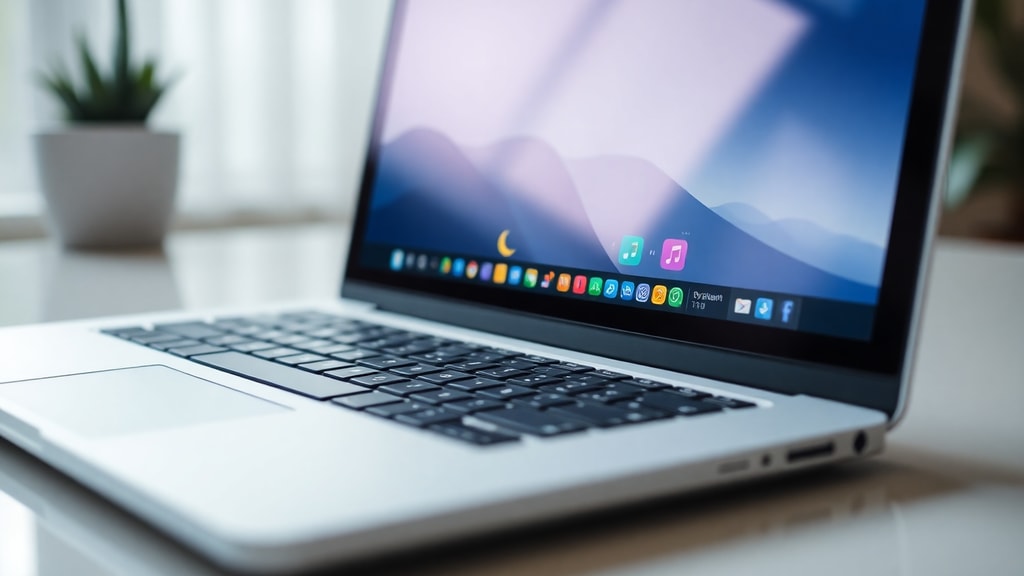
- Win10 Widgets: สร้างขึ้นจากพื้นฐานของ Rainmeter แต่เน้นการติดตั้งที่ง่ายและใช้งานได้ทันที มีวิดเจ็ตสำเร็จรูปให้เลือก เช่น สภาพอากาศ นาฬิกา ปฏิทิน และตัววัดประสิทธิภาพระบบ เหมาะสำหรับผู้ใช้ทั่วไปที่ไม่ต้องการยุ่งกับการเขียนสคริปต์
- Seelen UI: เป็นเครื่องมือฟรีที่มีดีไซน์ทันสมัยและน้ำหนักเบา รองรับวิดเจ็ตนาฬิกา ตัวควบคุมสื่อ และจอภาพระบบ โดยเฉพาะผู้ใช้ Windows 11 สามารถติดตั้งได้ง่ายผ่าน Microsoft Store หรือเว็บไซต์ทางการ Seelen UI เน้นความสวยงามและความเรียบง่ายในการจัดวางวิดเจ็ตบนเดสก์ท็อป
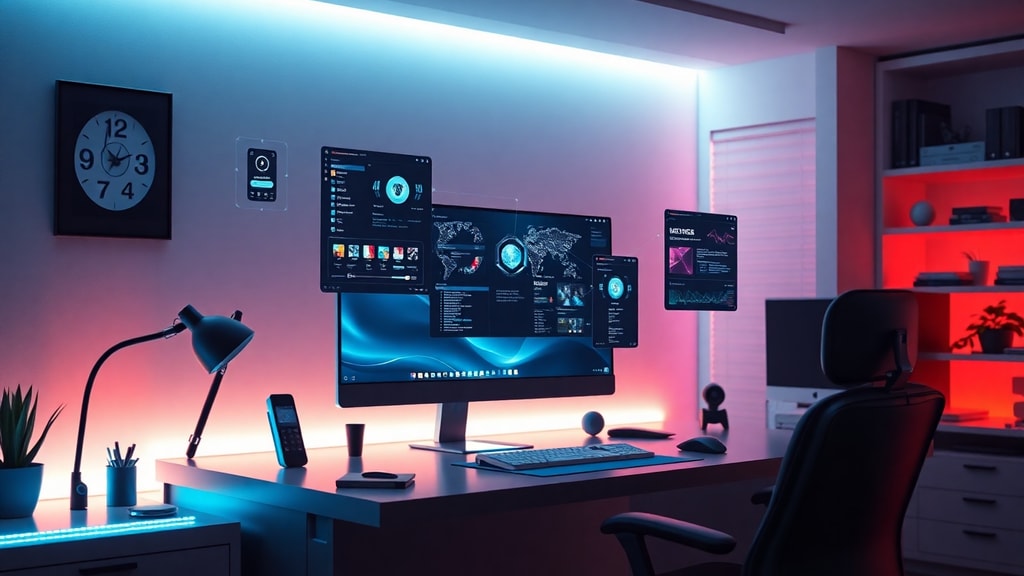
- MacWidget: สำหรับ macOS แอปนี้ให้วิดเจ็ตแบบคลาสสิกที่ทำงานบนเดสก์ท็อปโดยตรง รองรับการปรับขนาดและตำแหน่ง สามารถแสดงข้อมูลอย่างอุณหภูมิ แบตเตอรี่ และกิจกรรมล่าสุด
- WidgetWall: เป็นอีกทางเลือกสำหรับ macOS ที่มีวิดเจ็ตให้เลือกหลายประเภท เช่น ปฏิทิน นาฬิกาโลก และรายการสิ่งที่ต้องทำ โดยสามารถซ้อนทับบนเดสก์ท็อปหรือตั้งเป็นพื้นหลังได้
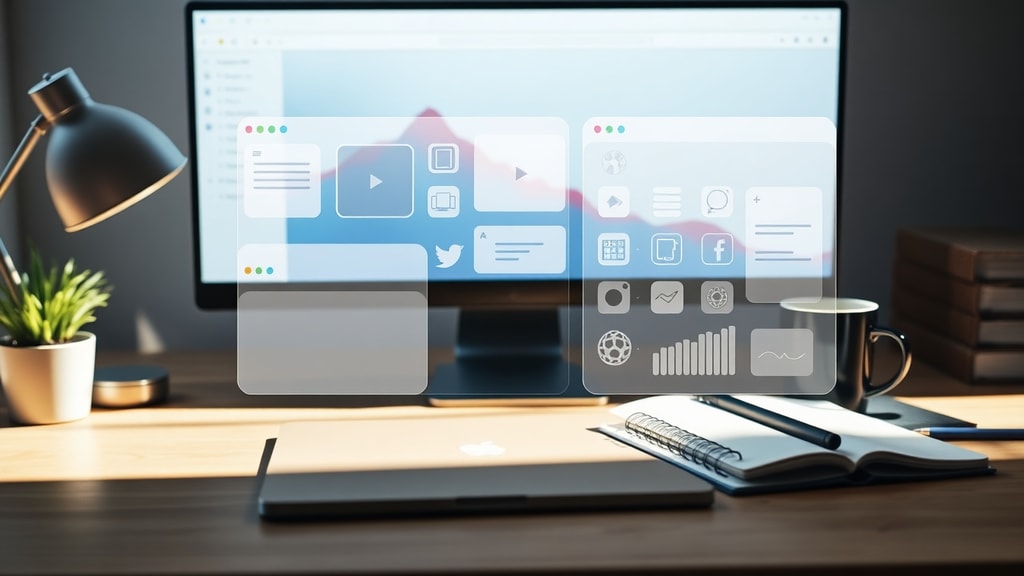
ตารางต่อไปนี้แสดงการเปรียบเทียบเครื่องมือวิดเจ็ตเดสก์ท็อปที่ได้รับความนิยมในแง่ของระบบปฏิบัติการ ฟีเจอร์เด่น และราคา
| ชื่อเครื่องมือ | ระบบปฏิบัติการ | ฟีเจอร์เด่น | ราคา |
| Rainmeter | Windows 10/11 | ปรับแต่งได้ไม่จำกัด, เปิดเผยซอร์ส, ชุมชนขนาดใหญ่ | ฟรี |
| Win10 Widgets | Windows 10/11 | ติดตั้งง่าย, วิดเจ็ตสำเร็จรูปหลายแบบ | ฟรี |
| Seelen UI | Windows 11 | ดีไซน์ทันสมัย, น้ำหนักเบา, ใช้งานผ่าน Microsoft Store | ฟรี |
| MacWidget | macOS | วิดเจ็ตคลาสสิก, ปรับขนาดและตำแหน่งได้ | ฟรี (มีใน App Store) |
| WidgetWall | macOS | วิดเจ็ตหลายประเภท, ซ้อนทับบนเดสก์ท็อป | ฟรี (มีใน App Store) |
วิธีการติดตั้งและปรับแต่งวิดเจ็ต
ขั้นตอนการติดตั้งวิดเจ็ตเดสก์ท็อปโดยทั่วไปไม่ซับซ้อนและใช้เวลาไม่นาน สำหรับเครื่องมืออย่าง Rainmeter ให้ดาวน์โหลดตัวติดตั้งจากเว็บไซต์ทางการ จากนั้นรันไฟล์และทำตามคำแนะนำ หลังติดตั้งเสร็จ คุณสามารถดับเบิลคลิกไฟล์สกิน .rmskin เพื่อเพิ่มวิดเจ็ตใหม่ได้ทันที ส่วน Win10 Widgets มีตัวติดตั้งอัตโนมัติที่รวบรวมวิดเจ็ตหลายชิ้นไว้ด้วยกัน เพียงเลือกชุดที่ต้องการแล้วคลิกติดตั้ง สำหรับ Seelen UI ที่ออกแบบมาสำหรับ Windows 11 สามารถดาวน์โหลดได้จาก Microsoft Store หรือเว็บไซต์ seelen.io เมื่อติดตั้งแล้ว ระบบจะแสดงวิดเจ็ตเริ่มต้นที่สามารถลากวางบนเดสก์ท็อปได้ทันที การปรับแต่งมักทำได้โดยคลิกขวาที่วิดเจ็ตเพื่อเข้าสู่เมนูตั้งค่า ซึ่งคุณสามารถเปลี่ยนขนาด สี ตำแหน่ง และแหล่งข้อมูล เช่น การเลือกเมืองสำหรับวิดเจ็ตสภาพอากาศ หรือการเลือกอินเทอร์เฟซเสียงสำหรับตัวควบคุมเพลง ผู้ผลิตซอฟต์แวร์ส่วนใหญ่จัดทำคู่มือการใช้งานหรือชุมชนออนไลน์ที่ให้คำแนะนำหากพบปัญหา การติดตั้งทั้งหมดนี้เป็นไปอย่างเบาและไม่ทำให้ระบบช้าลงอย่างมีนัยสำคัญ
กรณีการใช้งานและประโยชน์ที่ได้รับ
วิดเจ็ตเดสก์ท็อปมีประโยชน์อย่างมากในการเพิ่มประสิทธิภาพการทำงานในชีวิตประจำวัน ตัวอย่างเช่น สำหรับผู้ที่ทำงานกับข้อมูลหลายอย่างพร้อมกัน วิดเจ็ตนาฬิกาโลกช่วยให้ทราบเวลาทำงานในเขตเวลาต่างๆ โดยไม่ต้องเปิดแอปพลิเคชันปฏิทิน วิดเจ็ตสภาพอากาศให้ข้อมูลอุณหภูมิและความชื้นแบบเรียลไทม์ ช่วยในการตัดสินใจเตรียมตัวก่อนออกนอกบ้าน สำหรับนักพัฒนาหรือผู้ดูแลระบบ วิดเจ็ตตรวจสอบฮาร์ดแวร์ เช่น การใช้งานซีพียู หน่วยความจำ และเครือข่าย สามารถแจ้งเตือนเมื่อมีปัญหา ทำให้สามารถแก้ไขได้รวดเร็ว วิดเจ็ตข่าวสารหรือฟีด RSS จะแสดงหัวข้อข่าวที่คุณสนใจโดยไม่ต้องเปิดเบราว์เซอร์ ช่วยประหยัดเวลาในการค้นหา การใช้วิดเจ็ตยังช่วยลดความถี่ในการสลับหน้าต่างหรือแท็บ ซึ่งอาจรบกวนสมาธิในการทำงาน นอกจากนี้ ยังมีวิดเจ็ตสำหรับแสดงคลิปบอร์ดล่าสุด รายการสิ่งที่ต้องทำ หรือบันทึกย่อ ซึ่งทำให้การจัดการงานประจำวันสะดวกยิ่งขึ้น โดยรวมแล้ว วิดเจ็ตช่วยให้คุณเข้าถึงข้อมูลที่สำคัญได้ในพริบตา ช่วยเพิ่มความคล่องตัวและลดความซับซ้อนในการทำงานบนคอมพิวเตอร์
ข้อควรคำนึงและเคล็ดลับในการเลือกใช้วิดเจ็ต
แม้วิดเจ็ตเดสก์ท็อปจะมีประโยชน์ แต่ก็มีข้อควรระวังบางประการ เนื่องจากวิดเจ็ตต้องใช้ทรัพยากรระบบในการทำงานตลอดเวลา โดยเฉพาะวิดเจ็ตที่อัปเดตข้อมูลแบบเรียลไทม์หรือแสดงภาพเคลื่อนไหว การติดตั้งวิดเจ็ตจำนวนมากอาจทำให้ประสิทธิภาพของคอมพิวเตอร์ลดลง โดยเฉพาะเครื่องที่มีสเปกต่ำ ดังนั้นควรเลือกติดตั้งเฉพาะวิดเจ็ตที่จำเป็นจริงๆ และปิดวิดเจ็ตที่ไม่ได้ใช้ชั่วคราว นอกจากนี้ ควรดาวน์โหลดวิดเจ็ตจากแหล่งที่เชื่อถือได้เท่านั้นเพื่อป้องกันมัลแวร์หรือซอฟต์แวร์ที่ไม่พึงประสงค์ ชุมชนผู้ใช้ Rainmeter และ Seelen UI มีความน่าเชื่อถือสูง ในขณะที่ Gadget Revived และเครื่องมือที่แจกจ่ายผ่าน App Store ก็ผ่านการตรวจสอบความปลอดภัยในระดับหนึ่ง การเลือกวิดเจ็ตที่ออกแบบมาสำหรับระบบปฏิบัติการของคุณโดยเฉพาะจะช่วยลดปัญหาความเข้ากันได้ ผู้ใช้บางคนชอบวิดเจ็ตแบบโปร่งใสหรือแบบที่ซึมเข้ากับพื้นหลังเดสก์ท็อปเพื่อความสวยงาม ในขณะที่บางคนต้องการวิดเจ็ตที่อ่านง่ายและโดดเด่น ควรทดลองปรับแต่งเพื่อให้ได้สมดุลระหว่างความสวยงามและการใช้งานจริง
แนวโน้มและอนาคตของวิดเจ็ตเดสก์ท็อป
ในยุคที่การทำงานแบบไฮบริดและการจัดการข้อมูลส่วนตัวมีความสำคัญมากขึ้น วิดเจ็ตเดสก์ท็อปกำลังกลับมาได้รับความนิยมอีกครั้ง Windows 11 ได้นำวิดเจ็ตกลับมาเป็นฟีเจอร์หลักในระบบปฏิบัติการ ขณะที่นักพัฒนาบุคคลที่สามยังคงสร้างเครื่องมือที่มีศักยภาพสูงขึ้น เช่น Seelen UI ที่ออกแบบให้เข้ากับดีไซน์ Fluent ของ Microsoft และ MacWidget ที่รองรับ macOS Ventura ขึ้นไป เทคโนโลยีวิดเจ็ตกำลังพัฒนาไปสู่ความสามารถในการซิงค์ข้อมูลข้ามอุปกรณ์ผ่านคลาวด์ การแสดงข้อมูลส่วนตัวแบบปรับเปลี่ยนตามพฤติกรรมผู้ใช้ และการใช้ปัญญาประดิษฐ์ในการคาดการณ์สิ่งที่ผู้ใช้ต้องการเห็นก่อนที่จะคลิก การรองรับการควบคุมด้วยท่าทางหรือเสียงก็เป็นอีกหนึ่งแนวโน้มที่น่าจับตามอง สำหรับผู้ที่ต้องการเพิ่มประสิทธิภาพการทำงานโดยไม่ต้องเรียนรู้เครื่องมือที่ซับซ้อน วิดเจ็ตเดสก์ท็อปยังคงเป็นตัวเลือกที่เรียบง่ายแต่ทรงพลัง อนาคตอาจเห็นวิดเจ็ตที่ผสานเข้ากับ Virtual Desktop หรือหน้าจอหลายจอได้อย่างลื่นไหล ทำให้ประสบการณ์การใช้งานคอมพิวเตอร์เป็นส่วนตัวและมีประสิทธิภาพมากยิ่งขึ้น
อ้างอิง
ข้อมูลในบทความนี้อ้างอิงจากแหล่งข้อมูลที่เชื่อถือได้หลายแห่งเพื่อให้ความถูกต้องและทันสมัย แหล่งข้อมูลแรกคือ Microsoft Support ซึ่งอธิบายฟังก์ชันการทำงานของวิดเจ็ตบน Windows 11 และวิธีใช้งานผ่านแป้นพิมพ์ลัด Win + W สามารถอ่านเพิ่มเติมได้ที่ Mantenha-se atualizado com Widgets no Windows แหล่งข้อมูลที่สองคือ Windows Report ที่นำเสนอรายชื่อเครื่องมือวิดเจ็ตที่ดีที่สุดสำหรับ Windows 10 รวมถึง Rainmeter และ Win10 Widgets ดูข้อมูลเพิ่มเติมได้ที่ Widgets para Windows 10





