เบราว์เซอร์เริ่มต้นคืออะไรและทำไมถึงสำคัญ
เบราว์เซอร์เริ่มต้นหรือ default browser คือเว็บเบราว์เซอร์ที่ระบบปฏิบัติการกำหนดให้เปิดโดยอัตโนมัติเมื่อผู้ใช้คลิกลิงก์จากโปรแกรมอื่น เช่น อีเมล แอปพลิเคชันแชท หรือเอกสาร PDF ฟังก์ชันนี้ช่วยให้การทำงานราบรื่นโดยไม่ต้องเลือกเบราว์เซอร์ทุกครั้งที่เปิดลิงก์ เบราว์เซอร์เริ่มต้นยังจัดการการทำงานระดับระบบ เช่น การกำหนดเส้นทาง http และ https การจัดการรหัสผ่านอัตโนมัติ และการทำงานร่วมกับระบบเติมข้อความอัตโนมัติ การตั้งค่าเบราว์เซอร์เริ่มต้นจึงเป็นขั้นตอนพื้นฐานที่ช่วยเพิ่มประสิทธิภาพในการท่องเว็บและลดความยุ่งยากในการใช้งาน
การทำความเข้าใจว่าเบราว์เซอร์เริ่มต้นทำงานอย่างไรช่วยให้ผู้ใช้สามารถปรับแต่งประสบการณ์การใช้งานให้ตรงกับความต้องการของตนเองได้ ตัวอย่างเช่น หากคุณใช้ Google Chrome เป็นประจำทุกวัน การตั้งค่าให้เป็นเบราว์เซอร์เริ่มต้นจะช่วยให้ลิงก์จากอีเมลหรือเอกสารเปิดใน Chrome โดยอัตโนมัติ ซึ่งช่วยประหยัดเวลาและรักษาความต่อเนื่องในการทำงาน ในทางกลับกัน หากคุณไม่ได้ตั้งค่าเบราว์เซอร์เริ่มต้น ระบบอาจเปิดลิงก์ในเบราว์เซอร์ที่ติดตั้งมากับเครื่อง ซึ่งอาจไม่ใช่ตัวเลือกที่คุณคุ้นเคยหรือมีคุณสมบัติที่คุณต้องการ
ความสำคัญของการตั้งค่าเบราว์เซอร์เริ่มต้น
การตั้งค่าเบราว์เซอร์เริ่มต้นมีความสำคัญมากกว่าที่คิด เนื่องจากระบบปฏิบัติการจะให้สิทธิพิเศษบางอย่างกับเบราว์เซอร์ที่ถูกกำหนดเป็นค่าเริ่มต้น เช่น การโหลดเครือข่ายล่วงหน้าและการเร่ง DNS ซึ่งช่วยลดความหน่วงในการโหลดหน้าเว็บได้ถึง 22 เปอร์เซ็นต์เมื่อเทียบกับเบราว์เซอร์ที่ไม่ใช่ค่าเริ่มต้น นอกจากนี้ การตั้งค่าเบราว์เซอร์เริ่มต้นยังส่งผลต่อความปลอดภัย เนื่องจากเบราว์เซอร์ที่คุณเลือกอาจมีการป้องกันมัลแวร์หรือฟีเจอร์ความเป็นส่วนตัวที่ดีกว่าเบราว์เซอร์ที่ติดตั้งมากับระบบ

ในโลกของการทำงานที่ต้องเชื่อมต่อกับลิงก์จากหลายแหล่ง การมีเบราว์เซอร์เริ่มต้นที่เหมาะสมช่วยลดความผิดพลาดและเพิ่มความรวดเร็ว ตัวอย่างเช่น หากคุณใช้ Microsoft Edge สำหรับงานที่เกี่ยวข้องกับระบบนิเวศของ Microsoft การตั้งค่า Edge เป็นค่าเริ่มต้นจะช่วยให้การซิงค์ข้อมูลระหว่างอุปกรณ์และการใช้ฟีเจอร์อย่าง Microsoft Copilot ทำงานได้อย่างมีประสิทธิภาพ ในทางกลับกัน หากคุณใช้ macOS และต้องการความเป็นส่วนตัวสูง การตั้งค่า Safari เป็นค่าเริ่มต้นอาจเป็นตัวเลือกที่ดีกว่า เนื่องจาก Safari มีการป้องกันการติดตามข้ามไซต์ที่แข็งแกร่ง
วิธีเปลี่ยนเบราว์เซอร์เริ่มต้นบน Windows 10 และ 11
การเปลี่ยนเบราว์เซอร์เริ่มต้นบน Windows 10 และ 11 เป็นกระบวนการที่ตรงไปตรงมา เริ่มต้นโดยเปิดเมนู Settings แล้วเลือก Apps จากนั้นเลือก Default apps ในส่วนของ Web browser คุณจะเห็นรายชื่อเบราว์เซอร์ที่ติดตั้งในระบบ คลิกที่เบราว์เซอร์ที่แสดงเป็นค่าเริ่มต้นปัจจุบัน แล้วเลือกเบราว์เซอร์ที่คุณต้องการจากรายการ เช่น Google Chrome หรือ Mozilla Firefox
ใน Windows 11 Microsoft ได้ปรับปรุงขั้นตอนให้ง่ายขึ้น โดยคุณสามารถค้นหา Default apps ได้จากช่องค้นหาบนทาสก์บาร์ เมื่อเข้าไปแล้ว ให้เลื่อนลงไปหา Web browser แล้วคลิกที่เบราว์เซอร์ปัจจุบันเพื่อเปลี่ยน การเปลี่ยนแปลงจะมีผลทันทีหลังจากที่คุณเลือกเบราว์เซอร์ใหม่ อย่างไรก็ตาม บางแอปพลิเคชันเช่น Adobe Acrobat หรือ Slack อาจมีการตั้งค่าการเปิดลิงก์ของตัวเอง ซึ่งคุณอาจต้องปรับแต่งแยกต่างหากในแต่ละแอป
วิธีเปลี่ยนเบราว์เซอร์เริ่มต้นบน macOS
บน macOS การเปลี่ยนเบราว์เซอร์เริ่มต้นทำได้ผ่าน System Settings หรือ System Preferences ขึ้นอยู่กับเวอร์ชันของระบบปฏิบัติการ เปิด System Settings จากเมนู Apple หรือจาก Dock จากนั้นเลือก Desktop & Dock หรือ General แล้วหา Default web browser ในส่วนนี้ คุณจะเห็นรายชื่อเบราว์เซอร์ที่ติดตั้ง เช่น Safari, Chrome, หรือ Firefox คลิกที่ชื่อเบราว์เซอร์ที่คุณต้องการตั้งเป็นค่าเริ่มต้น
Safari เป็นเบราว์เซอร์เริ่มต้นของ macOS โดยค่าเริ่มต้น แต่ผู้ใช้สามารถเปลี่ยนเป็นเบราว์เซอร์อื่นได้อย่างง่ายดาย การเปลี่ยนแปลงนี้มีผลต่อลิงก์จากแอปพลิเคชันเช่น Mail และ Messages แต่โปรดทราบว่าแอปบางตัวอาจมีการตั้งค่าการเปิดลิงก์ภายในของตัวเอง ซึ่งคุณอาจต้องแก้ไขในแอปพลิเคชันนั้นๆ โดยตรง
วิธีเปลี่ยนเบราว์เซอร์เริ่มต้นบน Android
ในระบบปฏิบัติการ Android การเปลี่ยนเบราว์เซอร์เริ่มต้นทำผ่าน Settings โดยเปิดแอป Settings จากนั้นเลือก Apps แล้วแตะที่ Default apps หรือ Choose default apps ขึ้นอยู่กับเวอร์ชันของ Android จากนั้นเลือก Browser app คุณจะเห็นรายชื่อเบราว์เซอร์ที่ติดตั้ง เช่น Chrome, Firefox, หรือ Samsung Internet เลือกเบราว์เซอร์ที่คุณต้องการตั้งเป็นค่าเริ่มต้น
Google Chrome เป็นเบราว์เซอร์เริ่มต้นบน Android ส่วนใหญ่เนื่องจากเป็นผลิตภัณฑ์ของ Google การเปลี่ยนเป็นเบราว์เซอร์อื่นอาจจำเป็นหากคุณต้องการฟีเจอร์เฉพาะ เช่น การบล็อกโฆษณาใน Firefox หรือการทำงานร่วมกับระบบนิเวศของ Samsung ในบางรุ่น การตั้งค่าเบราว์เซอร์เริ่มต้นยังส่งผลต่อการเปิดลิงก์จากแอปอื่นๆ เช่น Gmail หรือ Facebook ซึ่งช่วยให้การใช้งานสะดวกขึ้น
วิธีเปลี่ยนเบราว์เซอร์เริ่มต้นบน iOS
บน iPhone และ iPad การเปลี่ยนเบราว์เซอร์เริ่มต้นทำผ่าน Settings โดยเปิดแอป Settings แล้วเลื่อนลงไปหาเบราว์เซอร์ที่คุณต้องการ เช่น Chrome หรือ Firefox จากนั้นแตะที่ Default Browser App แล้วเลือกเบราว์เซอร์ที่คุณต้องการ หลังจากนั้น การคลิกลิงก์จากแอปพลิเคชันต่างๆ เช่น Mail หรือ Messages จะเปิดในเบราว์เซอร์ที่คุณเลือก
Safari เป็นเบราว์เซอร์เริ่มต้นของ iOS โดยค่าเริ่มต้น แต่ Apple อนุญาตให้ผู้ใช้เปลี่ยนเป็นเบราว์เซอร์ของบุคคลที่สามได้ตั้งแต่ iOS 14 การเปลี่ยนแปลงนี้ช่วยให้ผู้ใช้ที่คุ้นเคยกับ Chrome หรือ Firefox สามารถซิงค์ข้อมูลบุ๊กมาร์กและรหัสผ่านระหว่างอุปกรณ์ได้ อย่างไรก็ตาม แอปพลิเคชันบางตัวอาจมีการตั้งค่าการเปิดลิงก์ภายใน ซึ่งไม่ได้รับผลกระทบจากการเปลี่ยนแปลงนี้
วิธีเปลี่ยนเบราว์เซอร์เริ่มต้นบน Linux
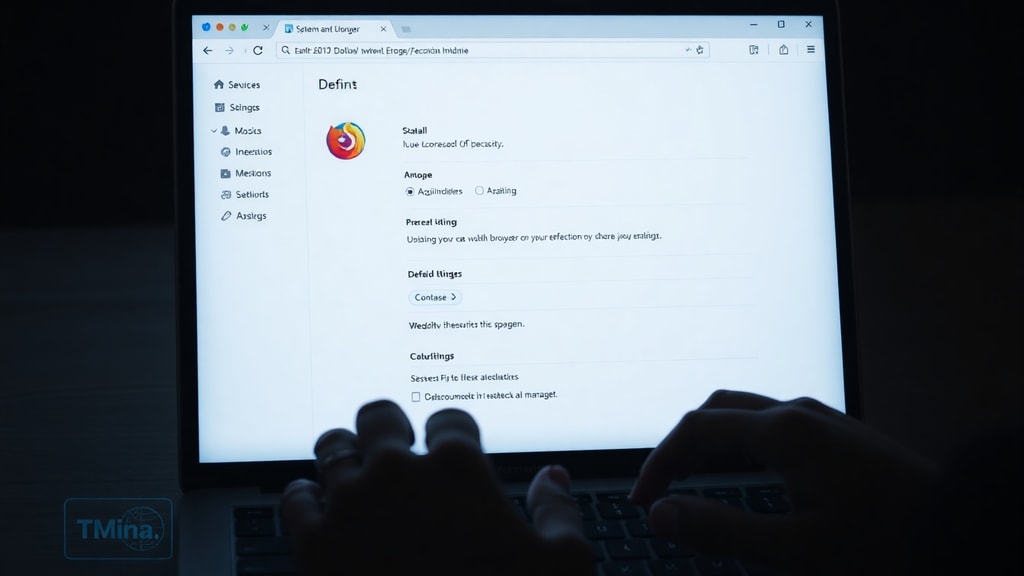
ใน Linux การเปลี่ยนเบราว์เซอร์เริ่มต้นขึ้นอยู่กับดิสทริบิวชันที่คุณใช้ เช่น Ubuntu, Fedora หรือ Debian โดยทั่วไป คุณสามารถทำได้ผ่าน Settings หรือ System Settings จากนั้นเลือก Default Applications หรือ Preferred Applications แล้วหา Web Browser เลือกเบราว์เซอร์ที่คุณต้องการจากรายการ เช่น Firefox หรือ Chromium
Mozilla Firefox เป็นเบราว์เซอร์เริ่มต้นในหลายดิสทริบิวชันของ Linux เนื่องจากเป็นโอเพนซอร์สและเป็นที่นิยมในชุมชน การเปลี่ยนเบราว์เซอร์เริ่มต้นบน Linux อาจต้องใช้คำสั่งในเทอร์มินอลสำหรับผู้ใช้ขั้นสูง แต่โดยปกติแล้วอินเทอร์เฟซกราฟิกก็เพียงพอสำหรับผู้ใช้ทั่วไป การตั้งค่านี้ส่งผลต่อลิงก์จากแอปพลิเคชันต่างๆ เช่น อีเมลไคลเอนต์หรือโปรแกรมจัดการไฟล์
ปัจจัยที่ควรพิจารณาในการเลือกเบราว์เซอร์เริ่มต้น
การเลือกเบราว์เซอร์เริ่มต้นขึ้นอยู่กับความต้องการส่วนบุคคลและสภาพแวดล้อมการทำงานของคุณ ปัจจัยสำคัญ ได้แก่ ประสิทธิภาพในการโหลดหน้าเว็บ ความปลอดภัย ฟีเจอร์การซิงค์ข้อมูล และความเข้ากันได้กับระบบนิเวศของอุปกรณ์อื่นๆ ตัวอย่างเช่น หากคุณใช้อุปกรณ์ Apple หลายเครื่อง การใช้ Safari เป็นค่าเริ่มต้นจะช่วยให้การซิงค์บุ๊กมาร์กและรหัสผ่านผ่าน iCloud ทำได้ง่าย ในขณะที่ Google Chrome มีส่วนแบ่งการตลาดสูงถึง 69 เปอร์เซ็นต์ทั่วโลก ทำให้เป็นตัวเลือกที่รองรับเว็บไซต์และส่วนขยายได้หลากหลาย
นอกจากนี้ ประสิทธิภาพของเบราว์เซอร์เริ่มต้นยังขึ้นอยู่กับการเพิ่มประสิทธิภาพของระบบปฏิบัติการ การตั้งค่าเบราว์เซอร์เริ่มต้นที่เหมาะสมจะช่วยให้ระบบปฏิบัติการทำงานร่วมกับเบราว์เซอร์ได้ดีขึ้น เช่น การใช้ทรัพยากรหน่วยความจำอย่างมีประสิทธิภาพ ซึ่งส่งผลต่ออายุแบตเตอรี่ในอุปกรณ์พกพา การตั้งค่าเบราว์เซอร์เริ่มต้น ยังสามารถปรับปรุงประสบการณ์การใช้งานโดยรวม และลดความยุ่งยากในการจัดการลิงก์จากหลายแหล่ง
ตารางเปรียบเทียบเบราว์เซอร์ยอดนิยม
| เบราว์เซอร์ | ส่วนแบ่งตลาด | ความเร็ว | ความปลอดภัย | การซิงค์ข้อมูล |
|---|---|---|---|---|
| Google Chrome | 69% | สูง | ปานกลาง | ดี |
| Apple Safari | 16% | สูง | สูง | ดี (เฉพาะระบบนิเวศ Apple) |
| Microsoft Edge | 5% | สูง | สูง | ดี (ระบบนิเวศ Microsoft) |
| Mozilla Firefox | 2% | ปานกลาง | สูง | ดี (ข้ามแพลตฟอร์ม) |
ตารางนี้แสดงให้เห็นความแตกต่างระหว่างเบราว์เซอร์ยอดนิยมในปี 2026 ซึ่งช่วยให้คุณตัดสินใจเลือกเบราว์เซอร์เริ่มต้นที่เหมาะสมกับความต้องการของคุณ ข้อมูลส่วนแบ่งตลาดอ้างอิงจากแหล่งข้อมูลที่เชื่อถือได้ เช่น Wikipedia และ TechReport
รายการคำแนะนำในการเปลี่ยนเบราว์เซอร์เริ่มต้น
- สำรองข้อมูลบุ๊กมาร์กและรหัสผ่านก่อนเปลี่ยนเบราว์เซอร์ เพื่อป้องกันข้อมูลสูญหาย คุณสามารถส่งออกข้อมูลจากเบราว์เซอร์เดิมแล้วนำเข้าในเบราว์เซอร์ใหม่
- ตรวจสอบความเข้ากันได้ของส่วนขยายหรือแอดออนที่คุณใช้ เนื่องจากบางส่วนขยายอาจไม่รองรับเบราว์เซอร์ทุกรุ่น
- ทดสอบการเปิดลิงก์จากแอปพลิเคชันที่คุณใช้บ่อย เช่น อีเมลหรือโปรแกรมแชท เพื่อให้แน่ใจว่าการตั้งค่าเบราว์เซอร์เริ่มต้นทำงานอย่างถูกต้อง
- ปรับแต่งการตั้งค่าความเป็นส่วนตัวและความปลอดภัยในเบราว์เซอร์ใหม่ เช่น การบล็อกคุกกี้หรือการเปิดใช้การป้องกันการติดตาม
- อัปเดตเบราว์เซอร์ให้เป็นเวอร์ชันล่าสุดก่อนตั้งเป็นค่าเริ่มต้น เพื่อประสิทธิภาพสูงสุดและการแก้ไขช่องโหว่ด้านความปลอดภัย
การปฏิบัติตามคำแนะนำเหล่านี้จะช่วยให้การเปลี่ยนเบราว์เซอร์เริ่มต้นเป็นไปอย่างราบรื่นและลดปัญหาที่อาจเกิดขึ้นในภายหลัง การเลือกเบราว์เซอร์เริ่มต้น ควรพิจารณาจากความต้องการในการใช้งานจริง เช่น การทำงานร่วมกับระบบคลาวด์หรือการจัดการรหัสผ่าน
สรุป
การตั้งค่าเบราว์เซอร์เริ่มต้นเป็นขั้นตอนสำคัญที่ช่วยเพิ่มประสิทธิภาพในการท่องเว็บและลดความยุ่งยากในการทำงาน การเปลี่ยนเบราว์เซอร์เริ่มต้นทำได้ง่ายบนทุกระบบปฏิบัติการ ไม่ว่าจะเป็น Windows, macOS, Android, iOS หรือ Linux โดยการเข้าถึงการตั้งค่าระบบและเลือกเบราว์เซอร์ที่ต้องการ ผู้ใช้ควรพิจารณาปัจจัยต่างๆ เช่น ประสิทธิภาพ ความปลอดภัย และการซิงค์ข้อมูลก่อนตัดสินใจเลือก เบราว์เซอร์ยอดนิยมอย่าง Google Chrome, Apple Safari, Microsoft Edge และ Mozilla Firefox มีจุดเด่นที่แตกต่างกันไป การทำความเข้าใจฟังก์ชันของเบราว์เซอร์เริ่มต้นจะช่วยให้คุณใช้งานอินเทอร์เน็ตได้อย่างมีประสิทธิภาพมากขึ้น





