ผู้ใช้โน้ตบุ๊กหลายคนที่ต้องการเพิ่มประสิทธิภาพด้านกราฟิกสำหรับเกมหรืองานตัดต่อวิดีโอมักจะสงสัยว่าสามารถเปลี่ยนหรือเพิ่มการ์ดจอภายในเครื่องได้หรือไม่ ความจริงแล้วโน้ตบุ๊กส่วนใหญ่ถูกออกแบบมาให้ชิ้นส่วนสำคัญอย่างซีพียูและการ์ดจอถูกบัดกรีติดกับเมนบอร์ด ทำให้ไม่สามารถถอดเปลี่ยนได้ง่ายเหมือนเครื่องเดสก์ท็อป อย่างไรก็ตาม ยังมีทางเลือกอื่นที่เรียกว่า External Graphics Processing Unit หรือ eGPU ซึ่งช่วยให้คุณเชื่อมต่อการ์ดจอประสิทธิภาพสูงผ่านพอร์ตภายนอก บทความนี้จะอธิบายทุกสิ่งที่คุณต้องรู้เกี่ยวกับการอัปเกรดกราฟิกการ์ดโน้ตบุ๊ก ตั้งแต่ข้อจำกัดของฮาร์ดแวร์ภายใน ไปจนถึงวิธีการใช้ eGPU ข้อกำหนดที่จำเป็น และทางเลือกอื่นเมื่อไม่สามารถอัปเกรดได้
การ์ดจอภายในโน้ตบุ๊ก: จริงหรือที่อัปเกรดไม่ได้?
ในโน้ตบุ๊กส่วนใหญ่ โดยเฉพาะรุ่นบางและเบาหรือรุ่นสำหรับทำงานทั่วไป การ์ดจอ (GPU) จะถูกบัดกรีเข้ากับเมนบอร์ดโดยตรง ซึ่งหมายความว่าคุณไม่สามารถถอดออกมาเปลี่ยนเป็นรุ่นที่ดีกว่าได้ แม้แต่ในโน้ตบุ๊กเกมมิ่งบางรุ่นที่ใช้มาตรฐาน MXM ซึ่งการ์ดจอเป็นโมดูลแบบถอดได้ ก็ยังมีข้อจำกัดเรื่องความเข้ากันได้ของซ็อกเก็ต ไบออส และระบบระบายความร้อน จากข้อมูลใน Reddit ผู้ใช้หลายคนยืนยันว่าการเปลี่ยนการ์ดจอภายในโน้ตบุ๊กนั้นแทบเป็นไปไม่ได้ในทางปฏิบัติ แหล่งข้อมูลจาก Reddit ระบุว่าการ์ดจอภายในส่วนใหญ่ไม่สามารถอัปเกรดได้ นอกจากนี้ VRAM หรือหน่วยความจำกราฟิกก็ไม่สามารถเพิ่มได้ด้วยซอฟต์แวร์หรือการปรับแต่ง เพราะถูกติดตั้งตายตัวบนแผงวงจรของการ์ดจอ ดังนั้นวิธีเดียวที่จะเพิ่มพลังกราฟิกให้โน้ตบุ๊กคือการใช้ eGPU หรือเปลี่ยนเครื่องใหม่

eGPU: ทางเลือกหลักในการอัปเกรดกราฟิกการ์ดโน้ตบุ๊ก
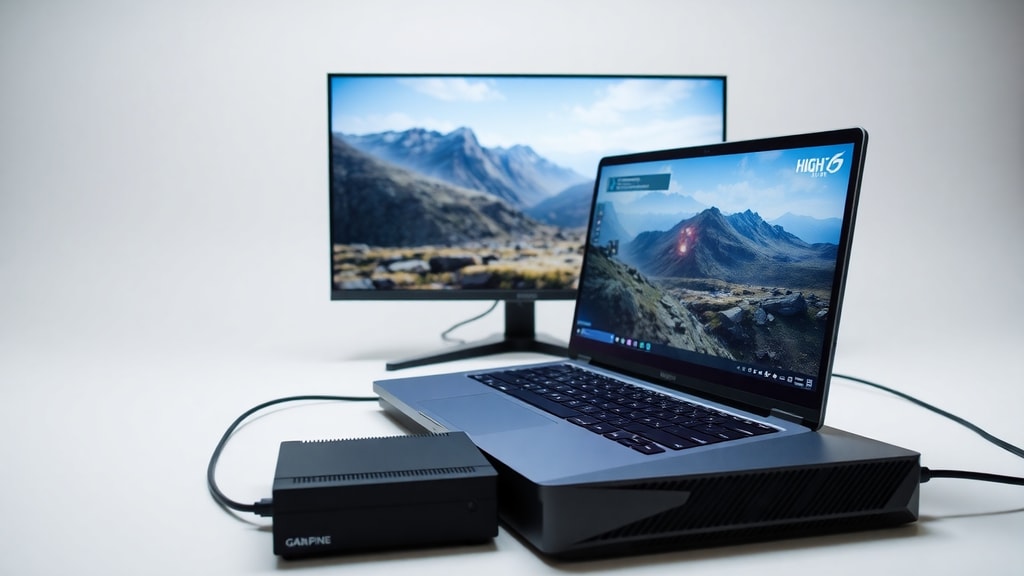
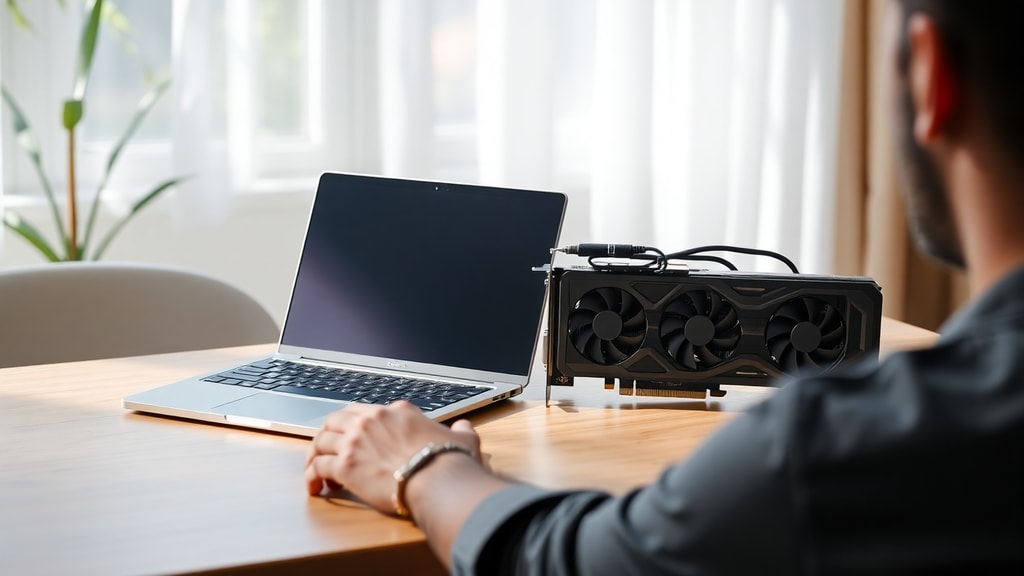
External GPU หรือ eGPU คืออุปกรณ์ที่ประกอบด้วยเคส พาวเวอร์ซัพพลาย และการ์ดจอเดสก์ท็อป ซึ่งเชื่อมต่อกับโน้ตบุ๊กผ่านพอร์ตความเร็วสูง เช่น Thunderbolt 3 หรือ Thunderbolt 4 หรือ USB-C ที่รองรับ PCIe การใช้ eGPU จะช่วยให้โน้ตบุ๊กของคุณสามารถขับเคลื่อนเกมหรือแอปพลิเคชันที่ต้องการกราฟิกสูงได้ โดยไม่ต้องเปลี่ยนเครื่อง อย่างไรก็ตาม ไม่ใช่โน้ตบุ๊กทุกเครื่องที่รองรับ eGPU ต้องมีพอร์ต Thunderbolt 3 ขึ้นไป หรือ USB-C ที่มีแบนด์วิดท์เพียงพอและรองรับโหมด PCIe tunneling บทความจาก TecMundo อธิบายว่าการใช้ eGPU เป็นวิธีเดียวที่ได้ผลจริงสำหรับการเพิ่มกราฟิกการ์ดในโน้ตบุ๊ก นอกจากนี้ ระบบปฏิบัติการต้องรองรับการเชื่อมต่อ eGPU ด้วย เช่น Windows 10 หรือ 11 ส่วน macOS มีข้อจำกัดมากขึ้นเพราะ Apple เลิกสนับสนุน eGPU ในรุ่น Apple Silicon
ข้อกำหนดสำคัญสำหรับการใช้ eGPU
ก่อนตัดสินใจซื้อ eGPU คุณต้องตรวจสอบปัจจัยต่อไปนี้:
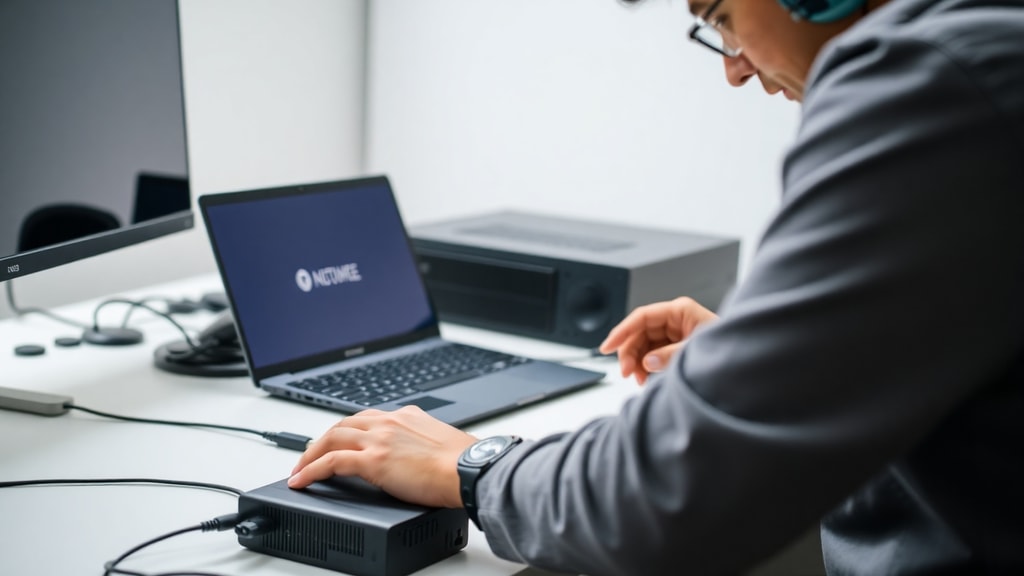
- พอร์ต: โน้ตบุ๊กต้องมีพอร์ต Thunderbolt 3 หรือ 4 ที่รองรับการส่งข้อมูลความเร็วสูงและกำลังไฟ หรือ USB-C ที่รองรับ PCIe 3.0 x4 ขึ้นไป หากไม่มีพอร์ตดังกล่าว eGPU จะไม่ทำงาน
- ไบออสและซอฟต์แวร์: ต้องตรวจสอบว่าไบออสของโน้ตบุ๊กอนุญาตให้ใช้ eGPU ได้ โดยเฉพาะในรุ่นที่ไม่ใช่เกมมิ่งอาจมีข้อจำกัด
- พาวเวอร์ซัพพลาย: eGPU ต้องใช้แหล่งจ่ายไฟแยกต่างหาก ซึ่งมักมาพร้อมกับเคส ต้องมั่นใจว่ามีปลั๊กไฟเพียงพอ
- การ์ดจอที่เลือก: การ์ดจอเดสก์ท็อปส่วนใหญ่ใช้ได้ แต่ต้องตรวจสอบขนาดและความต้องการพลังงานของเคสที่เลือก
- การระบายความร้อน: เคส eGPU ควรมีพัดลมระบายความร้อนที่ดี เพราะการ์ดจอเดสก์ท็อปจะทำงานหนักเมื่อเล่นเกม
- ซอฟต์แวร์ไดรเวอร์: ต้องติดตั้งไดรเวอร์ล่าสุดของการ์ดจอ และอาจต้องตั้งค่าให้โน้ตบุ๊กใช้ eGPU เป็นตัวเร่งกราฟิกหลัก
นอกจากนี้ ควรตรวจสอบรายชื่อโน้ตบุ๊กที่รองรับ eGPU จากผู้ผลิต เช่น บางรุ่นของ Dell, Lenovo, ASUS, และ HP มีการรับรองการทำงานกับ eGPU โดยเฉพาะ ซึ่งช่วยลดปัญหาความเข้ากันได้
ข้อจำกัดของ VRAM และสิ่งที่คุณควรรู้
ผู้ใช้บางคนเข้าใจผิดว่าสามารถเพิ่ม VRAM ของการ์ดจอโน้ตบุ๊กได้โดยการปรับแต่งซอฟต์แวร์หรือเปลี่ยนชิปหน่วยความจำ ความจริงแล้ว VRAM เป็นส่วนประกอบที่ถูกบัดกรีบนแผงวงจรของการ์ดจอ และไม่สามารถขยายได้ ไม่ว่าจะเป็นการ์ดจอภายในหรือการ์ดจอที่ใช้ใน eGPU เมื่อเลือกซื้อการ์ดจอสำหรับ eGPU ควรเลือกรุ่นที่มี VRAM เพียงพอต่อการใช้งาน เช่น 8GB สำหรับเกมความละเอียด 1080p หรือ 12GB ขึ้นไปสำหรับ 1440p หรือ 4K การเพิ่ม VRAM ในการ์ดจอเดสก์ท็อปก็ทำไม่ได้เช่นกัน เพราะถูกกำหนดโดยรุ่นของการ์ด ดังนั้นควรวางแผนให้ดีก่อนซื้อ
ทางเลือกอื่นเมื่อไม่สามารถใช้ eGPU ได้
หากโน้ตบุ๊กของคุณไม่มีพอร์ตที่รองรับ eGPU หรือคุณไม่ต้องการลงทุนในอุปกรณ์เพิ่มเติม มีทางเลือกดังนี้:
- เปลี่ยนเครื่องใหม่: ซื้อโน้ตบุ๊กที่มีการ์ดจอประสิทธิภาพสูงกว่าตั้งแต่แรก ซึ่งเป็นวิธีที่ตรงไปตรงมาที่สุด
- ใช้บริการคลาวด์เกมมิ่ง: บริการอย่าง GeForce Now หรือ Xbox Cloud Gaming ช่วยให้เล่นเกมบนโน้ตบุ๊กเครื่องเก่าได้โดยไม่ต้องอัปเกรดฮาร์ดแวร์
- อัปเกรดอย่างอื่น: เพิ่ม RAM หรือเปลี่ยน SSD อาจช่วยให้ประสิทธิภาพโดยรวมดีขึ้นบ้าง แต่ไม่ช่วยเรื่องกราฟิกโดยตรง
- ปรับแต่งการตั้งค่าเกม: ลดความละเอียดและปรับกราฟิกลงเพื่อให้เกมรันได้ลื่นขึ้นบนฮาร์ดแวร์เดิม
ในบางกรณี การเปลี่ยนเครื่องใหม่อาจคุ้มค่ากว่าการซื้อ eGPU โดยเฉพาะถ้าโน้ตบุ๊กของคุณมีอายุหลายปีแล้ว เพราะ eGPU มีราคาตั้งแต่หลายพันถึงหมื่นบาท รวมถึงค่าการ์ดจอที่อาจสูงกว่าเครื่องใหม่ราคาประหยัด
ตารางเปรียบเทียบวิธีการอัปเกรดกราฟิกการ์ดโน้ตบุ๊ก
| วิธีการ | ข้อดี | ข้อเสีย | ค่าใช้จ่ายโดยประมาณ |
|---|---|---|---|
| eGPU | เพิ่มประสิทธิภาพกราฟิกได้มาก เลือกการ์ดจอได้เอง ย้ายไปใช้กับโน้ตบุ๊กเครื่องอื่นได้ | ต้องมีพอร์ต Thunderbolt หรือ USB-C ที่รองรับ มีความหน่วงเพิ่มเล็กน้อย ต้องใช้พื้นที่และสายสัญญาณ | 5,000 - 30,000 บาท (เคส + การ์ดจอ) |
| เปลี่ยนโน้ตบุ๊กใหม่ | ได้ฮาร์ดแวร์ครบชุด ประสิทธิภาพสูง ไม่ต้องจัดการอุปกรณ์เพิ่ม | เสียค่าใช้จ่ายสูง อาจต้องขายเครื่องเก่า | 20,000 - 80,000 บาท ขึ้นอยู่กับสเปก |
| คลาวด์เกมมิ่ง | ไม่ต้องลงทุนฮาร์ดแวร์ ใช้เน็ตความเร็วสูงก็เล่นได้ | ต้องใช้อินเทอร์เน็ตที่เสถียร มีความหน่วง อาจมีค่าสมาชิกรายเดือน | 300 - 1,000 บาทต่อเดือน |
| อัปเกรดแรม/SSD | ช่วยเพิ่มความเร็วโดยรวม ต้นทุนไม่สูงมาก | ไม่ช่วยปรับปรุงกราฟิกโดยตรง | 1,000 - 5,000 บาท |
รายการคำแนะนำก่อนตัดสินใจอัปเกรด
ก่อนที่คุณจะลงทุนกับ eGPU หรือเปลี่ยนเครื่องใหม่ ลองพิจารณาข้อต่อไปนี้:
- ตรวจสอบพอร์ตของโน้ตบุ๊ก: เปิด Device Manager หรือ System Information ดูว่ามีพอร์ต Thunderbolt หรือ USB-C ที่รองรับ PCIe หรือไม่
- ศึกษาความต้องการของเกมหรือแอปพลิเคชันที่คุณใช้: ว่าต้องการ GPU ระดับใด และ VRAM เท่าไหร่
- เปรียบเทียบราคา eGPU กับการซื้อโน้ตบุ๊กใหม่: บางครั้งการซื้อเครื่องใหม่ที่แรงกว่าอาจคุ้มกว่า
- ตรวจสอบการรับประกัน: การเชื่อมต่อ eGPU อาจทำให้การรับประกันโน้ตบุ๊กหมดอายุ ควรสอบถามผู้ผลิต
- ทดลองใช้บริการคลาวด์เกมมิ่งก่อน: ถ้าคุณเล่นเกมเป็นครั้งคราว อาจไม่จำเป็นต้องลงทุน eGPU
การตัดสินใจที่ถูกต้องขึ้นอยู่กับงบประมาณและความต้องการใช้งานส่วนบุคคล หากคุณต้องการประสิทธิภาพสูงสุดสำหรับงานระดับโปร การเปลี่ยนเครื่องใหม่อาจเป็นทางเลือกที่ดีกว่า แต่ถ้าคุณมีโน้ตบุ๊กที่รองรับ eGPU และต้องการเพิ่มพลังกราฟิกแบบยืดหยุ่น eGPU ก็เป็นตัวเลือกที่น่าสนใจ
สรุป
การอัปเกรดการ์ดจอในโน้ตบุ๊กไม่ใช่เรื่องง่าย เพราะการ์ดจอภายในมักถูกบัดกรีตายตัวและไม่สามารถเปลี่ยนได้ วิธีเดียวที่ได้ผลจริงคือการใช้ eGPU ผ่านพอร์ต Thunderbolt หรือ USB-C ที่รองรับ อย่างไรก็ตาม eGPU ไม่ใช่ทางออกสำหรับทุกคน เพราะต้องมีพอร์ตที่เหมาะสม มีค่าใช้จ่ายสูง และอาจไม่คุ้มค่าเมื่อเทียบกับการเปลี่ยนเครื่องใหม่ นอกจากนี้ VRAM ไม่สามารถเพิ่มได้ ไม่ว่าด้วยวิธีใด ก่อนตัดสินใจ ควรตรวจสอบความเข้ากันได้ เปรียบเทียบราคา และพิจารณาทางเลือกอื่น เช่น คลาวด์เกมมิ่ง หรืออัปเกรดส่วนประกอบอื่นหวังว่าบทความนี้จะช่วยให้คุณเข้าใจข้อเท็จจริงและเลือกแนวทางที่เหมาะสมกับความต้องการของคุณ
อ้างอิง
1. Reddit discussion: "posso mudar a placa de vídeo do meu notebook?" – Available at: https://www.reddit.com/r/computadores/comments/1ko33qu/posso_mudar_a_placa_de_v%C3%ADdeo_do_meu_notebook/
2. TecMundo article: "É possível instalar uma placa de vídeo no notebook para rodar jogos?" – Available at: https://www.tecmundo.com.br/produto/119316-possivel-instalar-placa-video-notebook-rodar-jogos.htm
3. TopGadget article: "Como instalar uma placa de vídeo de PC no notebook?" – Available at: https://www.topgadget.com.br/howto/tech/colocando-placa-grafica-do-pc-no-notebook.htm
4. MAX Turbos article: "Pode mudar placa de video de notebook?" – Available at: https://maxturbos.com.br/pode-mudar-placa-de-video-de-notebook/
5. YouTube video: "Posso instalar placa de vídeo no notebook?" – Available at: https://www.youtube.com/watch?v=UjO-8_uIt0Y





