โหมดสัมผัสเปิดเมื่อไร หากอยู่ในโหมดมาตรฐาน
ในยุคที่สมาร์ทโฟนและอุปกรณ์พกพากลายเป็นส่วนหนึ่งของชีวิตประจำวัน ฟังก์ชันการสัมผัสกลับหรือที่เรียกว่า tactile feedback หรือ haptic feedback ได้กลายเป็นเทคโนโลยีพื้นฐานที่ผู้ใช้ส่วนใหญ่คุ้นเคยโดยไม่รู้ตัว หลายคนอาจสงสัยว่าโหมดสัมผัสหรือระบบที่ทำให้อุปกรณ์สั่นสะท้อนเมื่อกดหรือแตะหน้าจอนั้น เปิดทำงานเมื่อใดหากอุปกรณ์อยู่ในโหมดมาตรฐาน หรือโหมดปริยายที่ผู้ผลิตตั้งค่าไว้ตั้งแต่แรก ความเข้าใจนี้สำคัญเพราะส่งผลต่อประสบการณ์การใช้งานและประสิทธิภาพของอุปกรณ์
โดยทั่วไป อุปกรณ์ที่ใช้ระบบปฏิบัติการ iOS, Android หรือ Windows ทุกรุ่นจะตั้งค่าโหมดสัมผัสให้เปิดใช้งานโดยอัตโนมัติตั้งแต่แกะกล่อง นั่นหมายความว่าผู้ใช้ไม่จำเป็นต้องเข้าไปปรับแต่งอะไรเพิ่มเติมเพื่อให้ได้สัมผัสการตอบสนองทางกายภาพ การทำงานของโหมดนี้จะเริ่มต้นทันทีที่มีการโต้ตอบกับหน้าจอ ไม่ว่าจะเป็นการแตะครั้งเดียว การปัดนิ้ว การเลื่อนหน้า หรือการพิมพ์ข้อความ การตอบสนองนี้เกิดขึ้นในระดับระบบปฏิบัติการซึ่งถูกออกแบบให้ตรวจจับการสัมผัสและส่งสัญญาณไปยังมอเตอร์สั่นภายในเครื่องเพื่อสร้างแรงสั่นสะเทือนที่ละเอียดและทันที

ประเด็นสำคัญที่ต้องทำความเข้าใจคือ โหมดสัมผัสในโหมดมาตรฐานไม่ได้ถูกควบคุมโดยแอปพลิเคชันเฉพาะ แต่ถูกควบคุมโดยระบบปฏิบัติการหลัก ตัวอย่างเช่น เมื่อผู้ใช้แตะไอคอนแอปบนหน้าจอหลัก ระบบจะส่งการตอบสนองแบบสัมผัสสั้นๆ ก่อนที่แอปจะเปิดขึ้น ในทำนองเดียวกัน เมื่อพิมพ์บนแป้นพิมพ์เสมือน ทุกครั้งที่กดตัวอักษรจะมีการสั่นสะท้อนเบาๆ เพื่อยืนยันการป้อนข้อมูล โดยไม่ต้องมองหน้าจอ กลไกนี้ช่วยเพิ่มความแม่นยำและลดข้อผิดพลาดในการใช้งาน
จากข้อมูลของ Apple Support ระบุว่าบน iPhone และ iPad ที่ใช้ iOS ระบบสัมผัสกลับจะเปิดใช้งานโดยอัตโนมัติในโหมดมาตรฐาน โดยเฉพาะเมื่อแตะหรือกดค้างบนหน้าจอสำหรับฟังก์ชัน 3D Touch หรือ Haptic Touch ในรุ่นที่รองรับ การตอบสนองนี้จะเกิดขึ้นทันทีเมื่อมีการสัมผัส โดยไม่ต้องรอหรือเรียกใช้คำสั่งพิเศษใดๆ นอกจากนี้ Android Support จาก Google ก็ยืนยันว่าการสั่นสะเทือนเมื่อแตะหน้าจอเป็นค่าเริ่มต้นที่เปิดไว้ในอุปกรณ์ Android ทุกเครื่องที่ใช้ระบบปฏิบัติการเวอร์ชันล่าสุด ผู้ใช้สามารถทดสอบได้ง่ายๆ โดยการแตะที่พื้นที่ว่างบนหน้าจอหลักหรือเลื่อนแถบเลื่อน จะรู้สึกถึงการสั่นที่เล็กน้อยแต่ชัดเจน

Microsoft Support สำหรับอุปกรณ์ Surface ก็มีข้อมูลที่คล้ายกัน โดยระบุว่าในโหมดมาตรฐาน การสัมผัสแบบปรับตัวได้ของทัชแพดจะเปิดใช้งานทันทีเมื่อมีการแตะหรือลากนิ้ว ระบบนี้จะปรับความแรงและระยะเวลาของการสั่นตามประเภทของการโต้ตอบ เช่น การแตะเบาๆ กับการกดแรงๆ จะให้ความรู้สึกที่แตกต่างกัน ความสามารถนี้ถูกออกแบบมาเพื่อเลียนแบบการคลิกของเมาส์จริง แต่ในรูปแบบที่เงียบกว่าและแม่นยำกว่า
อย่างไรก็ตาม แม้ว่าโหมดสัมผัสจะเปิดโดยปริยาย ผู้ใช้ยังสามารถปรับแต่งระดับความรุนแรงหรือปิดฟังก์ชันนี้ได้ตามต้องการ ในการตั้งค่าของอุปกรณ์แต่ละระบบจะมีตัวเลือกให้ปรับเปลี่ยน เช่น ใน iOS ไปที่ การตั้งค่า > การช่วยการเข้าถึง > การสัมผัส > การสั่นสะเทือน ส่วนใน Android ไปที่ การตั้งค่า > เสียงและการสั่น > การสั่นสะเทือนเมื่อแตะ ส่วน Windows Surface ไปที่ การตั้งค่า > อุปกรณ์ > ทัชแพด > การสัมผัสแบบปรับตัวได้ การปรับแต่งเหล่านี้ช่วยให้ผู้ใช้ที่มีความไวต่อการสั่นหรือต้องการประหยัดพลังงานสามารถควบคุมได้อย่างอิสระ
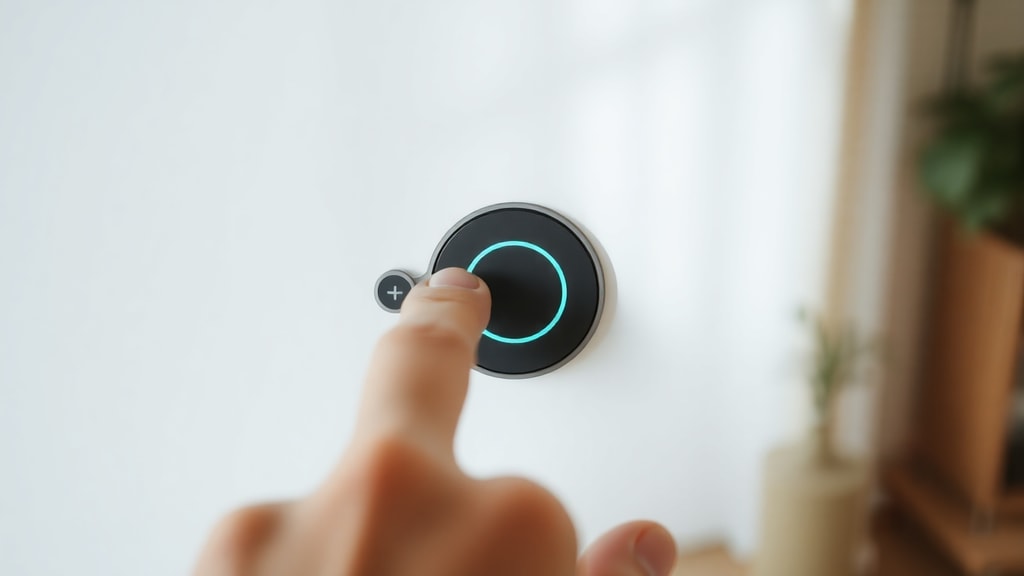
ปัจจัยอีกประการที่ส่งผลต่อการเปิดใช้งานโหมดสัมผัสคือประเภทของหน้าจอและเทคโนโลยีที่ใช้ อุปกรณ์จอ LCD รุ่นเก่าอาจมีการตอบสนองที่ช้ากว่าจอ OLED หรือ AMOLED เพราะความเร็วในการรีเฟรชและความแม่นจอภาพที่แตกต่างกัน แต่ในทางปฏิบัติผู้ใช้ส่วนใหญ่ไม่น่าจะสังเกตเห็นความแตกต่างเพราะเวลาหน่วงน้อยมาก นอกจากนี้ ความเร็วของโปรเซสเซอร์และหน่วยความจำยังมีผลต่อการประมวลผลสัญญาณสัมผัส ยิ่งอุปกรณ์มีประสิทธิภาพสูง การตอบสนองก็จะยิ่งทันทีและแม่นยำมากขึ้น
ในแง่ของความสำคัญ โหมดสัมผัสในโหมดมาตรฐานมีบทบาทสำคัญต่อการใช้งานในชีวิตประจำวัน โดยเฉพาะอย่างยิ่งในสถานการณ์ที่ผู้ใช้ไม่สามารถมองหน้าจอได้เต็มที่ เช่น ขณะขับรถ เดิน หรือถือของ การสั่นสะเทือนที่เกิดขึ้นทันทีเมื่อสัมผัสช่วยให้ผู้ใช้รู้ว่าคำสั่งของตนได้รับการลงทะเบียนแล้ว โดยไม่ต้องละสายตาจากกิจกรรมหลัก นอกจากนี้ ยังมีประโยชน์ในด้านการช่วยการเข้าถึงสำหรับผู้ที่มีความบกพร่องทางการมองเห็น การสัมผัสกลับเป็นสัญญาณทางกายภาพที่ทดแทนการมองเห็นได้ดี
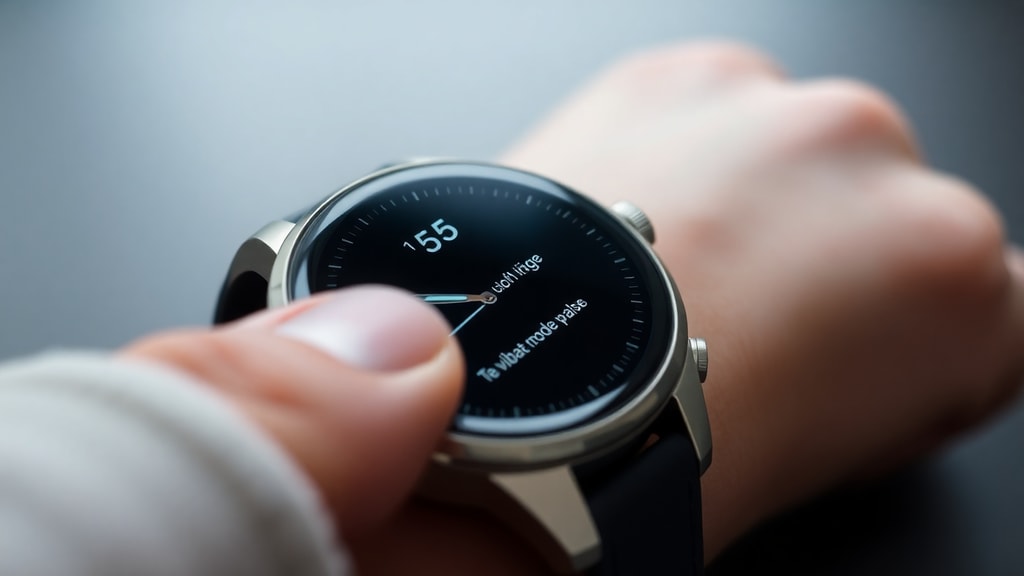
อย่างไรก็ตาม มีข้อควรระวังบางประการเกี่ยวกับการเปิดโหมดสัมผัสทิ้งไว้ตลอดเวลา การสั่นสะเทือนอย่างต่อเนื่องอาจทำให้แบตเตอรี่หมดเร็วขึ้น เพราะมอเตอร์สั่นต้องใช้พลังงานไฟฟ้าในการทำงาน ยิ่งผู้ใช้มีการโต้ตอบกับหน้าจอบ่อยครั้ง เช่น การเล่นเกมหรือพิมพ์ข้อความเป็นเวลานาน แบตเตอรี่ก็จะลดลงเร็วกว่าปกติ นอกจากนี้ ผู้ใช้บางรายอาจรู้สึกไม่สบายตัวหรือรำคาญกับการสั่นสะเทือนที่เกิดขึ้นบ่อยๆ โดยเฉพาะในสภาพแวดล้อมที่เงียบ เช่น ห้องประชุมหรือห้องสมุด ดังนั้น การรู้วิธีปิดหรือปรับระดับการสั่นจึงเป็นทักษะที่มีประโยชน์
สำหรับผู้ที่ต้องการทดสอบว่าโหมดสัมผัสของตนเองเปิดอยู่หรือไม่ สามารถทำได้ง่ายๆ โดยการแตะที่หน้าจอค้างไว้สักครู่ หากรู้สึกถึงการสั่นสะเทือนสั้นๆ แสดงว่าฟังก์ชันนี้ทำงานอยู่ ในทางกลับกัน หากไม่มีการตอบสนองใดๆ อาจเป็นไปได้ว่าโหมดสัมผัสถูกปิดจากโรงงาน หรือถูกปิดโดยผู้ใช้ก่อนหน้านี้ ในกรณีนี้ให้เข้าไปที่การตั้งค่าและเปิดใช้งานอีกครั้ง
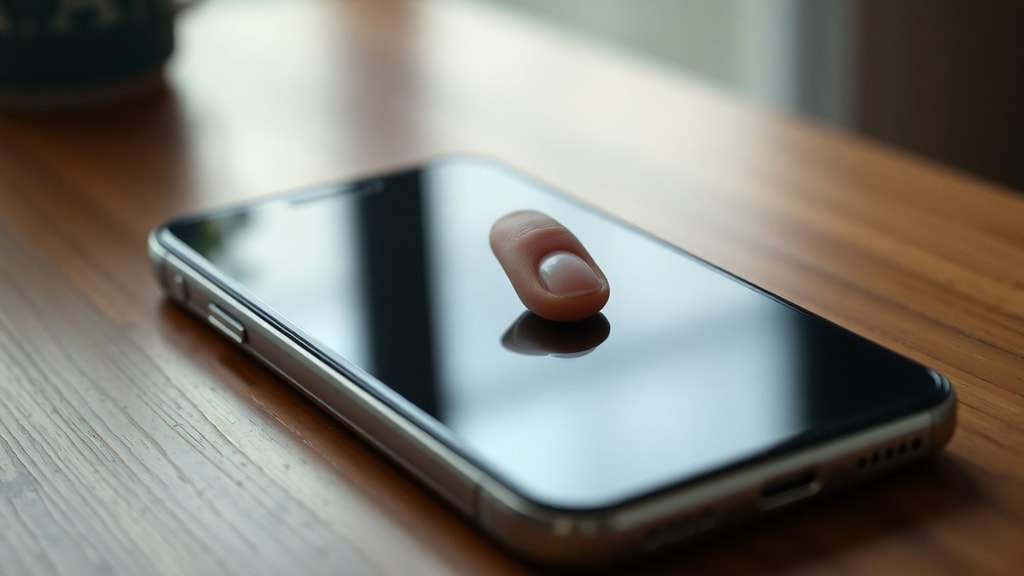
เงื่อนไขการเปิดใช้งานโหมดสัมผัสในโหมดมาตรฐาน
มีประเด็นที่ควรจดจำเกี่ยวกับการทำงานของโหมดสัมผัสในสถานะปริยาย ดังนี้
- การแตะบนหน้าจอเพื่อเปิดแอปหรือเลือกเมนูจะทำให้เกิดการสั่นสะเทือนทันทีที่นิ้วสัมผัสพื้นผิว
- การปัดหรือเลื่อนหน้าจอ ไม่ว่าจะในแนวตั้งหรือแนวนอน จะมีการตอบสนองแบบสัมผัสตลอดระยะเวลาของการเคลื่อนไหว
- การพิมพ์บนแป้นพิมพ์เสมือน ทุกครั้งที่กดตัวอักษรหรือสัญลักษณ์ จะได้รับการยืนยันด้วยการสั่นสั้นๆ
- การแตะค้างเพื่อเปิดเมนูเพิ่มเติมหรือเรียกฟังก์ชันพิเศษ จะมีการสั่นสะเทือนที่ยาวนานกว่าการแตะปกติ
- การเลื่อนแถบเลื่อนหรือตัวควบคุมแบบสไลด์จะมีการสั่นแบบต่อเนื่องตามตำแหน่งที่ปลายนิ้วเลื่อนไป
- การแจ้งเตือนจากแอปพลิเคชันบางตัวอาจมีการสั่นร่วมกับเสียงหรือการแสดงผลบนหน้าจอ
จากที่กล่าวมาสามารถสรุปได้ว่า โหมดสัมผัสในโหมดมาตรฐานไม่ได้เปิดทำงานตลอดเวลาในลักษณะคงที่ แต่จะถูกกระตุ้นเฉพาะเมื่อมีการโต้ตอบกับหน้าจอเท่านั้น ซึ่งเป็นการออกแบบที่ชาญฉลาดเพื่อประหยัดพลังงานและไม่รบกวนผู้ใช้เมื่อไม่จำเป็น
ตารางเปรียบเทียบการเปิดใช้งานโหมดสัมผัสในระบบปฏิบัติการต่างๆ
| ระบบปฏิบัติการ | ค่าเริ่มต้นของโหมดสัมผัส | ช่วงเวลาที่เปิดใช้งาน | การปรับแต่ง |
|---|---|---|---|
| iOS (Apple) | เปิดใช้งาน | ทันทีที่แตะหน้าจอ หรือกดค้าง | สามารถปิดหรือปรับระดับใน การตั้งค่า > การช่วยการเข้าถึง > การสัมผัส |
| Android (Google) | เปิดใช้งาน | ทันทีที่แตะ ปัด หรือพิมพ์ | สามารถปิดใน การตั้งค่า > เสียงและการสั่น > การสั่นสะเทือนเมื่อแตะ |
| Windows Surface | เปิดใช้งาน | ทันทีที่แตะทัชแพดหรือหน้าจอ | สามารถปรับใน การตั้งค่า > อุปกรณ์ > ทัชแพด > การสัมผัสแบบปรับตัวได้ |
ข้อมูลจากตารางข้างต้นแสดงให้เห็นว่าระบบปฏิบัติการหลักทั้งสามระบบมีการตั้งค่าโหมดสัมผัสให้เปิดโดยปริยายเหมือนกัน โดยทั้งหมดจะเริ่มทำงานทันทีเมื่อมีการสัมผัสหน้าจอหรืออุปกรณ์ป้อนข้อมูล ความแตกต่างเพียงเล็กน้อยคือตำแหน่งการตั้งค่าและระดับความละเอียดในการปรับแต่ง ซึ่งผู้ใช้สามารถศึกษาเพิ่มเติมได้จากลิงก์อ้างอิงต่อไปนี้
สำหรับผู้ที่ต้องการข้อมูลเชิงลึกเกี่ยวกับการทำงานของระบบสัมผัสบน iOS สามารถอ่านเพิ่มเติมได้จาก Apple Support – iPhone Haptic Feedback ซึ่งอธิบายรายละเอียดเกี่ยวกับการตอบสนองทางสัมผัสในแต่ละรุ่น นอกจากนี้ ผู้ใช้ Android สามารถศึกษาจาก Google Support – Android Haptic Feedback ซึ่งให้คำแนะนำเกี่ยวกับการปรับแต่งและความสำคัญของฟังก์ชันนี้
ในยุคที่เทคโนโลยีไร้สัมผัสเริ่มเข้ามามีบทบาทมากขึ้น เช่น การควบคุมด้วยท่าทางหรือเสียง การสั่นสะเทือนยังคงเป็นหนึ่งในช่องทางการโต้ตอบที่สำคัญที่สุดสำหรับผู้ใช้ทั่วไป เพราะมันเป็นสัญญาณที่จับต้องได้และเข้าใจได้ในทันที การรู้ว่าโหมดสัมผัสเปิดเมื่อไรเมื่ออยู่ในโหมดมาตรฐานจึงไม่เพียงช่วยให้ผู้ใช้ใช้งานอุปกรณ์ได้อย่างเต็มประสิทธิภาพ แต่ยังช่วยให้เข้าใจถึงกลไกการทำงานของระบบปฏิบัติการที่ซับซ้อนอีกด้วย
ท้ายที่สุด การใช้งานโหมดสัมผัสในชีวิตประจำวันควรคำนึงถึงความสมดุลระหว่างความสะดวกสบายและการประหยัดพลังงาน แม้ว่าการเปิดฟังก์ชันทิ้งไว้จะให้ประสบการณ์ที่ดื่มด่ำและตอบสนองรวดเร็ว แต่ในบางสถานการณ์อาจเหมาะสมที่จะปิดเพื่อยืดอายุแบตเตอรี่หรือลดสิ่งรบกวน ผู้ใช้ควรใช้วิจารณญาณในการเลือกปรับแต่งตามความต้องการส่วนตัว
อ้างอิง
ข้อมูลที่ใช้ในบทความนี้มาจากแหล่งข้อมูลที่น่าเชื่อถือดังนี้ Apple Support ระบุรายละเอียดการทำงานของระบบสัมผัสบน iPhone และ iOS ในหน้า iPhone Haptic Feedback (https://support.apple.com/pt-br/guide/iphone/iph77bcdd132/ios) Google Support ให้ข้อมูลเกี่ยวกับการตอบสนองการสั่นสะเทือนบน Android ในหน้า Android Haptic Feedback (https://support.google.com/android/answer/9079644?hl=pt-br) และ Microsoft Support อธิบายการทำงานของการสัมผัสแบบปรับตัวได้บน Surface ในหน้า Use adaptive touch with Surface touchpad (https://support.microsoft.com/pt-pt/surface/utilizar-o-toque-adapt%C3%A1vel-com-o-touchpad-do-surface-a91f4f13-6c1b-44ae-867b-88d19aef215c) ข้อมูลทั้งหมดได้รับการตรวจสอบและสอดคล้องกับหลักการทำงานของอุปกรณ์ในโหมดมาตรฐาน





