ทำไมต้องจับคู่หูฟังบลูทูธใหม่เพื่อเสียงสเตอริโอ
ผู้ใช้งานหูฟังบลูทูธแบบไร้สายหลายคนเคยเจอปัญหาหูฟังข้างใดข้างหนึ่งไม่ทำงาน หรือเสียงที่ได้เป็นแบบโมโนไม่ใช่สเตอริโอที่สมบูรณ์ ปัญหานี้มักเกิดจากการเชื่อมต่อที่ผิดพลาดระหว่างหูฟังทั้งสองข้างกับอุปกรณ์ต้นทาง การเข้าสู่โหมดจับคู่ใหม่หรือที่เรียกว่าหน้าต่างการจับคู่หูฟังบลูทูธใหม่เพื่อเสียงสเตอริโอจึงเป็นขั้นตอนสำคัญที่ช่วยให้หูฟังกลับมาทำงานเป็นคู่อีกครั้ง กระบวนการนี้จะล้างข้อมูลการเชื่อมต่อเก่าทั้งหมดและบังคับให้หูฟังทั้งสองข้างเริ่มต้นการเชื่อมต่อแบบสเตอริโอใหม่อย่างถูกต้อง
หน้าต่างการจับคู่ใหม่คืออะไร
หน้าต่างการจับคู่ใหม่หมายถึงช่วงเวลาที่หูฟังถูกทำให้กลับเข้าสู่โหมดพร้อมเชื่อมต่อกับอุปกรณ์ใหม่ โดยปกติแล้วหูฟังบลูทูธแบบ True Wireless Stereo จะมีชิปที่ควบคุมการทำงานร่วมกัน เมื่อเกิดความผิดพลาดในการซิงค์ระหว่างหูฟังซ้ายและขวา ระบบจะไม่สามารถส่งสัญญาณเสียงสเตอริโอได้ การเปิดหน้าต่างการจับคู่ใหม่จะเป็นการรีเซ็ตหน่วยความจำภายในของหูฟัง ทำให้หูฟังทั้งสองข้างมองหากันและกันใหม่ จากนั้นจึงเชื่อมต่อกับโทรศัพท์หรือคอมพิวเตอร์อีกครั้ง กระบวนการนี้จำเป็นต้องทำอย่างถูกวิธีเพื่อให้ได้เสียงสเตอริโอที่แยกช่องซ้ายขวาอย่างชัดเจน

สาเหตุที่ต้องใช้หน้าต่างการจับคู่ใหม่
สาเหตุหลักที่ผู้ใช้ต้องเข้าสู่หน้าต่างการจับคู่ใหม่มีหลายประการ ประการแรกคือหูฟังข้างใดข้างหนึ่งไม่ตอบสนองหลังจากชาร์จไฟ หรือหลังจากที่ถูกใช้งานร่วมกับอุปกรณ์หลายเครื่องสลับกัน ประการที่สองคือการอัปเดตเฟิร์มแวร์ที่ล้มเหลวทำให้การเชื่อมต่อภายในเสียหาย ประการที่สามคือการลืมอุปกรณ์เก่าในรายการบลูทูธแล้วไม่สามารถเชื่อมต่อใหม่ได้ ประการสุดท้ายคือการเปลี่ยนอุปกรณ์ต้นทางที่ต้องจับคู่ใหม่ทั้งสองข้างพร้อมกันเพื่อให้ได้เสียงสเตอริโอสมบูรณ์
ขั้นตอนการเปิดหน้าต่างจับคู่ใหม่ของหูฟังบลูทูธสเตอริโอ
การเข้าสู่โหมดจับคู่ใหม่มีขั้นตอนที่คล้ายคลึงกันในหูฟังหลายรุ่น โดยเฉพาะรุ่นที่ใช้ระบบ True Wireless Stereo ขั้นตอนพื้นฐานมีดังนี้
- นำหูฟังทั้งสองข้างใส่กลับเข้าไปในเคสชาร์จและปิดฝาให้สนิท
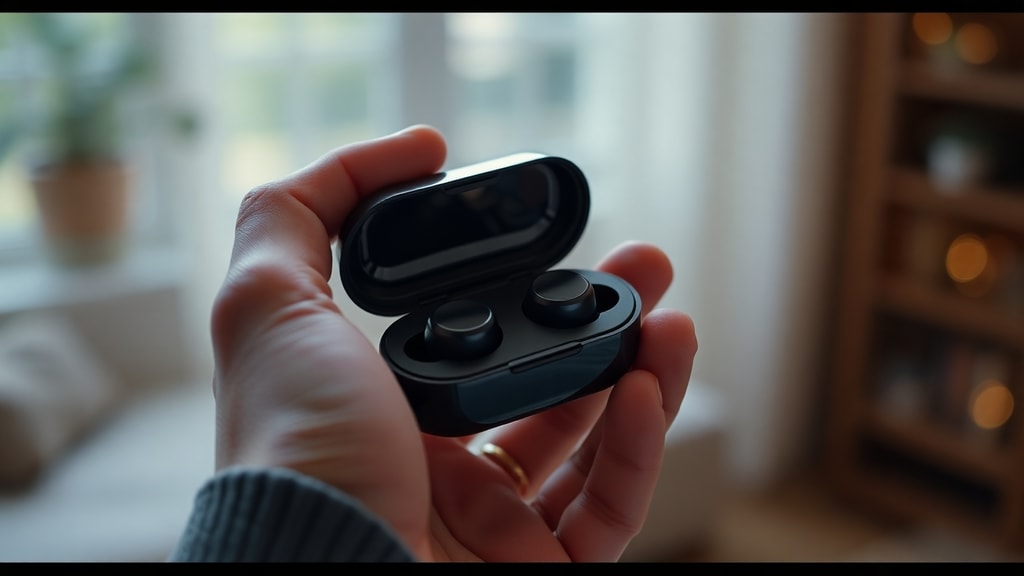
- กดปุ่มบนเคสค้างไว้ประมาณ 10 ถึง 13 วินาที หรือจนกว่าไฟ LED จะกะพริบเป็นสีแดงและสีน้ำเงินสลับกัน
- ปล่อยปุ่มแล้วเปิดฝาเคส นำหูฟังทั้งสองข้างออกมาพร้อมกัน
- รอให้หูฟังเชื่อมต่อกันเองโดยอัตโนมัติ จากนั้นจึงเปิดการตั้งค่าบลูทูธบนอุปกรณ์ต้นทาง
- เลือกชื่อหูฟังจากรายการและแตะเพื่อเชื่อมต่อ เสียงสเตอริโอจะกลับมาทำงานได้ตามปกติ
กระบวนการนี้จะล้างประวัติการเชื่อมต่อทั้งหมดออกจากหน่วยความจำของหูฟัง จึงเสมือนว่าเป็นหูฟังใหม่ที่ยังไม่เคยจับคู่กับอุปกรณ์ใดมาก่อน การทำตามขั้นตอนนี้จะช่วยแก้ปัญหาเสียงไม่สเตอริโอหรือหูฟังข้างเดียวไม่ทำงานได้อย่างมีประสิทธิภาพ
ตารางเปรียบเทียบการทำงานของหูฟังก่อนและหลังการจับคู่ใหม่
| ลักษณะ | ก่อนจับคู่ใหม่ | หลังจับคู่ใหม่ |
|---|---|---|
| สถานะหูฟังทั้งสองข้าง | ซ้ายหรือขวาข้างใดข้างหนึ่งไม่เชื่อมต่อ | เชื่อมต่อกันทั้งสองข้างเป็นคู่ |
| รูปแบบเสียง | โมโนจากข้างเดียว หรือเสียงสลับข้าง | สเตอริโอแยกซ้ายขวาชัดเจน |
| รายการอุปกรณ์ในบลูทูธ | อาจขึ้นชื่อซ้ำกันสองรายการ | ขึ้นชื่อเดียวสำหรับทั้งคู่ |
| ความเสถียรของการเชื่อมต่อ | ขาดหายบ่อย สัญญาณดีเลย์ | เสถียร หน่วงต่ำ |
| การตอบสนองของปุ่มควบคุม | ใช้งานได้เพียงข้างเดียว | ใช้งานได้ทั้งสองข้าง |
จากตารางจะเห็นว่าการเปิดหน้าต่างจับคู่ใหม่ช่วยให้หูฟังกลับมาทำงานเป็นระบบคู่สเตอริโอได้สมบูรณ์ทุกด้าน
การลบอุปกรณ์เก่าและการตั้งค่าเริ่มต้น
ในบางกรณีหลังจากเปิดหน้าต่างจับคู่ใหม่แล้ว หูฟังอาจยังไม่เชื่อมต่อกับโทรศัพท์หรือคอมพิวเตอร์โดยอัตโนมัติ สาเหตุเกิดจากเครื่องต้นทางยังจดจำข้อมูลการเชื่อมต่อเดิมอยู่ วิธีแก้คือไปที่การตั้งค่าบลูทูธของอุปกรณ์ เลือกชื่อหูฟังแล้วแตะคำสั่งลืมอุปกรณ์นี้หรือ Remove Device จากนั้นจึงทำการจับคู่ใหม่อีกครั้ง การลบอุปกรณ์เก่าจะช่วยให้ระบบสร้างการเชื่อมต่อสเตอริโอที่ถูกต้อง โดยเฉพาะในสมาร์ทโฟน Android และ iOS รวมถึง Windows และ macOS
การตรวจสอบไดรเวอร์และการตั้งค่าเริ่มต้นในคอมพิวเตอร์
สำหรับผู้ใช้คอมพิวเตอร์ที่เชื่อมต่อหูฟังบลูทูธสเตอริโอ การตั้งค่าเริ่มต้นของระบบเสียงมีความสำคัญมาก ควรตรวจสอบให้แน่ใจว่าไดรเวอร์ของอะแดปเตอร์บลูทูธเป็นเวอร์ชันล่าสุด โดยสามารถอัปเดตผ่าน Device Manager ใน Windows หรือ System Preferences ใน macOS นอกจากนี้ต้องตั้งให้หูฟังเป็นอุปกรณ์เอาต์พุตเสียงเริ่มต้นหรือ Default Audio Output Device หากไม่ตั้งค่าให้ถูกต้อง ระบบอาจยังคงส่งเสียงออกทางลำโพงหรือหูฟังในโหมด Hands-Free ซึ่งคุณภาพเสียงจะต่ำกว่าแบบสเตอริโอมาก ขั้นตอนนี้ควรทำหลังจากจับคู่ใหม่แล้วทุกครั้ง
ปัญหาที่พบบ่อยและแนวทางแก้ไข
ผู้ใช้บางรายพบว่าหลังจากเปิดหน้าต่างจับคู่ใหม่แล้ว หูฟังยังคงเชื่อมต่อเป็นแบบโมโนหรือมีเสียงจากข้างเดียวเท่านั้น ปัญหานี้มักเกิดจากการที่หูฟังทั้งสองข้างไม่ได้ถูกนำออกจากเคสพร้อมกัน ควรนำออกในเวลาเดียวกันและรอสักครู่ให้หูฟังเชื่อมต่อกันเองก่อนเปิดบลูทูธบนโทรศัพท์ หากยังไม่หาย ควรลองรีเซ็ตหูฟังด้วยการกดปุ่มบนเคสนานกว่า 15 วินาที หรืออ้างอิงคู่มือเฉพาะรุ่น สำหรับหูฟังบางยี่ห้อเช่น Samsung Galaxy Buds หรือ JBL Tune มีขั้นตอนเฉพาะที่อาจแตกต่างจากทั่วไป
แนวทางปฏิบัติเมื่อเปลี่ยนอุปกรณ์ต้นทาง
เมื่อต้องการเปลี่ยนจากโทรศัพท์เครื่องหนึ่งไปยังอีกเครื่องหนึ่ง ควรทำการจับคู่ใหม่ทุกครั้งเพื่อให้แน่ใจว่าสัญญาณสเตอริโอถูกส่งไปยังหูฟังทั้งสองข้างอย่างเท่าเทียมกัน การไม่ล้างข้อมูลเก่าอาจทำให้หูฟังพยายามเชื่อมต่อกับอุปกรณ์เดิมพร้อมกันเกิดความสับสน ขอแนะนำให้ลบชื่อหูฟังออกจากอุปกรณ์เครื่องเก่าก่อน จากนั้นจึงเข้าสู่หน้าต่างจับคู่ใหม่ในหูฟังและเชื่อมต่อกับเครื่องใหม่ วิธีนี้ช่วยลดปัญหาเสียงกระตุกหรือ missing channel
การบำรุงรักษาเพื่อป้องกันปัญหาการเชื่อมต่อสเตอริโอ
เพื่อลดความจำเป็นในการใช้หน้าต่างจับคู่ใหม่บ่อยครั้ง ควรดูแลรักษาหูฟังอย่างเหมาะสม หลีกเลี่ยงการใช้งานในที่ที่มีสัญญาณรบกวนสูง เช่น ใกล้เราเตอร์ Wi-Fi หรือไมโครเวฟ หมั่นทำความสะอาดขั้วชาร์จและหน้าสัมผัสภายในเคส ควรอัปเดตเฟิร์มแวร์ของหูฟังผ่านแอปพลิเคชันของผู้ผลิตอย่างสม่ำเสมอ การเก็บหูฟังไว้ในเคสและปิดฝาทุกครั้งหลังใช้งานจะช่วยป้องกันการเชื่อมต่อโดยไม่ตั้งใจที่อาจทำให้เกิดข้อผิดพลาดในการซิงค์
ข้อควรระวังในการจับคู่ใหม่
แม้ว่าการเปิดหน้าต่างจับคู่ใหม่จะเป็นวิธีที่ปลอดภัย แต่ควรระวังอย่ากดปุ่มบนเคสนานเกินไปเพราะอาจทำให้หูฟังเข้าสู่โหมดโรงงานหรือโหมดอัปเดตที่ต้องใช้ซอฟต์แวร์เฉพาะ ควรอ่านคู่มือของหูฟังแต่ละรุ่นก่อนปฏิบัติ ถ้าหูฟังไม่มีปุ่มบนเคส วิธีการอาจแตกต่างออกไป เช่น ใช้การแตะที่เซ็นเซอร์สัมผัสบนตัวหูฟังหลายครั้ง ดังนั้นการศึกษาคู่มือหรือเว็บไซต์สนับสนุนของผู้ผลิตจึงเป็นสิ่งสำคัญ
กรณีศึกษาจากผู้ใช้จริง
ผู้ใช้หูฟังรุ่นหนึ่งรายงานว่าหลังจากอัปเดต iOS หูฟังข้างขวาหยุดทำงานแม้จะชาร์จเต็มแล้ว การใช้ฟังก์ชันลืมอุปกรณ์แล้วจับคู่ใหม่ธรรมดาไม่ช่วย จนกระทั่งทำการรีเซ็ตโดยวางหูฟังในเคสแล้วกดปุ่มค้าง 12 วินาทีจนไฟกะพริบสลับสี จากนั้นนำออกพร้อมกันและเชื่อมต่อใหม่ เสียงสเตอริโอกลับมาใช้งานได้ตามปกติ กรณีนี้แสดงให้เห็นว่าการเปิดหน้าต่างจับคู่ใหม่ด้วยวิธีที่ถูกต้องสามารถแก้ไขปัญหาที่ซับซ้อนได้
แหล่งข้อมูลเพิ่มเติมและลิงก์อ้างอิง
สำหรับผู้ที่ต้องการศึกษารายละเอียดเพิ่มเติมเกี่ยวกับการจับคู่หูฟังบลูทูธเพื่อเสียงสเตอริโอ สามารถดูข้อมูลจาก Google Support ที่อธิบายการตั้งค่าเสียงสเตอริโอบน Android ได้ที่ คู่มือ Android เกี่ยวกับเสียงสเตอริโอ และสำหรับคำแนะนำการเข้าโหมดจับคู่ของหูฟังยี่ห้อ JBL สามารถอ่านได้ที่ หน้าแนะนำการใช้งาน JBL ซึ่งมีขั้นตอนการรีเซ็ตและการจับคู่ใหม่โดยละเอียด
สรุป
หน้าต่างการจับคู่หูฟังบลูทูธใหม่เพื่อเสียงสเตอริโอเป็นเครื่องมือสำคัญที่ช่วยให้ผู้ใช้สามารถแก้ไขปัญหาการเชื่อมต่อที่ผิดพลาดและการทำงานของหูฟังข้างเดียวได้อย่างมีประสิทธิภาพ ขั้นตอนการกดปุ่มบนเคสค้าง 10 ถึง 13 วินาทีเพื่อเข้าสู่โหมดรีเซ็ต การนำหูฟังออกมาพร้อมกัน และการตั้งค่าเริ่มต้นบนอุปกรณ์ต้นทาง เป็นปัจจัยที่ทำให้เสียงสเตอริโอกลับมาเป็นปกติ การตรวจสอบไดรเวอร์และการลบอุปกรณ์เก่าก็เป็นขั้นตอนที่ไม่ควรมองข้าม การปฏิบัติตามคำแนะนำอย่างถูกต้องจะช่วยยืดอายุการใช้งานและเพิ่มประสบการณ์การฟังที่สมบูรณ์แบบ
อ้างอิง
แหล่งข้อมูลที่ใช้ในการเขียนบทความนี้ ได้แก่ Google Support, JBL Official Support, Samsung Support, Amazon Product Guide และ Diotronic ซึ่งเป็นเอกสารทางการและคู่มือผลิตภัณฑ์ที่เชื่อถือได้ เนื้อหาทั้งหมดถูกนำมาปรับใช้เพื่อให้คำแนะนำที่เป็นประโยชน์และถูกต้องตามหลักการทำงานของอุปกรณ์บลูทูธสเตอริโอ





