ทำไมการอัปเดตไดรเวอร์จึงสำคัญต่อประสิทธิภาพของเครื่อง
ในโลกของเทคโนโลยีที่เปลี่ยนแปลงอย่างรวดเร็ว การรักษาประสิทธิภาพของคอมพิวเตอร์ให้พร้อมใช้งานตลอดเวลาถือเป็นเรื่องที่ผู้ใช้ทุกคนควรให้ความสำคัญ หนึ่งในวิธีที่ง่ายและได้ผลที่สุดคือการอัปเดตไดรเวอร์หรือซอฟต์แวร์ที่ทำหน้าที่เชื่อมต่อระหว่างระบบปฏิบัติการกับฮาร์ดแวร์ต่างๆ เช่น การ์ดจอ การ์ดเสียง หรือชิปเซ็ตของเมนบอร์ด ไดรเวอร์ที่ไม่ได้รับการอัปเดตอาจทำให้เครื่องทำงานช้าลง เกิดข้อผิดพลาดบ่อยครั้ง หรือแม้แต่เปิดช่องโหว่ด้านความปลอดภัยให้กับระบบของคุณ
หลายคนมองว่าการอัปเดตไดรเวอร์เป็นเรื่องยุ่งยาก แต่ความจริงแล้วมีเครื่องมือและวิธีการที่ช่วยให้ขั้นตอนนี้สะดวกขึ้นมาก ไม่ว่าจะเป็นการใช้ฟีเจอร์อัปเดตอัตโนมัติของ Windows หรือการดาวน์โหลดไดรเวอร์โดยตรงจากเว็บไซต์ของผู้ผลิต ตัวอย่างเช่น Microsoft กำลังนำเสนอความสามารถใหม่ในการยกเลิกการอัปเดตไดรเวอร์ Windows ที่มีปัญหาผ่านทาง Windows Update ซึ่งจะช่วยยกระดับคุณภาพของไดรเวอร์สำหรับ Windows 11 โดยเฉพาะในกรณีที่ไดรเวอร์เวอร์ชันใหม่อาจก่อให้เกิดความไม่เสถียรหรือปัญหาอื่นๆ

ข่าวสารล่าสุดเกี่ยวกับการอัปเดตไดรเวอร์จากค่ายใหญ่
ในวงการเทคโนโลยี การอัปเดตไดรเวอร์เป็นเรื่องที่มีการเคลื่อนไหวอยู่ตลอดเวลา ล่าสุด Nvidia ได้เปิดตัวไดรเวอร์เวอร์ชัน 596.49 (WHQL) ซึ่งเป็นการแก้ไขช่องโหว่ด้านความปลอดภัยจำนวน 14 จุดทั้งในระบบปฏิบัติการ Windows และ Linux การเปิดตัวครั้งนี้เกิดขึ้นหลังจากที่ Nvidia ต้องถอนไดรเวอร์เวอร์ชัน 595.59 ที่มีปัญหากับการควบคุมพัดลมและสัญญาณนาฬิกาบูสต์ การดำเนินการดังกล่าวสะท้อนให้เห็นถึงความสำคัญของการทดสอบไดรเวอร์อย่างละเอียดก่อนปล่อยให้ผู้ใช้ทั่วไป
สำหรับผู้ใช้ Windows ที่ใช้การ์ดจอ Nvidia แนะนำให้ติดตั้งไดรเวอร์เวอร์ชัน 596.49 หรือสูงกว่า ในขณะที่ผู้ใช้ Linux ควรใช้เวอร์ชัน 590.48.01 ขึ้นไป โดยเวอร์ชันที่เสถียรก่อนหน้านี้อย่าง 591.86 ยังคงพร้อมให้ดาวน์โหลดสำหรับการย้อนกลับหากเกิดปัญหา นอกจากนี้ Intel ก็ได้เปิดตัวไดรเวอร์กราฟิกเวอร์ชัน 27.20.100.8336 สำหรับ Windows 10 ซึ่งแก้ไขข้อบกพร่องหลายประการ รวมถึงปัญหาเกม Ring of Elysium ที่เกิดการค้าง และปัญหาการแสดงผลในเกม Doom Eternal
วิธีการอัปเดตไดรเวอร์อย่างถูกต้องและปลอดภัย
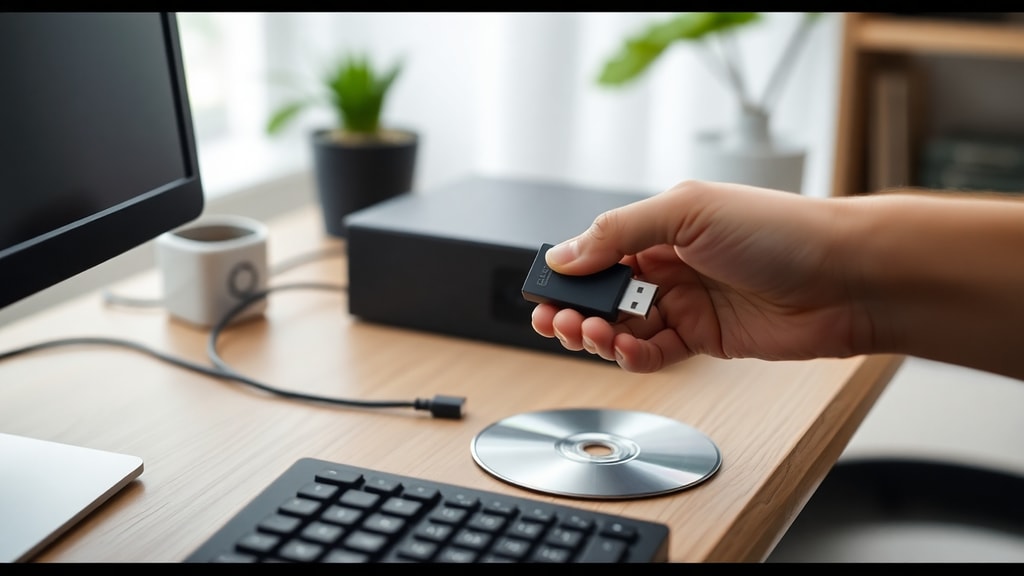
การอัปเดตไดรเวอร์ไม่จำเป็นต้องเป็นเรื่องซับซ้อนหากคุณทำตามขั้นตอนที่ถูกต้อง ต่อไปนี้คือวิธีการหลักที่คุณสามารถใช้ได้:
- ใช้ Windows Update: เปิดการตั้งค่าแล้วไปที่ Update & Security จากนั้นคลิก Check for updates ระบบจะตรวจสอบและแนะนำไดรเวอร์ที่จำเป็นให้โดยอัตโนมัติ วิธีนี้เหมาะสำหรับผู้ใช้ทั่วไปที่ไม่ต้องการลงลึกในรายละเอียด
- ดาวน์โหลดจากเว็บไซต์ผู้ผลิต: สำหรับฮาร์ดแวร์ที่ต้องการไดรเวอร์เฉพาะ เช่น การ์ดจอหรือชิปเซ็ต ควรเข้าไปที่เว็บไซต์ของผู้ผลิตโดยตรง เช่น Nvidia, AMD, Intel หรือผู้ผลิตเมนบอร์ด เพื่อเลือกเวอร์ชันล่าสุดที่เหมาะกับระบบของคุณ
- ใช้ซอฟต์แวร์จัดการไดรเวอร์: มีโปรแกรมฟรีหรือเสียเงินที่ช่วยสแกนและอัปเดตไดรเวอร์โดยอัตโนมัติ แต่ควรเลือกจากแหล่งที่เชื่อถือได้เพื่อหลีกเลี่ยงมัลแวร์
- ย้อนกลับไดรเวอร์หากมีปัญหา: หากหลังการอัปเดตเกิดข้อผิดพลาด คุณสามารถใช้ฟีเจอร์ Roll Back Driver ใน Device Manager เพื่อกลับไปใช้เวอร์ชันก่อนหน้าที่เสถียรกว่า
สิ่งสำคัญคือควรสำรองข้อมูลระบบก่อนทำการอัปเดตทุกครั้ง โดยเฉพาะไดรเวอร์ที่มีผลต่อประสิทธิภาพหลัก เช่น การ์ดจอหรือไดรเวอร์เสียง การตั้งค่าระบบให้สร้างจุดคืนค่า (System Restore Point) ก่อนการติดตั้งจะช่วยให้คุณสามารถย้อนกลับได้ง่ายหากเกิดเหตุไม่คาดฝัน

ตารางเปรียบเทียบไดรเวอร์ล่าสุดจากค่ายหลัก
เพื่อให้คุณเห็นภาพรวมของไดรเวอร์ที่ควรพิจารณาอัปเดต เราได้รวบรวมข้อมูลจากแหล่งข่าวเทคโนโลยีล่าสุดไว้ในตารางด้านล่าง ซึ่งรวมถึงการแก้ไขข้อบกพร่องและคำแนะนำสำหรับผู้ใช้แต่ละระบบปฏิบัติการ
| ผู้ผลิต | เวอร์ชันล่าสุด | ระบบปฏิบัติการ | การแก้ไขหลัก |
|---|---|---|---|
| Nvidia | 596.49 (WHQL) | Windows / Linux | แก้ไข 14 ช่องโหว่ด้านความปลอดภัย ปัญหาการควบคุมพัดลมและสัญญาณนาฬิกาบูสต์ |
| Intel | 27.20.100.8336 | Windows 10 | แก้ไขเกมค้างใน Ring of Elysium และปัญหาจอภาพใน Doom Eternal |
| AMD (Radeon) | ขึ้นอยู่กับรุ่น | Windows 10 | ผู้ใช้บางรายรายงานปัญหาไดรเวอร์ล่าสุด แนะนำให้ย้อนกลับไปใช้เวอร์ชัน 29 พฤษภาคม 2026 เพื่อแก้ไข |
| Microsoft | ผ่าน Windows Update | Windows 11 | เพิ่มความสามารถในการยกเลิกไดรเวอร์ที่มีปัญหา และการลบไดรเวอร์รุ่นเก่าเพื่อลดความเสี่ยง |
จากตารางจะเห็นได้ว่าการอัปเดตไดรเวอร์ไม่เพียงแต่ช่วยเพิ่มประสิทธิภาพเท่านั้น แต่ยังช่วยปิดช่องโหว่ที่อาจถูกโจมตีได้ ตัวอย่างเช่น Nvidia ได้แนะนำให้ผู้ใช้รีบอัปเดตไดรเวอร์โดยเร็วเพื่อป้องกันการโจมตีที่อาจเกิดขึ้น การละเลยการอัปเดตไดรเวอร์อาจทำให้เครื่องของคุณเสี่ยงต่อภัยคุกคามทางไซเบอร์

ความเสี่ยงที่เกิดจากการไม่อัปเดตไดรเวอร์
การไม่ยอมอัปเดตไดรเวอร์เป็นเวลานานอาจส่งผลเสียมากกว่าที่คุณคิด นอกจากประสิทธิภาพที่ลดลงแล้ว ยังมีความเสี่ยงด้านความปลอดภัยที่สำคัญอีกด้วย ไดรเวอร์ที่ล้าสมัยมักมีช่องโหว่ที่แฮกเกอร์สามารถใช้โจมตีระบบของคุณได้ ตัวอย่างที่เห็นได้ชัดคือการที่ Nvidia ต้องเผชิญกับเหตุการณ์ที่ต้องถอนไดรเวอร์เวอร์ชัน 595.59 เนื่องจากปัญหาด้านเสถียรภาพ ซึ่งหากผู้ใช้ยังคงใช้ไดรเวอร์นั้นอยู่ อาจพบปัญหาพัดลมทำงานผิดปกติหรือเครื่องร้อนเกินไป
นอกจากนี้ Microsoft ยังมีแผนที่จะลบไดรเวอร์รุ่นเก่าออกจาก Windows Update เป็นระยะเพื่อลดปัญหาด้านความปลอดภัยและความเข้ากันได้ ดังนั้นการอัปเดตไดรเวอร์ให้ทันสมัยจึงเป็นสิ่งจำเป็น โดยเฉพาะสำหรับผู้ที่ใช้เครื่องทำงานหรือเล่นเกมที่ต้องการความเสถียรสูง หากคุณพบปัญหาเช่นเครื่องค้างบ่อย เกมกระตุก หรือจอภาพกะพริบ อาจเป็นสัญญาณว่าถึงเวลาที่ต้องตรวจสอบและอัปเดตไดรเวอร์ที่เกี่ยวข้อง
เคล็ดลับการจัดการไดรเวอร์อย่างมีประสิทธิภาพ
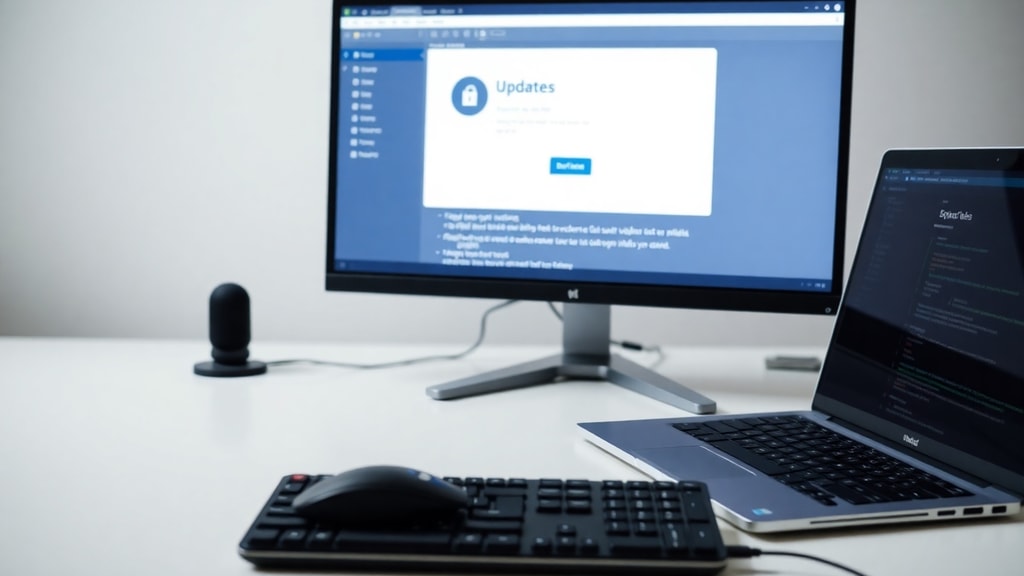
การจัดการไดรเวอร์ไม่ใช่แค่การคลิกอัปเดตทุกครั้งที่มีการแจ้งเตือน แต่ควรทำอย่างมีระบบเพื่อป้องกันปัญหาในระยะยาว เริ่มต้นด้วยการตรวจสอบเวอร์ชันไดรเวอร์ปัจจุบันของคุณผ่าน Device Manager โดยคลิกขวาที่อุปกรณ์แล้วเลือก Properties จากนั้นไปที่ Driver tab เพื่อดูรายละเอียด หากคุณพบว่าไดรเวอร์มีอายุหลายเดือนหรือหลายปี ควรพิจารณาอัปเดต
อีกหนึ่งเคล็ดลับคือการตั้งค่าระบบให้แจ้งเตือนเมื่อมีไดรเวอร์ใหม่จากผู้ผลิตหลัก หรือสมัครรับข่าวสารจากแหล่งที่เชื่อถือได้อย่าง Bleeping Computer ซึ่งมีข้อมูลเกี่ยวกับการอัปเดต Windows และไดรเวอร์อย่างละเอียด คุณยังสามารถติดตาม PCWorld เพื่อรับทราบข่าวสารเกี่ยวกับไดรเวอร์ Nvidia และวิธีการจัดการเมื่อเกิดปัญหา การอ่านบทความจากแหล่งเหล่านี้จะช่วยให้คุณตัดสินใจได้ดีขึ้นว่าควรอัปเดตไดรเวอร์ใดหรือควรรอเวอร์ชันถัดไป
สำหรับผู้ใช้ที่ต้องการความปลอดภัยสูงสุด ควรจำกัดการอัปเดตเฉพาะไดรเวอร์ที่จำเป็นจริงๆ เช่น ไดรเวอร์กราฟิก ไดรเวอร์เครือข่าย และไดรเวอร์ชิปเซ็ต ส่วนไดรเวอร์ของอุปกรณ์ต่อพ่วงอื่นๆ เช่น เครื่องพิมพ์หรือสแกนเนอร์ สามารถอัปเดตเมื่อมีปัญหาหรือเมื่อต้องการใช้งานฟีเจอร์ใหม่เท่านั้น
สรุปและข้อแนะนำสำหรับผู้ใช้ทั่วไป
การอัปเดตไดรเวอร์อย่างสม่ำเสมอเป็นหนึ่งในวิธีที่ง่ายและมีประสิทธิภาพที่สุดในการรักษาประสิทธิภาพของคอมพิวเตอร์ให้พร้อมใช้งาน ไม่ว่าคุณจะเป็นผู้ใช้ทั่วไปที่ทำงานเอกสารหรือเป็นเกมเมอร์ที่ต้องการความเสถียรสูง การอัปเดตไดรเวอร์จะช่วยลดปัญหาขัดข้อง เพิ่มความเร็ว และปิดช่องโหว่ด้านความปลอดภัย ข่าวสารล่าสุดจาก Nvidia, Intel และ Microsoft แสดงให้เห็นว่าบริษัทเหล่านี้ให้ความสำคัญกับการแก้ไขข้อบกพร่องและการปรับปรุงความปลอดภัยอย่างต่อเนื่อง
สุดท้ายนี้ หากคุณไม่แน่ใจเกี่ยวกับขั้นตอนการอัปเดต ควรเริ่มต้นจากการใช้ Windows Update ก่อน จากนั้นจึงดาวน์โหลดไดรเวอร์โดยตรงจากเว็บไซต์ของผู้ผลิตสำหรับฮาร์ดแวร์หลัก อย่าลืมสร้างจุดคืนค่าระบบก่อนการติดตั้งทุกครั้ง และหากพบปัญหาหลังอัปเดต อย่าลังเลที่จะย้อนกลับไปใช้เวอร์ชันก่อนหน้าทันที การดูแลไดรเวอร์อย่างถูกวิธีจะช่วยให้เครื่องของคุณทำงานได้อย่างราบรื่นและปลอดภัยในระยะยาว
อ้างอิง
ข้อมูลในบทความนี้รวบรวมจากแหล่งข่าวเทคโนโลยีที่เชื่อถือได้หลายแห่ง รวมถึง Bleeping Computer ที่รายงานเกี่ยวกับความสามารถใหม่ของ Microsoft ในการจัดการไดรเวอร์ Windows Update, PCWorld ที่ให้ข้อมูลเกี่ยวกับการถอนไดรเวอร์ Nvidia เวอร์ชัน 595.59 และการเปิดตัวเวอร์ชัน 596.49, TechRadar ที่เน้นย้ำถึงความสำคัญของการอัปเดตไดรเวอร์เพื่อความปลอดภัย, HT Tech ที่รายงานเกี่ยวกับไดรเวอร์ Intel ใหม่สำหรับ Windows 10, และข้อมูลจาก Nvidia Driver Downloads โดยตรง หากคุณต้องการติดตามข่าวสารเพิ่มเติม สามารถเยี่ยมชมเว็บไซต์เหล่านี้ได้ตามลิงก์ที่ให้ไว้ในบทความ





