วิธีตั้งรหัสป้องกันการปิดเครื่องใน Xamomi M6 Pro ขั้นตอนละเอียด
การป้องกันการปิดเครื่องโดยไม่ได้รับอนุญาตเป็นฟังก์ชันสำคัญที่ช่วยเพิ่มความปลอดภัยให้กับสมาร์ทโฟน Xamomi M6 Pro หากคุณต้องการให้แน่ใจว่าไม่มีใครสามารถปิดเครื่องหรือทำการรีสตาร์ทอุปกรณ์ของคุณโดยไม่ต้องใส่รหัสผ่าน การตั้งค่ารหัสป้องกันการปิดเครื่องเป็นวิธีที่มีประสิทธิภาพมากที่สุด ฟังก์ชันนี้มีอยู่ในระบบปฏิบัติการ HyperOS หรือ MIUI ที่ใช้ในอุปกรณ์ Xiaomi รวมถึงรุ่น Poco ต่างๆ โดยทั่วไปแล้วการตั้งค่านี้จะอยู่ในเมนูความปลอดภัยและความเป็นส่วนตัว (Security & Privacy) หรือบางครั้งอาจอยู่ในเมนูการตั้งค่าหน้าจอล็อคและรหัสผ่าน (Lock screen & passwords) ขึ้นอยู่กับเวอร์ชันของระบบปฏิบัติการที่ติดตั้งอยู่ในเครื่องของคุณ สำหรับ Xamomi M6 Pro ที่ใช้ HyperOS Global เมนูที่พบบ่อยที่สุดคือ Security & Privacy หรือ Password & Security
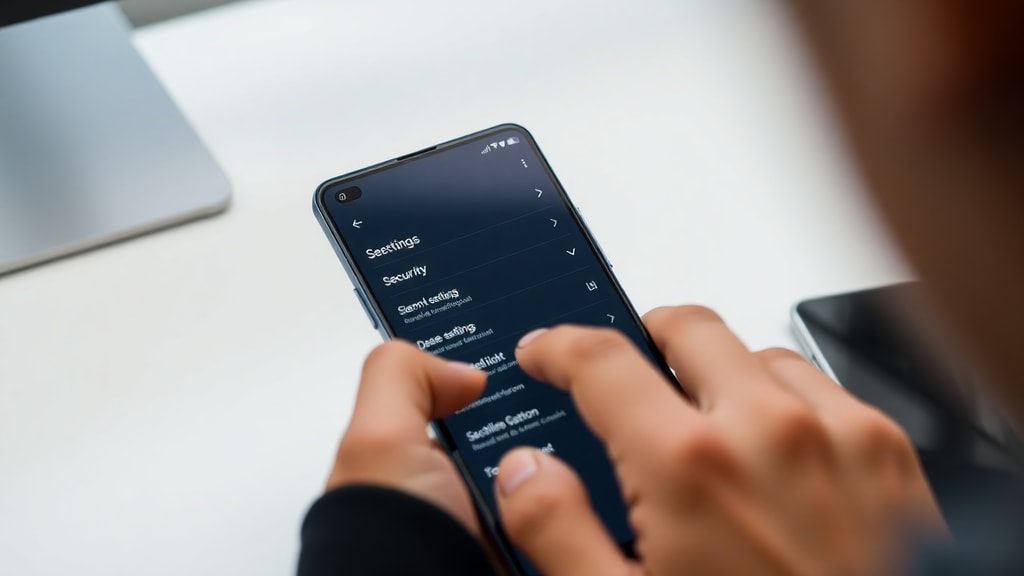
ขั้นตอนแรกในการตั้งค่านี้คือการเปิดแอปพลิเคชันการตั้งค่า (Settings) บนหน้าจอหลักของอุปกรณ์ จากนั้นเลื่อนลงมาจนพบเมนู Security & Privacy หรือ Password & Security ซึ่งสามารถพบได้ในส่วนของความปลอดภัยและการควบคุมอุปกรณ์ เมื่อเข้าไปแล้วให้มองหาตัวเลือกที่เกี่ยวข้องกับหน้าจอล็อคหรือรหัสผ่าน ซึ่งอาจมีชื่อเรียกที่แตกต่างกันไป เช่น Lock screen & passwords หรือ Screen lock & passwords ในบางรุ่น ตัวเลือกนี้อาจอยู่ในเมนูย่อยเพิ่มเติม เช่น Privacy หรือ Advanced settings แต่โดยทั่วไปแล้วใน Xamomi M6 Pro จะพบได้ไม่ยากเลย

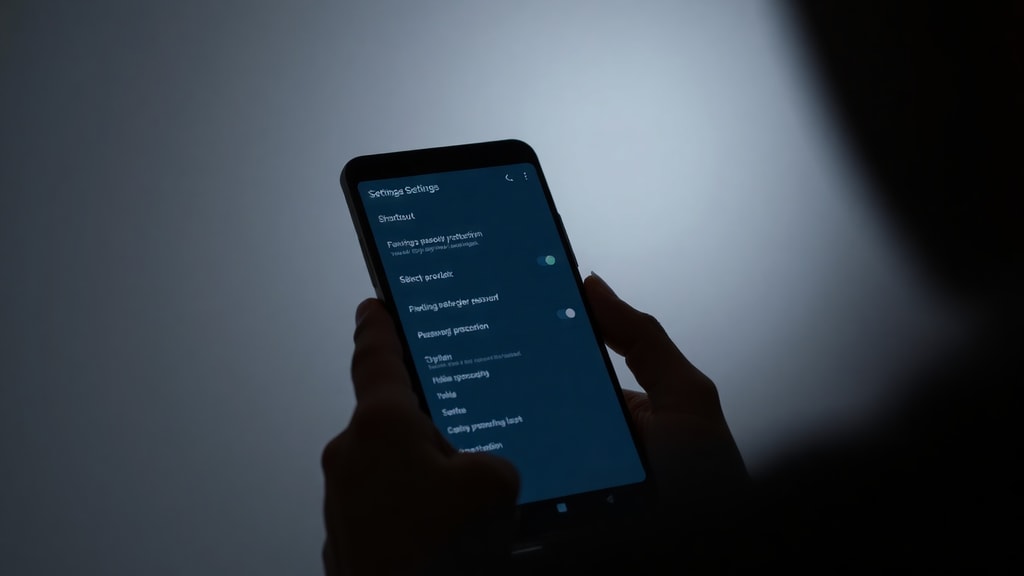
เมื่อคุณพบเมนู Lock screen & passwords หรือชื่อใกล้เคียงแล้ว ให้คลิกเข้าไป จากนั้นคุณจะเห็นตัวเลือกต่างๆ ที่เกี่ยวข้องกับความปลอดภัยของหน้าจอล็อค เช่น การตั้งค่ารูปแบบรหัสผ่านหรือการตั้งค่า PIN สำหรับปลดล็อคหน้าจอ ภายในเมนูนี้เองจะมีตัวเลือกที่ชื่อว่า Require password to power off หรือบางครั้งอาจเป็นคำว่า Power off with password หรือ Shutdown password ตัวเลือกนี้คือสิ่งที่คุณต้องเปิดใช้งานเพื่อให้ระบบขอรหัสผ่านทุกครั้งที่มีการกดปุ่มปิดเครื่องหรือรีสตาร์ทอุปกรณ์ เมื่อคุณพบตัวเลือกนี้แล้ว ให้แตะที่มันแล้วเลื่อนสวิตช์ไปที่ตำแหน่งเปิด (ON) เพื่อเปิดใช้งานฟังก์ชันนี้
หลังจากเปิดใช้งานฟังก์ชัน Require password to power off แล้ว ระบบจะขอให้คุณยืนยันรหัสผ่านที่คุณใช้อยู่สำหรับปลดล็อคหน้าจอ หากคุณยังไม่ได้ตั้งรหัสผ่านปลดล็อคหน้าจอมาก่อน ระบบจะขอให้คุณสร้างรหัสผ่านใหม่ก่อน ซึ่งอาจเป็นรูปแบบของ PIN ตัวเลข รูปแบบลายเส้น หรือรหัสผ่านตัวอักษรและตัวเลข ขึ้นอยู่กับการตั้งค่าความปลอดภัยที่คุณเลือก หลังจากนั้นให้ป้อนรหัสผ่านอีกครั้งเพื่อยืนยันความถูกต้อง เมื่อเสร็จสิ้นการตั้งค่า ระบบจะบันทึกการเปลี่ยนแปลงและเปิดใช้งานฟังก์ชันป้องกันการปิดเครื่องทันที คุณสามารถทดสอบได้โดยการกดปุ่ม Power ค้างไว้เพื่อดูเมนูปิดเครื่อง จากนั้นระบบจะขอให้คุณป้อนรหัสผ่านก่อนที่จะสามารถปิดเครื่องหรือรีสตาร์ทเครื่องได้
การทำงานของฟังก์ชันนี้มีข้อดีหลายประการ เช่น ป้องกันการโจรกรรมหรือการล็อคอุปกรณ์โดยไม่ได้รับอนุญาต เนื่องจากหากขโมยไม่สามารถปิดเครื่องได้ การติดตามตำแหน่งผ่านบริการค้นหาโทรศัพท์ก็จะยังคงทำงานอยู่ นอกจากนี้ยังป้องกันเด็กหรือบุคคลอื่นที่ไม่ได้รับอนุญาตจากการปิดเครื่องขณะที่คุณกำลังใช้งานอยู่ อย่างไรก็ตาม ควรทราบว่าฟังก์ชันนี้อาจไม่ทำงานในบางสถานการณ์ เช่น เมื่ออุปกรณ์เกิดการค้างหรือขัดข้องและจำเป็นต้องรีสตาร์ทแบบบังคับผ่านการกดปุ่ม Power ค้างไว้นานๆ ซึ่งในกรณีนั้นระบบอาจข้ามขั้นตอนการขอรหัสผ่านไป
หากคุณไม่พบตัวเลือก Require password to power off ในเมนู Security & Privacy หรือ Lock screen & passwords อาจเป็นเพราะว่าหน้าจอเมนูมีชื่อเรียกที่แตกต่างกันไปตามเวอร์ชันของ HyperOS หรือ MIUI ที่ติดตั้งอยู่ ตัวอย่างเช่น ในบางรุ่นของ Xiaomi ตัวเลือกนี้อาจอยู่ในเมนูย่อยของ Privacy หรือในเมนู Additional settings หรือแม้แต่ในเมนู Special features คุณสามารถใช้ฟังก์ชันค้นหาภายในแอปการตั้งค่า (Settings) โดยการกดที่ไอคอนรูปแว่นขยายที่มุมบนขวาของหน้าจอ และพิมพ์คำว่า power off หรือ password เพื่อค้นหาตัวเลือกที่เกี่ยวข้องอย่างรวดเร็ว วิธีนี้จะช่วยประหยัดเวลาในการค้นหาเมนูที่ถูกต้อง
นอกจากนี้ ยังมีข้อควรระวังบางประการที่ควรทราบเมื่อเปิดใช้งานฟังก์ชันนี้ ตัวอย่างเช่น หากคุณลืมรหัสผ่านที่ใช้ป้องกันการปิดเครื่อง คุณอาจไม่สามารถปิดเครื่องหรือรีสตาร์ทอุปกรณ์ในโหมดปกติได้ ซึ่งอาจทำให้เกิดปัญหาในการแก้ไขปัญหาหรือการซ่อมแซมในภายหลัง ดังนั้นควรจดจำรหัสผ่านไว้ให้ดีหรือบันทึกไว้ในที่ปลอดภัย นอกจากนี้ การเปิดใช้งานฟังก์ชันนี้อาจส่งผลต่อการทำงานของแอปพลิเคชันบางตัวที่จำเป็นต้องปิดเครื่องหรือรีสตาร์ทเพื่ออัปเดตข้อมูล เช่น แอปพลิเคชันระบบหรือแอปพลิเคชันจากบุคคลที่สามที่ต้องการสิทธิ์สูง
สำหรับผู้ใช้บางรายที่ต้องการเพิ่มความปลอดภัยในระดับที่สูงขึ้น อาจพิจารณาใช้วิธีการตั้งค่ารหัสผ่านแบบ PIN หรือรูปแบบลายเส้นที่ซับซ้อน ร่วมกับการเปิดใช้งานฟังก์ชันล้างข้อมูลเครื่องอัตโนมัติหลังจากป้อนรหัสผ่านผิดหลายครั้ง ฟังก์ชันนี้มีอยู่ในเมนูความปลอดภัยของ Xiaomi และสามารถตั้งค่าให้ลบข้อมูลทั้งหมดในเครื่องหลังจากป้อนรหัสผ่านผิดเกิน 10 ครั้ง เป็นต้น การผสมผสานฟังก์ชันเหล่านี้จะช่วยเพิ่มความปลอดภัยให้กับอุปกรณ์ของคุณได้อย่างมีประสิทธิภาพมากยิ่งขึ้น

ในการตั้งค่ารหัสป้องกันการปิดเครื่องบน Xamomi M6 Pro ขั้นตอนทั้งหมดใช้เวลาไม่นานและไม่จำเป็นต้องมีความรู้ทางเทคนิคสูง แต่ต้องใช้ความระมัดระวังในการป้อนรหัสผ่านให้ถูกต้องและจดจำไว้ให้ดี ฟังก์ชันนี้เป็นส่วนหนึ่งของมาตรฐานความปลอดภัยที่ Xiaomi นำมาใช้ในระบบปฏิบัติการ HyperOS และ MIUI ซึ่งได้รับการพัฒนาอย่างต่อเนื่องเพื่อตอบสนองต่อความต้องการของผู้ใช้ในยุคดิจิทัลที่มีความกังวลเรื่องความปลอดภัยของข้อมูลส่วนบุคคล
นอกจากนี้ ยังมีเคล็ดลับเพิ่มเติมที่สามารถนำไปปรับใช้ได้ เช่น การเปลี่ยนรหัสผ่านเป็นระยะๆ เพื่อเพิ่มความปลอดภัย หรือการใช้รหัสผ่านร่วมกับฟังก์ชันสแกนลายนิ้วมือหรือสแกนใบหน้า ซึ่งสามารถตั้งค่าเป็นตัวเลือกเสริมในการปลดล็อคหน้าจอและป้องกันการปิดเครื่องได้อีกทางหนึ่ง อย่างไรก็ตาม การตั้งค่าเหล่านี้ขึ้นอยู่กับรุ่นของอุปกรณ์และเวอร์ชันของระบบปฏิบัติการที่ใช้งานอยู่
ในกรณีที่คุณมีปัญหาหรือข้อสงสัยเกี่ยวกับการตั้งค่ารหัสป้องกันการปิดเครื่อง คุณสามารถค้นหาคำแนะนำเพิ่มเติมได้จากเว็บไซต์ทางการของ Xiaomi หรือจากแหล่งข้อมูลที่น่าเชื่อถืออื่นๆ เช่น ฟอรัมหรือชุมชนผู้ใช้ Xiaomi ที่มีสมาชิกมากมายพร้อมให้ความช่วยเหลือ นอกจากนี้ การอ่านคู่มือผู้ใช้ที่มาพร้อมกับอุปกรณ์หรือดาวน์โหลดจากเว็บไซต์ทางการก็เป็นวิธีที่ดีในการทำความเข้าใจฟังก์ชันต่างๆ ของเครื่องให้ละเอียดยิ่งขึ้น
การป้องกันการปิดเครื่องโดยใช้รหัสผ่านเป็นเพียงหนึ่งในหลายๆ วิธีการรักษาความปลอดภัยที่ Xiaomi มีให้กับผู้ใช้ ยังมีฟังก์ชันอื่นๆ เช่น การตั้งค่าการล็อคแอปพลิเคชันเฉพาะ การซ่อนแอปพลิเคชัน หรือการใช้ระบบความปลอดภัยแบบสองชั้น ซึ่งสามารถปรับใช้ตามความต้องการของคุณได้อย่างอิสระ การทำความเข้าใจฟังก์ชันทั้งหมดจะช่วยให้คุณใช้งานสมาร์ทโฟนได้อย่างมั่นใจและปลอดภัยมากยิ่งขึ้น
ในการทดสอบฟังก์ชันนี้ หลังจากที่คุณตั้งค่าเสร็จแล้ว คุณสามารถลองกดปุ่ม Power ค้างไว้เพื่อเปิดเมนูปิดเครื่อง และตรวจสอบว่าระบบแสดงหน้าต่างขอรหัสผ่านก่อนที่จะดำเนินการปิดเครื่องหรือไม่ หากทุกอย่างถูกต้อง คุณจะเห็นข้อความแจ้งเตือนให้ป้อนรหัสผ่านเพื่อยืนยันการปิดเครื่อง หากคุณต้องการปิดเครื่องอย่างรวดเร็วโดยไม่ต้องกังวล คุณสามารถใช้วิธีปิดเครื่องผ่านเมนูการตั้งค่าหรือใช้คำสั่งจากแอปพลิเคชันบุคคลที่สาม แต่ทั้งนี้ขึ้นอยู่กับการตั้งค่าความปลอดภัยของเครื่องอีกครั้ง
โดยสรุปแล้ว การตั้งค่ารหัสป้องกันการปิดเครื่องใน Xamomi M6 Pro เป็นขั้นตอนที่ไม่ซับซ้อนและใช้เวลาเพียงไม่กี่นาที แต่ให้ประโยชน์ในด้านความปลอดภัยที่คุ้มค่า โดยเฉพาะสำหรับผู้ที่ใช้สมาร์ทโฟนในการทำงานหรือเก็บข้อมูลสำคัญไว้ในเครื่อง การเปิดใช้งานฟังก์ชันนี้จะช่วยลดความเสี่ยงจากการถูกขโมยหรือการเข้าถึงโดยไม่ได้รับอนุญาต และช่วยให้คุณสามารถควบคุมอุปกรณ์ของคุณได้อย่างเต็มที่มากขึ้น
รายการฟังก์ชันความปลอดภัยที่เกี่ยวข้อง
- Require password to power off: ต้องป้อนรหัสผ่านทุกครั้งที่ปิดเครื่อง
- Lock screen password: ตั้งค่ารหัสผ่านปลดล็อคหน้าจอหลัก
- Fingerprint unlock: ใช้ลายนิ้วมือในการปลดล็อค
- Face unlock: ใช้การสแกนใบหน้าในการปลดล็อค
- Auto wipe data: ลบข้อมูลอัตโนมัติเมื่อป้อนรหัสผ่านผิดหลายครั้ง
- App lock: ล็อคแอปพลิเคชันเฉพาะให้ต้องใส่รหัสผ่าน
- Find device: บริการค้นหาอุปกรณ์เมื่อสูญหาย
ตารางเปรียบเทียบเมนูใน HyperOS เวอร์ชันต่างๆ
| เวอร์ชัน HyperOS | ชื่อเมนูที่พบบ่อย | ตำแหน่งที่ตั้ง | หมายเหตุ |
|---|---|---|---|
| HyperOS Global 1.0 | Security & Privacy | การตั้งค่า > ความปลอดภัย | เมนูหลักสำหรับความปลอดภัย |
| HyperOS Global 2.0 | Password & Security | การตั้งค่า > รหัสผ่านและความปลอดภัย | เปลี่ยนชื่อเมนูในบางรุ่น |
| MIUI 14 | Lock screen & passwords | การตั้งค่า > หน้าจอล็อคและรหัสผ่าน | พบในรุ่นเก่ากว่า |
| MIUI 13 | Privacy & security | การตั้งค่า > ความเป็นส่วนตัวและความปลอดภัย | มีการรวมเมนูหลายอย่าง |
ข้อมูลอ้างอิงและแหล่งที่มา
ข้อมูลในบทความนี้รวบรวมจากแหล่งข้อมูลที่น่าเชื่อถือหลายแห่ง รวมถึงเว็บไซต์เทคโนโลยีและคู่มือผู้ใช้ที่ได้รับการยอมรับ แหล่งอ้างอิงหลักประกอบด้วยเว็บไซต์ Núcleo Visual ซึ่งให้คำแนะนำเกี่ยวกับการตั้งค่ารหัสปิดเครื่องใน Xiaomi อย่างละเอียด และเว็บไซต์ Tecnobits ที่มีบทความเกี่ยวกับวิธีการกำหนดรหัสผ่านสำหรับปิดเครื่องในโทรศัพท์ Xiaomi นอกจากนี้ยังมีบทความจาก Xiaomi News ที่เกี่ยวข้องกับฟังก์ชันป้องกันการปิดเครื่องในรุ่น Poco M6 Pro โดยเฉพาะ ซึ่งให้ข้อมูลที่เป็นประโยชน์เกี่ยวกับเมนูที่แตกต่างกันใน HyperOS เวอร์ชันต่างๆ และสุดท้ายคือวิดีโอจาก YouTube ที่สาธิตขั้นตอนการเปิดใช้งานฟังก์ชัน shutdown password โดยไม่ต้องรูทเครื่อง ซึ่งเป็นประโยชน์สำหรับผู้ที่ต้องการดูภาพประกอบคำแนะนำ





