วิธีส่ง SMS จากซิมการ์ดบนคอมพิวเตอร์แบบละเอียด
การส่งข้อความ SMS จากซิมการ์ดบนคอมพิวเตอร์เป็นเรื่องที่หลายคนอาจไม่ทราบมาก่อน แต่ในความเป็นจริงแล้วมีวิธีที่สะดวกและใช้งานได้จริงหลายวิธี คุณสามารถใช้คอมพิวเตอร์เพื่อส่ง SMS ผ่านซิมการ์ดได้โดยไม่ต้องหยิบโทรศัพท์มือถือขึ้นมาพิมพ์ทีละข้อความ บทความนี้จะอธิบายทุกขั้นตอนตั้งแต่การเตรียมอุปกรณ์ การตั้งค่ายุทธภัณฑ์ และการใช้ซอฟต์แวร์ต่างๆ ให้คุณสามารถส่ง SMS จากคอมพิวเตอร์ได้อย่างมืออาชีพ

อุปกรณ์ที่จำเป็นสำหรับการส่ง SMS จากซิมการ์ดบนคอมพิวเตอร์
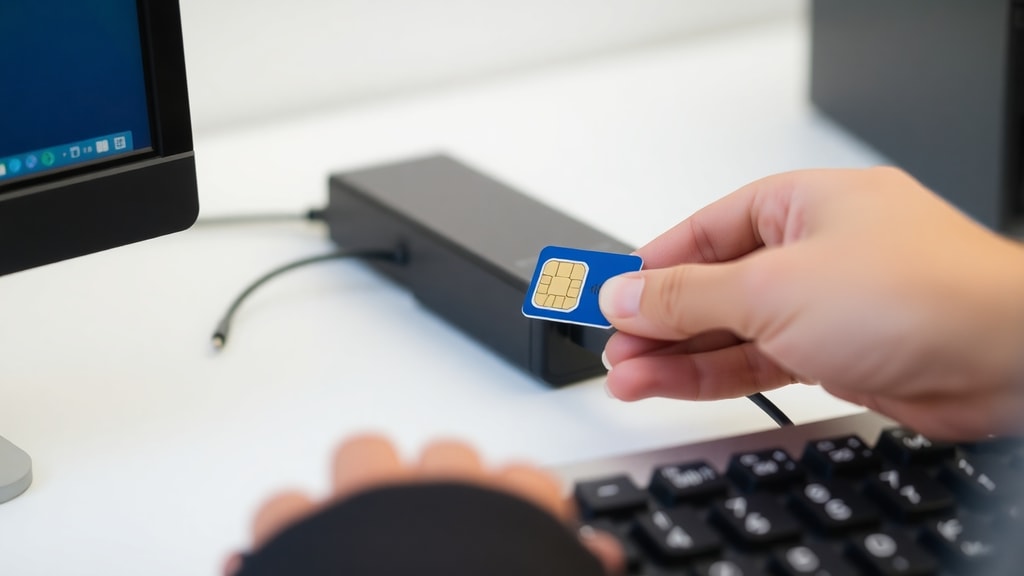
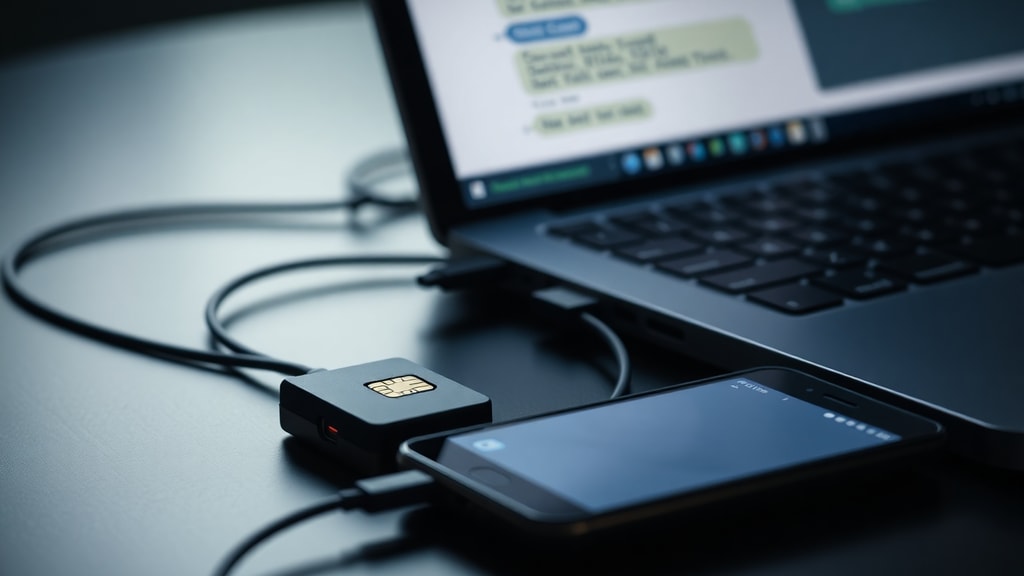
ก่อนเริ่มต้นคุณต้องมีอุปกรณ์หลักสองอย่างคือซิมการ์ดที่ใช้งานได้และโมเด็ม GSM หรือคอมพิวเตอร์ที่มีช่องเสียบซิมการ์ดโดยตรง โมเด็ม GSM มีหลายรูปแบบ เช่น USB dongle จาก Huawei รุ่น E1550 หรือ iRZ TU32 ซึ่งเป็นอุปกรณ์ที่นิยมใช้ในงานอุตสาหกรรมและการส่งข้อความจำนวนมาก หากคอมพิวเตอร์โน้ตบุ๊คของคุณมีช่องใส่ซิมการ์ดในตัวก็สามารถใช้ได้ทันทีโดยไม่ต้องซื้ออุปกรณ์เพิ่มเติม การเชื่อมต่อกับคอมพิวเตอร์ทำผ่านพอร์ต USB เมื่อเสียบโมเด็มแล้วระบบปฏิบัติการจะติดตั้งไดรเวอร์โดยอัตโนมัติหรือคุณอาจต้องติดตั้งด้วยตนเองจากแผ่นซีดีที่แถมมากับอุปกรณ์
การตรวจสอบและตั้งค่าโมเด็มบน Windows
หลังจากเชื่อมต่อโมเด็มเข้ากับคอมพิวเตอร์แล้ว ขั้นตอนแรกคือเปิด Device Manager โดยกดปุ่ม Windows + X แล้วเลือก Device Manager จากเมนู ในหน้าต่าง Device Manager ให้มองหาหมวด Modems และคลิกขยายดูรายการ โมเด็มของคุณจะปรากฏขึ้นพร้อมชื่อรุ่น เช่น Huawei Mobile Connect หรือ iRZ TU32 คลิกขวาที่ชื่อโมเด็มแล้วเลือก Properties จากนั้นไปที่แท็บ Modem เพื่อดูหมายเลข COM port ที่ระบบกำหนดให้ เช่น COM27 หรือ COM5 หมายเลขนี้สำคัญมากสำหรับการสื่อสารกับโมเด็มผ่านซอฟต์แวร์ในภายหลัง หากไม่เห็นโมเด็มใน Device Manager ให้ลองถอดแล้วเสียบใหม่หรือติดตั้งไดรเวอร์ล่าสุดจากเว็บไซต์ผู้ผลิต

การส่ง SMS ด้วยซอฟต์แวร์ Terminal และ AT Commands
วิธีพื้นฐานที่สุดคือการใช้ซอฟต์แวร์ Terminal เช่น PuTTY หรือ Gammu เพื่อส่งคำสั่ง AT command ไปยังโมเด็มโดยตรง โดยเริ่มต้นคุณต้องเปิดโปรแกรม Terminal และตั้งค่าการเชื่อมต่อเป็น Serial โดยใช้หมายเลข COM port ที่ได้จาก Device Manager ตั้งค่า Baud rate เป็น 9600 หรือ 115200 ตามที่ระบุในคู่มือของโมเด็ม เมื่อเชื่อมต่อสำเร็จให้พิมพ์คำสั่ง AT แล้วกด Enter หากได้รับตอบกลับ OK แสดงว่าโมเด็มพร้อมใช้งาน คำสั่งถัดไปคือ AT+CMGF=1 เพื่อตั้งค่าโมเด็มให้อยู่ในโหมดข้อความ (text mode) จากนั้นใช้คำสั่ง AT+CMGS="หมายเลขโทรศัพท์" โดยแทนที่หมายเลขโทรศัพท์ด้วยเบอร์ที่ต้องการส่ง เช่น AT+CMGS="0891234567" เมื่อกด Enter โมเด็มจะตอบกลับด้วยเครื่องหมาย > ให้คุณพิมพ์ข้อความที่ต้องการส่ง เมื่อพิมพ์เสร็จให้กด Ctrl+Z หรือส่งรหัส $1A เพื่อสิ้นสุดข้อความ โมเด็มจะส่งข้อความทันทีและตอบกลับ +CMGS พร้อมหมายเลขอ้างอิง วิธีนี้เหมาะสำหรับผู้ที่มีความรู้ด้านคำสั่งและต้องการควบคุมการส่งข้อความอย่างละเอียด
การใช้ซอฟต์แวร์เฉพาะทางสำหรับการส่ง SMS อัตโนมัติ
หากคุณไม่ต้องการพิมพ์คำสั่ง AT command ด้วยตัวเอง มีซอฟต์แวร์สำเร็จรูปหลายตัวที่ช่วยให้การส่ง SMS จากซิมการ์ดบนคอมพิวเตอร์ง่ายขึ้น ตัวอย่างเช่น DDBase ซึ่งเป็นโปรแกรมจัดการฐานข้อมูลที่มาพร้อมฟีเจอร์ส่ง SMS ผ่านโมเด็ม GSM คุณสามารถนำเข้าหมายเลขโทรศัพท์จากไฟล์ Excel หรือฐานข้อมูล แล้วส่งข้อความทีละหลายรายการในครั้งเดียว อีกตัวเลือกคือ SimpleSMS ซึ่งเป็นโปรแกรมขนาดเล็กที่อินเทอร์เฟซเรียบง่าย เหมาะสำหรับการส่งข้อความส่วนตัวหรือธุรกิจขนาดเล็ก นอกจากนี้ยังมี Google Messages for Web ที่ช่วยให้คุณส่ง SMS จากคอมพิวเตอร์โดยเชื่อมต่อกับโทรศัพท์ Android แต่ในกรณีนี้ซิมการ์ดต้องอยู่ในโทรศัพท์ไม่ใช่ในโมเด็ม สำหรับการส่งผ่านซิมการ์ดโดยตรง ซอฟต์แวร์ที่รองรับโมเด็ม GSM มักมีความเสถียรและมีฟังก์ชันเพิ่มเติม เช่น การตั้งเวลา การส่งข้อความแบบกลุ่ม และการบันทึกประวัติการส่ง

การส่ง SMS ผ่านคอมพิวเตอร์โดยใช้บริการคลาวด์
อีกวิธีที่ได้รับความนิยมคือการใช้บริการคลาวด์จากผู้ให้บริการเครือข่ายมือถือ เช่น AIS, TrueMove หรือ dtac ที่มีระบบจัดการข้อความผ่านเว็บไซต์ คุณเพียงล็อกอินเข้าสู่ระบบด้วยหมายเลขโทรศัพท์ที่ลงทะเบียนไว้และสามารถส่ง SMS จากอินเทอร์เฟซบนเบราว์เซอร์ได้ทันที วิธีนี้ไม่ต้องใช้โมเด็มหรือซอฟต์แวร์เพิ่มเติม แต่ข้อจำกัดคือคุณต้องมีอินเทอร์เน็ตและการส่งข้อความจะถูกคิดค่าใช้จ่ายตามอัตราปกติของซิมการ์ด สำหรับผู้ที่ต้องการส่งข้อความจำนวนมากในเชิงธุรกิจ อาจใช้บริการ SMS Gateway จากผู้ให้บริการภายนอกที่เชื่อมต่อกับ SIM card pool ซึ่งสามารถส่งข้อความได้หลายพันรายการต่อชั่วโมง อย่างไรก็ตาม วิธีนี้มีความซับซ้อนและอาจมีค่าใช้จ่ายสูงกว่าการใช้โมเด็มด้วยตนเอง
ตารางเปรียบเทียบวิธีส่ง SMS จากซิมการ์ดบนคอมพิวเตอร์
| วิธี | อุปกรณ์ที่ต้องใช้ | ความยาก | จำนวนข้อความต่อครั้ง | ค่าใช้จ่ายเพิ่มเติม |
|---|---|---|---|---|
| AT Commands ผ่าน Terminal | โมเด็ม GSM + สาย USB | สูง (ต้องเขียนคำสั่ง) | ทีละข้อความ หรือชุดคำสั่ง | ไม่มี |
| ซอฟต์แวร์เฉพาะทาง (DDBase) | โมเด็ม GSM + ซอฟต์แวร์ | ปานกลาง | หลายข้อความพร้อมกัน | ค่าลิขสิทธิ์ซอฟต์แวร์ |
| บริการคลาวด์มือถือ | อินเทอร์เน็ต + บัญชีผู้ใช้ | ต่ำ | ทีละข้อความ | ค่าบริการ SMS ปกติ |
| SMS Gateway ภายนอก | API + SIM card pool | สูง | จำนวนมาก | ค่าบริการแพลตฟอร์ม |
ข้อดีและข้อเสียของการส่ง SMS ผ่านซิมการ์ดบนคอมพิวเตอร์
การส่ง SMS จากซิมการ์ดบนคอมพิวเตอร์มีข้อดีหลายประการ หนึ่งในนั้นคือความสะดวกในการพิมพ์ข้อความยาวๆ ด้วยแป้นพิมพ์ที่ใหญ่กว่าหน้าจอโทรศัพท์ ทำให้ลดการผิดพลาดและประหยัดเวลา โดยเฉพาะเมื่อต้องส่งข้อความจำนวนมาก นอกจากนี้ยังสามารถบันทึกประวัติการส่งในคอมพิวเตอร์เพื่อการอ้างอิงในภายหลัง ข้อเสียที่สำคัญคือต้องมีอุปกรณ์โมเด็ม GSM ซึ่งอาจมีราคาตั้งแต่ไม่กี่ร้อยบาทจนถึงหลายพันบาท และต้องติดตั้งซอฟต์แวร์ให้ถูกต้อง หากไม่คุ้นเคยกับคำสั่ง AT command อาจใช้เวลาศึกษานาน อีกทั้งการส่ง SMS ผ่านโมเด็มโดยตรงไม่มีฟีเจอร์การแจ้งเตือนเมื่อข้อความถูกอ่านหรือส่งสำเร็จเหมือนแอปพลิเคชันสมัยใหม่
รายการสิ่งที่ควรรู้ก่อนเริ่มส่ง SMS จากคอมพิวเตอร์
- ตรวจสอบว่าซิมการ์ดมีเครดิตเพียงพอและเปิดใช้งานบริการ SMS แล้ว โดยสามารถโทรสอบถามผู้ให้บริการเครือข่าย
- เลือกโมเด็ม GSM ที่รองรับความถี่ของเครือข่ายในประเทศไทย เช่น 900 MHz และ 1800 MHz
- ศึกษาคู่มือ AT command ของโมเด็มแต่ละรุ่น เนื่องจากคำสั่งบางคำสั่งอาจแตกต่างกันเล็กน้อย
- ควรทดสอบส่งข้อความไปยังหมายเลขของตนเองก่อนใช้งานจริง เพื่อยืนยันว่าโมเด็มและซอฟต์แวร์ทำงานถูกต้อง
- หากใช้ซอฟต์แวร์ DDBase หรือ SimpleSMS ควรอ่านคู่มือการตั้งค่า COM port และอัตราการส่งข้อมูลอย่างละเอียด
- ปิดโปรแกรมอื่นที่อาจใช้พอร์ต COM เดียวกัน เช่น โปรแกรมเชื่อมต่ออินเทอร์เน็ตผ่านโมเด็ม
การแก้ไขปัญหาที่พบบ่อยในการส่ง SMS จากคอมพิวเตอร์
ปัญหาหนึ่งที่พบได้บ่อยคือคอมพิวเตอร์ไม่รู้จักโมเด็มเมื่อเสียบผ่าน USB สาเหตุมักเกิดจากไดรเวอร์ไม่ตรงรุ่นหรือระบบปฏิบัติการไม่รองรับ ให้ลองติดตั้งไดรเวอร์จากเว็บไซต์ผู้ผลิตหรือใช้ Windows Update หากยังไม่สำเร็จ ให้ลองเปลี่ยนพอร์ต USB หรือใช้สาย USB อื่น ปัญหาอีกอย่างคือคำสั่ง AT command ไม่ทำงานเนื่องจากค่า Baud rate ไม่ถูกต้อง ให้ตรวจสอบคู่มือของโมเด็มว่ากำหนดค่าไว้เท่าใด ส่วนใหญ่คือ 9600 หรือ 115200 นอกจากนี้หากส่งข้อความแล้วไม่สำเร็จ อาจเกิดจากซิมการ์ดถูกบล็อกหรือไม่มีสัญญาณ ให้ลองใส่ซิมการ์ดในโทรศัพท์เพื่อตรวจสอบก่อน
การใช้ลิงก์อ้างอิงเพื่อศึกษาเพิ่มเติม
สำหรับผู้อ่านที่ต้องการข้อมูลเชิงลึกเกี่ยวกับการตั้งค่าโมเด็มและการใช้ AT command สามารถอ้างอิงจากแหล่งข้อมูลต่อไปนี้ Microsoft Support - Sending and Receiving SMS on Computer ซึ่งให้รายละเอียดเกี่ยวกับการตั้งค่าไดรเวอร์และการตรวจสอบ COM port นอกจากนี้ iRZ TU32 Modem Guide มีตัวอย่างคำสั่ง AT command และการแก้ไขปัญหาที่ครอบคลุมสำหรับโมเด็มรุ่นนี้
สรุปและคำแนะนำ
การส่ง SMS จากซิมการ์ดบนคอมพิวเตอร์เป็นวิธีที่มีประสิทธิภาพสำหรับผู้ที่ต้องการส่งข้อความจำนวนมาก หรือต้องการความสะดวกในการพิมพ์ผ่านแป้นพิมพ์คอมพิวเตอร์ คุณสามารถเลือกใช้วิธีที่เหมาะสมกับทักษะและทรัพยากรที่มี ตั้งแต่การใช้ AT command สำหรับผู้เชี่ยวชาญ ไปจนถึงซอฟต์แวร์สำเร็จรูปสำหรับผู้เริ่มต้น อย่าลืมตรวจสอบความเข้ากันได้ของโมเด็มกับระบบปฏิบัติการ และทดสอบระบบก่อนใช้งานจริง ด้วยการเตรียมตัวที่ดี คุณจะสามารถส่ง SMS จากซิมการ์ดบนคอมพิวเตอร์ได้อย่างราบรื่น
เอกสารอ้างอิง
ข้อมูลในบทความนี้รวบรวมจากแหล่งข้อมูลที่มีความน่าเชื่อถือ ได้แก่ เอกสารสนับสนุนจาก Microsoft เกี่ยวกับการส่ง SMS บนคอมพิวเตอร์ คู่มือการใช้งานโมเด็ม iRZ TU32 จาก Radiofid FAQ และคำแนะนำจากฟอรัมเทคโนโลยี DDBase และ mforum ผู้เขียนได้ตรวจสอบความถูกต้องของคำสั่ง AT command และขั้นตอนการตั้งค่าอุปกรณ์ตามข้อมูลที่เผยแพร่ในแหล่งเหล่านี้ ขอแนะนำให้ผู้อ่านศึกษารายละเอียดเพิ่มเติมจากลิงก์ที่ให้ไว้ในบทความเพื่อความเข้าใจที่สมบูรณ์ยิ่งขึ้น





