การเตรียมความพร้อมสำหรับการถ่ายโอนไฟล์ผ่านบลูทูธระหว่างแท็บเล็ต
ก่อนที่จะเริ่มทำการโอนย้ายไฟล์จากแท็บเล็ตเครื่องหนึ่งไปยังอีกเครื่องหนึ่งผ่านบลูทูธ ผู้ใช้จำเป็นต้องเข้าใจว่าบลูทูธเป็นเทคโนโลยีไร้สายที่ใช้คลื่นความถี่สั้นในการเชื่อมต่ออุปกรณ์เข้าด้วยกัน ข้อดีคือไม่ต้องใช้สายสัญญาณหรืออินเทอร์เน็ต แต่มีข้อจำกัดในเรื่องความเร็วและขนาดของไฟล์ที่สามารถส่งได้ ขั้นตอนแรกที่สำคัญที่สุดคือการจับคู่หรือ pairing อุปกรณ์ทั้งสองเครื่องให้เรียบร้อย ซึ่งเป็นกระบวนการที่สร้างการเชื่อมต่อเฉพาะระหว่างแท็บเล็ตทั้งสอง โดยปกติแล้ว ผู้ใช้ต้องไปที่เมนูการตั้งค่าหรือ settings บนแท็บเล็ตแต่ละเครื่อง จากนั้นเลือกหัวข้อ Bluetooth แล้วเปิดสวิตช์ให้ฟังก์ชันนี้ทำงาน แท็บเล็ตจะเริ่มค้นหาอุปกรณ์อื่นที่อยู่ในระยะสัญญาณ เมื่อพบชื่อของแท็บเล็ตเครื่องปลายทาง ผู้ใช้ต้องแตะที่ชื่อนั้นและยืนยันการจับคู่ซึ่งมักจะปรากฏรหัสยืนยันบนหน้าจอทั้งสองเครื่อง การยอมรับรหัสนี้จะเป็นการสร้างคู่เชื่อมต่อที่ปลอดภัย หากไม่มีการจับคู่มาก่อน ระบบอาจถามให้ป้อนรหัส PIN ซึ่งโดยทั่วไปจะใช้รหัส 0000 หรือ 1234 แต่ในอุปกรณ์รุ่นใหม่มักจะยืนยันอัตโนมัติ
เมื่อการจับคู่เสร็จสมบูรณ์ แท็บเล็ตทั้งสองจะบันทึกข้อมูลการเชื่อมต่อนี้ไว้ ทำให้ครั้งต่อไปที่ต้องการส่งไฟล์ไม่ต้องจับคู่ใหม่ซ้ำอีก อย่างไรก็ตาม ควรตรวจสอบให้แน่ใจว่าแท็บเล็ตทั้งสองเครื่องอยู่ในระยะห่างที่ไม่เกิน 10 เมตรและไม่มีสิ่งกีดขวางที่เป็นโลหะหนาเพราะอาจรบกวนสัญญาณได้ นอกจากนี้ ควรปิดการเชื่อมต่อบลูทูธของอุปกรณ์อื่นที่ไม่เกี่ยวข้องเพื่อลดการรบกวนและเพิ่มความเสถียรในการรับส่งข้อมูล ขั้นตอนการจับคู่นี้อาจแตกต่างเล็กน้อยตามยี่ห้อและรุ่นของแท็บเล็ต แต่โดยทั่วไปจะอยู่ในเส้นทางการตั้งค่าเดียวกัน ผู้ใช้สามารถศึกษาเพิ่มเติมจากคู่มืออุปกรณ์หรือค้นหาคำแนะนำเฉพาะรุ่นได้

ขั้นตอนการเปิดแอปพลิเคชันจัดการไฟล์เพื่อเลือกไฟล์ที่ต้องการส่ง
หลังจากที่แท็บเล็ตทั้งสองเครื่องถูกจับคู่เรียบร้อย ขั้นตอนถัดไปคือการเปิดแอปพลิเคชันจัดการไฟล์หรือ file manager บนแท็บเล็ตต้นทาง แอปพลิเคชันนี้มักมีชื่อแตกต่างกันไป เช่น File Explorer, My Files, หรือ Files โดย Galley โดยปกติจะติดตั้งมาพร้อมกับระบบปฏิบัติการ Android หรือ iOS ในกรณีของแท็บเล็ตที่ใช้ระบบ Android ผู้ใช้สามารถหาแอปนี้ได้จากหน้าจอหลักหรือในลิ้นชักแอปพลิเคชัน สำหรับแท็บเล็ต iPad ที่ใช้ iOS นั้น ฟังก์ชันจัดการไฟล์จะอยู่ในแอป Files ซึ่งรองรับการเชื่อมต่อบลูทูธเช่นกัน แต่ต้องแน่ใจว่าอุปกรณ์ทั้งสองรองรับการส่งไฟล์ผ่านบลูทูธในระบบปฏิบัติการเดียวกันหรือต่างระบบได้
เมื่อเปิดแอปจัดการไฟล์แล้ว ผู้ใช้ต้องนำทางไปยังโฟลเดอร์ที่เก็บไฟล์ที่ต้องการส่ง เช่น ไฟล์รูปภาพอาจอยู่ในโฟลเดอร์ DCIM หรือ Camera ไฟล์เอกสารอาจอยู่ในโฟลเดอร์ Documents หรือ Downloads การเลือกไฟล์สามารถทำได้โดยการแตะค้างที่ไฟล์นั้นจนปรากฏเมนูตัวเลือก หรือแตะที่ไอคอนรายการเพื่อเลือกหลายไฟล์พร้อมกัน สำหรับการส่งไฟล์หลายไฟล์ในครั้งเดียว ควรตรวจสอบว่าขนาดรวมของไฟล์ไม่ใหญ่เกินไปเพราะบลูทูธมีความเร็วในการส่งข้อมูลค่อนข้างต่ำ โดยทั่วไปแล้วเหมาะกับไฟล์ขนาดเล็ก เช่น ภาพถ่าย ไฟล์ PDF ขนาดไม่กี่เมกะไบต์ หรือไฟล์ข้อความ แต่ไม่เหมาะกับไฟล์วิดีโอหรือไฟล์ที่มีขนาดใหญ่เกิน 100 เมกะไบต์เพราะจะใช้เวลานานและอาจเกิดการขัดข้องระหว่างการส่งได้
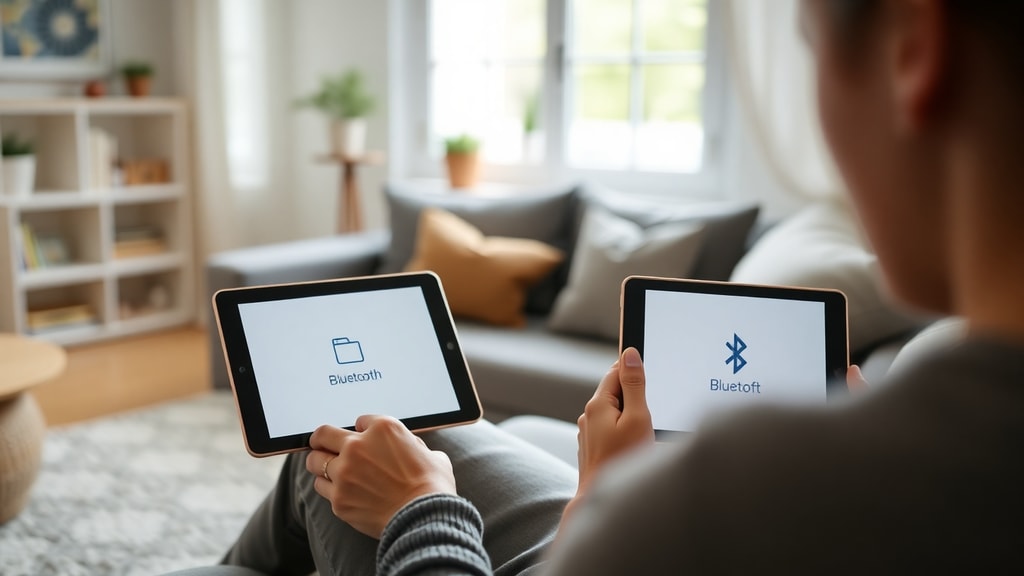
เมื่อเลือกไฟล์เสร็จ ผู้ใช้ต้องแตะที่ไอคอนแชร์หรือ share ซึ่งมักอยู่ในรูปของลูกศรสามจุดเชื่อมต่อกัน หรือข้อความ Share จากนั้นระบบจะแสดงตัวเลือกวิธีการแชร์ต่างๆ เช่น อีเมล แอปส่งข้อความ โซเชียลมีเดีย และบลูทูธ ผู้ใช้ต้องเลือกบลูทูธจากรายการนี้ ระบบจะเริ่มค้นหาอุปกรณ์ที่จับคู่ไว้ก่อนหน้านี้ และแสดงรายชื่ออุปกรณ์ที่พร้อมรับไฟล์ การเลือกแท็บเล็ตปลายทางจากรายการนี้จะเริ่มกระบวนการส่งไฟล์ทันที
การส่งไฟล์ผ่านบลูทูธไปยังแท็บเล็ตปลายทาง
เมื่อผู้ใช้เลือกตัวเลือกบลูทูธจากเมนูแชร์ ระบบจะแสดงรายชื่ออุปกรณ์ที่จับคู่หรืออุปกรณ์ที่อยู่ในระยะสัญญาณ ในกรณีที่แท็บเล็ตปลายทางยังไม่ได้จับคู่ ระบบจะขอให้ทำการจับคู่ก่อนโดยอัตโนมัติ ซึ่งเป็นขั้นตอนที่ควรทำตั้งแต่แรกเพื่อความราบรื่น ผู้ใช้ต้องแตะที่ชื่อของแท็บเล็ตปลายทางเพื่อเริ่มส่ง หน้าจอจะแสดงสถานะการส่ง เช่น "กำลังส่ง 1 ไฟล์" หรือ "Sending 1 file" พร้อมแถบแสดงความคืบหน้า ระยะเวลาในการส่งขึ้นอยู่กับขนาดไฟล์และระยะห่างระหว่างอุปกรณ์ หากไฟล์มีขนาดเล็กอาจใช้เวลาเพียงไม่กี่วินาที แต่ถ้าเป็นไฟล์หลายเมกะไบต์อาจใช้เวลาหลายนาที
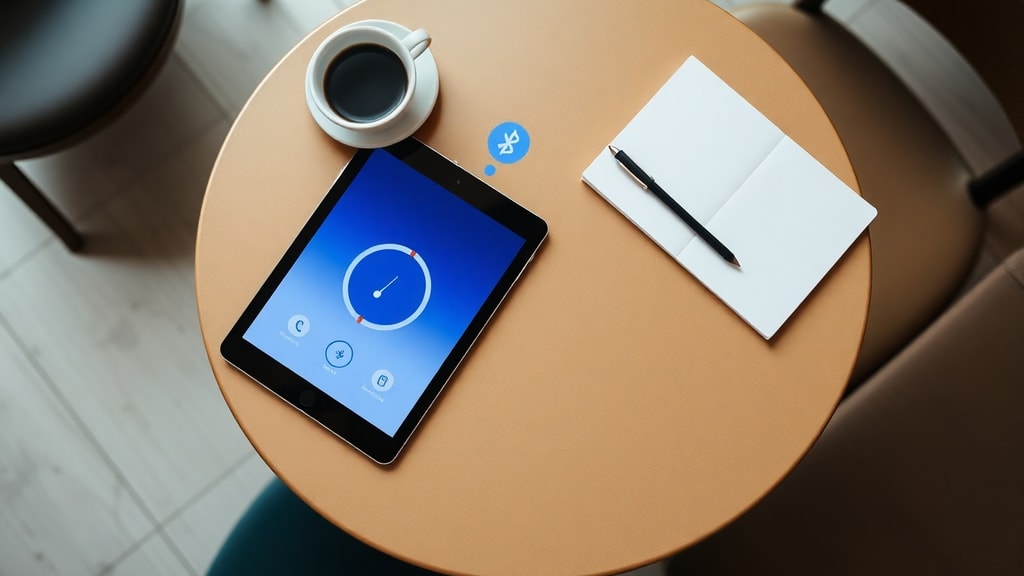
ในระหว่างการส่ง ควรหลีกเลี่ยงการขยับแท็บเล็ตทั้งสองเครื่องมากเกินไป เพราะอาจทำให้สัญญาณขาดหายและไฟล์เสียหายได้ หากการส่งสำเร็จ แท็บเล็ตปลายทางจะได้รับการแจ้งเตือนให้ยอมรับการรับไฟล์ ซึ่งผู้ใช้ต้องแตะที่ปุ่มยอมรับหรือ accept เพื่อให้ไฟล์ถูกบันทึกลงในเครื่อง การปฏิเสธหรือปล่อยให้เวลาผ่านไปโดยไม่ตอบสนองจะทำให้การส่งล้มเหลว เมื่อยอมรับแล้ว ไฟล์จะถูกบันทึกไว้ในโฟลเดอร์ Bluetooth หรือ Download ขึ้นอยู่กับการตั้งค่าของอุปกรณ์ ซึ่งผู้ใช้สามารถตรวจสอบและเปิดไฟล์นั้นได้ทันทีจากแอปจัดการไฟล์หรือแอปที่เกี่ยวข้อง เช่น แกลเลอรีสำหรับรูปภาพ หรือโปรแกรมอ่าน PDF สำหรับเอกสาร
อย่างไรก็ตาม ควรทราบว่าบลูทูธมีข้อจำกัดในการส่งไฟล์บางประเภท เช่น ไฟล์ที่เป็นลิขสิทธิ์หรือไฟล์ระบบอาจไม่สามารถส่งได้ นอกจากนี้ ไฟล์ที่มีขนาดใหญ่กว่า 100 เมกะไบต์อาจไม่สามารถส่งผ่านบลูทูธในอุปกรณ์บางรุ่นเนื่องจากข้อจำกัดของโปรโตคอล ดังนั้น หากต้องการส่งไฟล์ขนาดใหญ่ ควรพิจารณาวิธีอื่น เช่น การใช้ Wi-Fi Direct แอปส่งไฟล์เฉพาะ หรือการใช้คลาวด์ ซึ่งจะมีความเร็วและความน่าเชื่อถือมากกว่า
การยอมรับและจัดการไฟล์ที่รับบนแท็บเล็ตปลายทาง
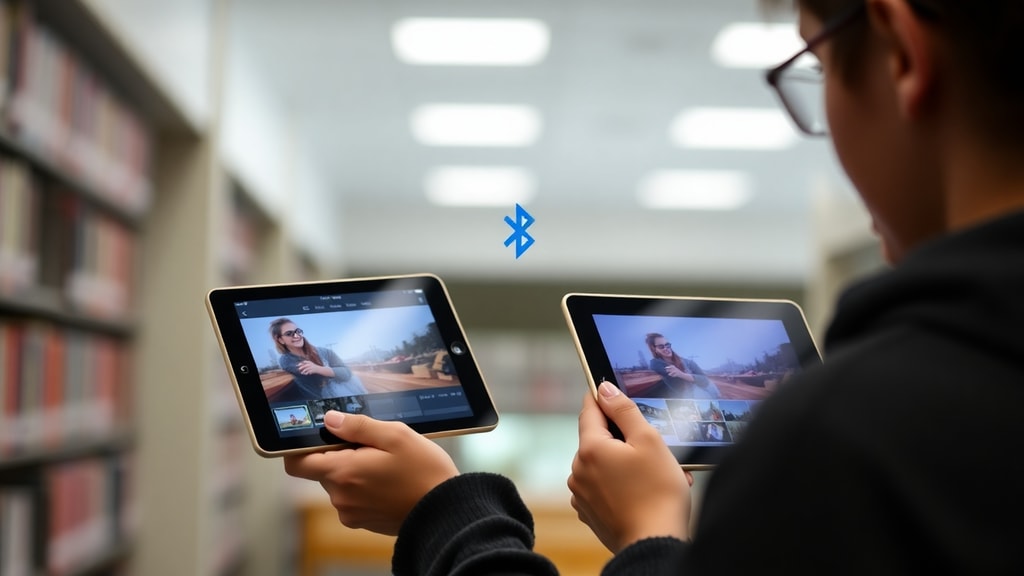
เมื่อแท็บเล็ตปลายทางได้รับการแจ้งเตือนว่ามีไฟล์ถูกส่งเข้ามา ผู้ใช้ต้องดำเนินการยอมรับการรับไฟล์โดยแตะที่ปุ่ม Accept หรือ ยอมรับ ซึ่งมักปรากฏในรูปแบบของการแจ้งเตือนที่แถบสถานะด้านบนของหน้าจอ หลังจากกดยอมรับแล้ว ไฟล์จะถูกดาวน์โหลดเข้าสู่หน่วยความจำภายในของแท็บเล็ต โดยทั่วไปจะถูกบันทึกไว้ในโฟลเดอร์ที่มีชื่อว่า Bluetooth หรือในโฟลเดอร์ Downloads ขึ้นอยู่กับการตั้งค่าเริ่มต้นของระบบ ผู้ใช้สามารถตรวจสอบตำแหน่งที่บันทึกไฟล์ได้โดยการเปิดแอปจัดการไฟล์และไปที่โฟลเดอร์ดังกล่าว หากไม่พบไฟล์ อาจต้องรีเฟรชโฟลเดอร์หรือตรวจสอบการแจ้งเตือนอีกครั้ง
ในบางกรณี โดยเฉพาะในแท็บเล็ตที่ใช้ระบบปฏิบัติการรุ่นเก่า ไฟล์ที่รับมาอาจถูกบันทึกไว้ในตำแหน่งที่แตกต่างกัน หรืออาจต้องยอมรับการรับอีกครั้งในรูปแบบของการยืนยันว่าเป็นไฟล์ที่ปลอดภัย ซึ่งเป็นมาตรการความปลอดภัยที่ป้องกันการรับไฟล์อันตรายจากแหล่งที่ไม่รู้จัก หากผู้ใช้ไม่แน่ใจในตำแหน่งที่บันทึก สามารถค้นหาชื่อไฟล์ผ่านฟังก์ชันค้นหาในแอปจัดการไฟล์ได้ นอกจากนี้ ควรตรวจสอบขนาดไฟล์และประเภทไฟล์เพื่อให้แน่ใจว่าไฟล์ที่รับมาเป็นไฟล์ที่ถูกต้องและไม่เสียหาย หากไฟล์เป็นรูปภาพหรือวิดีโอ ผู้ใช้สามารถเปิดดูได้ทันทีจากแอปแกลเลอรี แต่หากเป็นเอกสาร ควรมีแอปอ่านที่เหมาะสมติดตั้งไว้ล่วงหน้า
การจัดการหลังการรับไฟล์ยังรวมถึงการจัดระเบียบไฟล์ในเครื่อง เช่น การย้ายไปยังโฟลเดอร์ที่ต้องการ การเปลี่ยนชื่อ หรือการลบไฟล์ที่ซ้ำซ้อน ซึ่งผู้ใช้สามารถทำได้ผ่านแอปจัดการไฟล์เช่นกัน สำหรับผู้ที่ต้องการแชร์ไฟล์ต่อหรือสำรองข้อมูล ควรพิจารณาการใช้บริการคลาวด์หรือการเชื่อมต่อกับคอมพิวเตอร์เพื่อเพิ่มความสะดวก เนื่องจากบลูทูธอาจไม่ใช่ตัวเลือกที่ดีที่สุดสำหรับการจัดการไฟล์จำนวนมากหรือขนาดใหญ่
ตารางเปรียบเทียบข้อดีและข้อจำกัดของการใช้บลูทูธถ่ายโอนไฟล์
| ข้อดี | ข้อจำกัด |
|---|---|
| ไม่ต้องใช้สายสัญญาณหรืออินเทอร์เน็ต | ความเร็วในการส่งข้อมูลต่ำ โดยเฉลี่ยประมาณ 1-3 เมกะไบต์ต่อวินาที |
| สะดวกสำหรับไฟล์ขนาดเล็ก เช่น รูปภาพหรือเอกสาร | ไม่เหมาะกับไฟล์ขนาดใหญ่ เช่น วิดีโอ HD หรือไฟล์บีบอัดขนาดหลายร้อยเมกะไบต์ |
| ใช้พลังงานแบตเตอรี่น้อยเมื่อเทียบกับ Wi-Fi Direct | ระยะสัญญาณจำกัดที่ประมาณ 10 เมตร และอาจถูกรบกวนจากสิ่งกีดขวาง |
| รองรับการส่งไฟล์ระหว่างระบบปฏิบัติการต่างชนิด เช่น Android ไปยัง iOS | อาจมีปัญหาเรื่องความเข้ากันได้ของรูปแบบไฟล์หรือโปรโตคอลในบางกรณี |
รายการคำแนะนำเพื่อเพิ่มประสิทธิภาพการถ่ายโอนไฟล์ผ่านบลูทูธ
- ตรวจสอบให้แน่ใจว่าแบตเตอรี่ของแท็บเล็ตทั้งสองเครื่องมีพลังงานเพียงพอ เพื่อป้องกันการขัดข้องระหว่างการส่ง
- ปิดการเชื่อมต่อบลูทูธของอุปกรณ์อื่นที่ไม่ได้ใช้งาน เพื่อลดการรบกวนสัญญาณ
- วางแท็บเล็ตทั้งสองเครื่องให้ใกล้กันที่สุดเท่าที่เป็นไปได้ โดยไม่มีสิ่งกีดขวางที่เป็นโลหะหรือผนังหนา
- อัปเดตระบบปฏิบัติการและไดรเวอร์บลูทูธให้เป็นเวอร์ชันล่าสุด เพื่อเพิ่มความเสถียร
- สำหรับไฟล์ขนาดใหญ่ ควรแบ่งส่งเป็นไฟล์ย่อยหรือใช้วิธีอื่น เช่น Wi-Fi Direct หรือแอปส่งไฟล์เฉพาะ
- หลังการรับไฟล์ ควรตรวจสอบความสมบูรณ์ของไฟล์โดยการเปิดดูหรือตรวจสอบขนาด
ข้อควรระวังและทางเลือกอื่นสำหรับการถ่ายโอนไฟล์
แม้ว่าการถ่ายโอนไฟล์ผ่านบลูทูธจะเป็นวิธีที่ง่ายและไม่ต้องพึ่งพาโครงสร้างพื้นฐานใดๆ แต่ผู้ใช้ควรตระหนักถึงข้อจำกัดด้านความเร็วและขนาดไฟล์ โดยเฉพาะเมื่อต้องส่งไฟล์ที่มีความสำคัญหรือมีขนาดใหญ่ การส่งไฟล์ผ่านบลูทูธอาจใช้เวลานานและมีความเสี่ยงที่การเชื่อมต่อจะขาดหายกลางคัน ซึ่งอาจทำให้ไฟล์เสียหายหรือไม่สมบูรณ์ ดังนั้น หากมีตัวเลือกอื่น เช่น การใช้แอปพลิเคชันถ่ายโอนไฟล์ผ่าน Wi-Fi Direct เช่น ShareIt หรือ Xender ซึ่งให้ความเร็วสูงกว่า หรือการใช้บริการคลาวด์อย่าง Google Drive หรือ Dropbox เพื่ออัปโหลดและดาวน์โหลดไฟล์ วิธีเหล่านี้มักจะปลอดภัยและรวดเร็วกว่าสำหรับไฟล์ที่มีขนาดหลายสิบเมกะไบต์ขึ้นไป
นอกจากนี้ ยังสามารถใช้สาย USB เพื่อเชื่อมต่อแท็บเล็ตกับคอมพิวเตอร์แล้วถ่ายโอนไฟล์ผ่านคอมพิวเตอร์กลาง หรือใช้การ์ดหน่วยความจำหากแท็บเล็ตรองรับการ์ด microSD การเลือกวิธีที่เหมาะสมขึ้นอยู่กับความเร่งด่วน ขนาดไฟล์ และความสะดวกของผู้ใช้ สำหรับผู้ที่ใช้งานบลูทูธเป็นประจำ ควรหมั่นตรวจสอบการตั้งค่าความเป็นส่วนตัวและการแจ้งเตือนเพื่อป้องกันการรับไฟล์ที่ไม่พึงประสงค์จากอุปกรณ์อื่น
แหล่งอ้างอิงและข้อมูลเพิ่มเติม
แหล่งข้อมูลที่ใช้ในการรวบรวมบทความนี้มาจากเว็บไซต์ที่เชื่อถือได้และมีเนื้อหาเกี่ยวกับการใช้งานบลูทูธในอุปกรณ์พกพา ข้อมูลเกี่ยวกับการจับคู่และการส่งไฟล์อ้างอิงจากบทความ "Como enviar e receber arquivos por bluetooth no Android" และ "Como usar o Bluetooth para transferir arquivos entre dispositivos" ซึ่งให้รายละเอียดขั้นตอนที่ชัดเจน รวมถึงข้อสังเกตเกี่ยวกับข้อจำกัดของบลูทูธจาก "Dica rápida para transferir arquivos grandes via Bluetooth" ผู้อ่านสามารถศึกษาเพิ่มเติมได้จากลิงก์ต่อไปนี้: Como enviar e receber arquivos por bluetooth no Android และ Como usar o Bluetooth para transferir arquivos entre dispositivos สำหรับผู้ที่สนใจในรายละเอียดทางเทคนิคของบลูทูธ สามารถค้นหาเอกสารจาก Bluetooth Special Interest Group (SIG) ได้เช่นกัน





