ขั้นตอนพื้นฐานสำหรับการเข้าสู่ระบบบัญชีอีเมลบนคอมพิวเตอร์
การเข้าสู่ระบบบัญชีอีเมลเป็นกระบวนการที่ตรงไปตรงมาและใช้เวลาเพียงไม่กี่นาทีหากคุณทำตามลำดับขั้นตอนที่ถูกต้อง ขั้นตอนแรกคือการเปิดเว็บเบราว์เซอร์ที่คุณคุ้นเคย ไม่ว่าจะเป็น Google Chrome, Microsoft Edge, Mozilla Firefox หรือ Safari แต่ละเบราว์เซอร์ทำงานได้ดีกับบริการอีเมลหลักทุกรายการ สิ่งสำคัญคือต้องแน่ใจว่าเบราว์เซอร์ของคุณได้รับการอัปเดตเป็นเวอร์ชันล่าสุดเพื่อความปลอดภัยและประสิทธิภาพสูงสุด เมื่อเบราว์เซอร์เปิดขึ้นแล้ว ให้คุณเลื่อนเคอร์เซอร์ไปที่แถบที่อยู่ซึ่งอยู่บริเวณด้านบนของหน้าจอ จากนั้นพิมพ์ที่อยู่เว็บไซต์ของผู้ให้บริการอีเมลของคุณลงไปโดยตรง สำหรับผู้ใช้ Gmail คุณสามารถพิมพ์ gmail.com หรือ google.com แล้วกดปุ่ม Enter สำหรับผู้ใช้ Outlook หรือ Hotmail ให้พิมพ์ outlook.com หรือ login.microsoft.com ส่วนผู้ใช้ Yahoo Mail ก็ให้พิมพ์ yahoo.com ที่อยู่เหล่านี้จะนำคุณไปยังหน้าแรกของบริการที่คุณต้องการเข้าใช้
เมื่อหน้าเว็บโหลดเสร็จสมบูรณ์ คุณจะเห็นปุ่มหรือข้อความที่ระบุว่า ลงชื่อเข้าใช้ หรือ Sign In ในบางกรณี หากคุณกำลังใช้งานคอมพิวเตอร์สาธารณะหรือเครื่องที่ไม่ใช่ของคุณ อาจมีบัญชีอื่นล็อกอินอยู่แล้ว ให้คุณมองหาตัวเลือกที่เขียนว่า ใช้บัญชีอื่น หรือ Use another account เพื่อเริ่มต้นกระบวนการใหม่ การคลิกที่ปุ่มนี้จะเป็นการเปิดฟอร์มให้คุณกรอกข้อมูลประจำตัวของคุณ ซึ่งประกอบไปด้วยที่อยู่อีเมลหรือหมายเลขโทรศัพท์ที่ใช้ลงทะเบียนไว้กับบริการนั้น
การป้อนข้อมูลประจำตัวเพื่อเข้าสู่ระบบ
หลังจากที่คุณพบฟอร์มลงชื่อเข้าใช้แล้ว ขั้นตอนต่อไปคือการป้อนข้อมูลประจำตัวของคุณอย่างถูกต้อง กระบวนการนี้สามารถแบ่งออกเป็นขั้นตอนย่อยๆ เพื่อความเข้าใจที่ง่ายขึ้น ดังนี้

- ป้อนที่อยู่อีเมลเต็มรูปแบบของคุณลงในช่องชื่อผู้ใช้ เช่น example@gmail.com หรือ example@outlook.com หากคุณใช้หมายเลขโทรศัพท์ที่เชื่อมโยงกับบัญชี ก็สามารถกรอกหมายเลขนั้นแทนได้
- คลิกปุ่มถัดไป หรือ Next เพื่อดำเนินการต่อ ระบบจะตรวจสอบว่าที่อยู่หรือหมายเลขที่คุณป้อนมีอยู่ในฐานข้อมูลหรือไม่
- ในหน้าถัดไป ให้ป้อนรหัสผ่านของคุณลงในช่องที่กำหนด ระวังเรื่องการใช้ตัวพิมพ์ใหญ่และตัวพิมพ์เล็กเพราะรหัสผ่านส่วนใหญ่มีความไวต่อตัวอักษร
- คลิกปุ่มลงชื่อเข้าใช้ หรือ Sign In เพื่อเสร็จสิ้นกระบวนการ หากข้อมูลถูกต้อง ระบบจะนำคุณไปยังกล่องจดหมายของคุณโดยอัตโนมัติ
หากคุณพบว่าหลังจากคลิกปุ่มถัดไปแล้วระบบกลับไปยังหน้าแรกหรือแสดงข้อความผิดพลาด อาจเป็นเพราะคุณป้อนที่อยู่อีเมลไม่ถูกต้อง หรือบัญชีของคุณถูกระงับชั่วคราว ในกรณีนี้ให้ตรวจสอบการสะกดอีกครั้งหรือลองใช้เบราว์เซอร์อื่นดู
การเข้าสู่ระบบอีเมลยอดนิยม: Gmail, Outlook และ Yahoo
แม้ว่าขั้นตอนพื้นฐานจะคล้ายคลึงกัน แต่ผู้ให้บริการอีเมลแต่ละรายก็มีรายละเอียดปลีกย่อยที่แตกต่างกันไป การทำความเข้าใจความแตกต่างเหล่านี้จะช่วยให้คุณเข้าสู่ระบบได้อย่างราบรื่นยิ่งขึ้น นอกจากนี้ยังมีตารางสรุปที่ด้านล่างเพื่อให้คุณเปรียบเทียบได้อย่างรวดเร็ว สำหรับ Gmail ซึ่งเป็นบริการของ Google นั้น เมื่อคุณไปที่ gmail.com คุณอาจถูกเปลี่ยนเส้นทางไปยังหน้าเข้าสู่ระบบของ Google โดยอัตโนมัติ ข้อดีคือหากคุณลงชื่อเข้าใช้บริการอื่นของ Google เช่น YouTube หรือ Google Drive ไว้แล้ว คุณอาจไม่ต้องป้อนรหัสผ่านอีกครั้ง แต่ถ้าต้องการเปลี่ยนบัญชีให้คลิกที่รูปโปรไฟล์หรือไอคอนผู้ใช้แล้วเลือก เพิ่มบัญชีอื่น
สำหรับ Outlook.com หรือ Hotmail ของ Microsoft หน้าเข้าสู่ระบบจะอยู่ที่ login.live.com หรือ outlook.com คุณสามารถใช้ที่อยู่อีเมล @outlook.com, @hotmail.com หรือ @live.com ก็ได้ Microsoft มีระบบยืนยันตัวตนสองขั้นตอนที่เรียกว่า Windows Hello หรือการยืนยันผ่านแอป Microsoft Authenticator ซึ่งช่วยเพิ่มความปลอดภัย หากคุณเปิดใช้งานคุณสมบัตินี้ไว้ คุณจะต้องมีรหัสยืนยันหรือการอนุมัติจากอุปกรณ์มือถือของคุณ
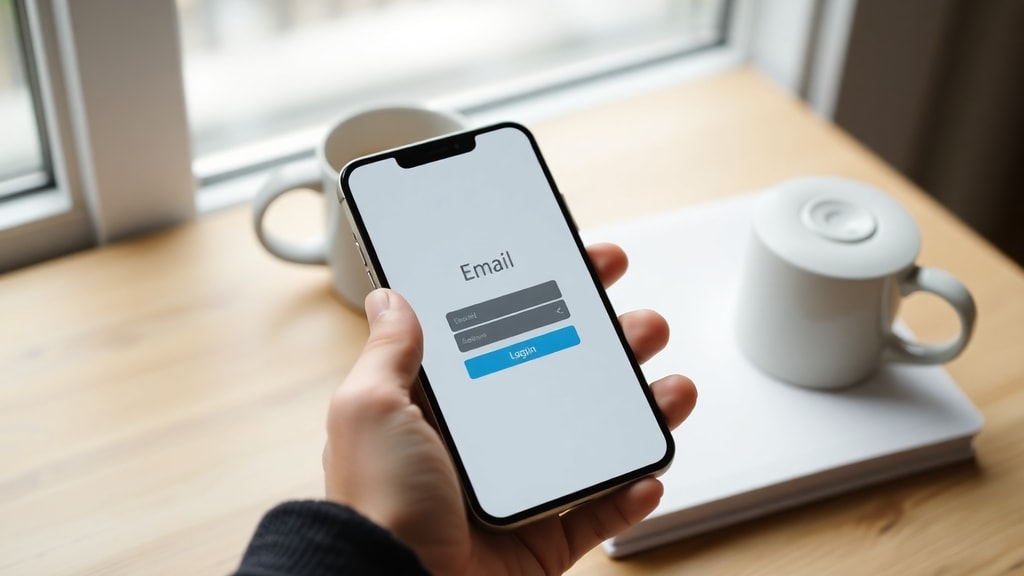
Yahoo Mail มีความแตกต่างเล็กน้อยตรงที่บางครั้งอาจขอให้คุณยืนยันตัวตนด้วยการป้อนรหัสที่ส่งไปยังโทรศัพท์มือถือของคุณ โดยเฉพาะหากคุณเข้าสู่ระบบจากสถานที่หรืออุปกรณ์ที่ไม่คุ้นเคย นอกจากนี้ Yahoo ยังมีตัวเลือกให้ใช้รหัสผ่านแบบใช้ครั้งเดียวผ่านแอป Yahoo Mail เพื่อความสะดวกและปลอดภัยยิ่งขึ้น
| ผู้ให้บริการ | URL หลักสำหรับเข้าสู่ระบบ | คำแนะนำเพิ่มเติม |
|---|---|---|
| Gmail | gmail.com หรือ accounts.google.com | สามารถใช้บัญชี Google อื่นร่วมกันได้ รองรับการยืนยันสองขั้นตอน |
| Outlook / Hotmail | outlook.com หรือ login.live.com | รองรับ Windows Hello และ Microsoft Authenticator |
| Yahoo Mail | yahoo.com | อาจต้องยืนยันตัวตนผ่านโทรศัพท์หรือรหัสใช้ครั้งเดียว |
การแก้ไขปัญหาทั่วไปเมื่อเข้าสู่ระบบอีเมล
ปัญหาที่พบบ่อยที่สุดประการหนึ่งคือการลืมรหัสผ่าน หากคุณจำรหัสผ่านไม่ได้ อย่าตกใจ ผู้ให้บริการทุกรายมีลิงก์หรือปุ่มสำหรับรีเซ็ตรหัสผ่านอยู่ใต้ฟอร์มลงชื่อเข้าใช้ โดยปกติจะเขียนว่า ลืมรหัสผ่าน หรือ Forgot password ให้คุณคลิกที่ลิงก์นั้นและทำตามคำแนะนำ ระบบจะส่งลิงก์หรือรหัสยืนยันไปยังอีเมลสำรองหรือหมายเลขโทรศัพท์ที่คุณลงทะเบียนไว้ การตั้งค่าข้อมูลสำรองนี้ล่วงหน้าเป็นสิ่งสำคัญมาก หากคุณไม่ได้ตั้งค่าอีเมลสำรองหรือเบอร์โทรศัพท์ไว้ การกู้คืนบัญชีอาจทำได้ยากขึ้นและต้องติดต่อฝ่ายสนับสนุน
อีกปัญหาหนึ่งคือการได้รับข้อความว่า บัญชีของคุณถูกระงับชั่วคราว เนื่องจากมีการพยายามเข้าสู่ระบบผิดพลาดหลายครั้ง ในกรณีนี้คุณควรรอสักครู่ก่อนลองใหม่อีกครั้ง หรือถ้าเป็นไปได้ให้ลองเข้าสู่ระบบจากเครือข่ายหรืออุปกรณ์อื่นเพื่อยืนยันว่าปัญหาไม่ได้เกิดจากที่อยู่ IP ของคุณ นอกจากนี้ การใช้การยืนยันตัวตนสองขั้นตอนอาจทำให้เกิดความสับสนหากคุณเปลี่ยนหมายเลขโทรศัพท์หรือสูญเสียอุปกรณ์ที่ใช้รับรหัส คุณควรอัปเดตวิธีการยืนยันตัวตนของคุณทันทีที่ข้อมูลส่วนตัวเปลี่ยนแปลง
สำหรับผู้ที่ใช้คอมพิวเตอร์ร่วมกับผู้อื่นหรืออุปกรณ์สาธารณะ ปัญหาที่พบคือการล็อกอินค้างอยู่ในบัญชีเก่า ให้คุณมองหาคำว่า ใช้บัญชีอื่น หรือออกจากระบบ ก่อนที่จะป้อนข้อมูลของคุณ นอกจากนี้ควรตรวจสอบให้แน่ใจว่าคุณไม่ได้เลือกช่อง จดจำฉัน หรือ Keep me signed in บนเครื่องที่ไม่ใช่ของคุณ เพราะจะทำให้บุคคลอื่นสามารถเข้าถึงอีเมลของคุณได้โดยง่าย
การเข้าสู่ระบบอีเมลบนอุปกรณ์เคลื่อนที่
นอกจากการใช้เว็บเบราว์เซอร์บนคอมพิวเตอร์แล้ว คุณยังสามารถเข้าสู่ระบบบัญชีอีเมลผ่านสมาร์ทโฟนหรือแท็บเล็ตได้อีกด้วย วิธีการที่ง่ายที่สุดคือการดาวน์โหลดแอปพลิเคชันอย่างเป็นทางการจากผู้ให้บริการ เช่น Gmail App, Outlook App หรือ Yahoo Mail App จาก App Store (iOS) หรือ Google Play Store (Android) เมื่อติดตั้งแล้ว ให้เปิดแอปขึ้นมา คุณจะพบหน้าจอต้อนรับที่ขอให้คุณเพิ่มบัญชีอีเมล ป้อนที่อยู่อีเมลและรหัสผ่านของคุณ จากนั้นแอปจะตั้งค่าการซิงโครไนซ์ให้คุณโดยอัตโนมัติ ข้อดีของการใช้แอปคือคุณสามารถรับการแจ้งเตือนแบบพุชเมื่อมีอีเมลใหม่ และสามารถจัดการอีเมลได้อย่างรวดเร็วแม้ในขณะเดินทาง
อีกทางเลือกหนึ่งคือการตั้งค่าบัญชีอีเมลผ่านแอปดั้งเดิมของระบบปฏิบัติการ เช่น แอป Mail บน iOS หรือแอปอีเมลเริ่มต้นบน Android วิธีนี้คุณจะต้องป้อนข้อมูลเซิร์ฟเวอร์ขาเข้าและขาออกด้วยตนเอง ซึ่งอาจซับซ้อนกว่าเล็กน้อย แต่ก็เป็นประโยชน์หากคุณต้องการรวมอีเมลจากหลายผู้ให้บริการไว้ในที่เดียว โดยทั่วไปแล้วคุณสามารถค้นหาการตั้งค่า IMAP และ SMTP ได้จากเว็บไซต์ช่วยเหลือของผู้ให้บริการแต่ละราย
ข้อควรระวังด้านความปลอดภัยในการเข้าสู่ระบบอีเมล
การเข้าสู่ระบบบัญชีอีเมลดูเหมือนเป็นเรื่องง่าย แต่ความปลอดภัยควรเป็นสิ่งสำคัญอันดับแรกเสมอ เนื่องจากอีเมลของคุณเป็นกุญแจสำคัญในการเข้าถึงบริการออนไลน์อื่นๆ มากมาย เช่น โซเชียลมีเดีย บัญชีธนาคาร หรือร้านค้าออนไลน์ ข้อควรปฏิบัติพื้นฐานคือการใช้รหัสผ่านที่รัดกุมซึ่งประกอบด้วยตัวอักษรพิมพ์ใหญ่ พิมพ์เล็ก ตัวเลข และสัญลักษณ์ และไม่ควรใช้รหัสผ่านเดียวกันกับบัญชีอื่น หากคุณกังวลว่าจะจำรหัสผ่านที่ซับซ้อนไม่ได้ ให้ลองใช้ตัวจัดการรหัสผ่านที่มีชื่อเสียง
นอกจากนี้ ควรเปิดใช้งานการยืนยันตัวตนสองขั้นตอนหากผู้ให้บริการของคุณรองรับ ฟีเจอร์นี้จะเพิ่มชั้นความปลอดภัยอีกชั้นโดยกำหนดให้คุณต้องป้อนรหัสที่ส่งไปยังโทรศัพท์หรือสร้างจากแอปยืนยันตัวตน ทุกครั้งที่คุณเข้าสู่ระบบจากอุปกรณ์หรือสถานที่ใหม่ การทำเช่นนี้จะช่วยป้องกันไม่ให้ผู้อื่นเข้าถึงบัญชีของคุณได้ แม้ว่าพวกเขาจะรู้รหัสผ่านของคุณก็ตาม สุดท้ายนี้ อย่าลืมออกจากระบบทุกครั้งเมื่อคุณใช้งานบนเครื่องสาธารณะหรือเครื่องที่ใช้ร่วมกัน และควรหลีกเลี่ยงการเลือกตัวเลือก จดจำฉัน บนอุปกรณ์เหล่านั้น
สำหรับข้อมูลเพิ่มเติมเกี่ยวกับการเข้าสู่ระบบและการรักษาความปลอดภัยบัญชี คุณสามารถอ่านคำแนะนำอย่างเป็นทางการจากผู้ให้บริการได้ที่ ศูนย์ช่วยเหลือ Gmail สำหรับการลงชื่อเข้าใช้คอมพิวเตอร์ และ ศูนย์ช่วยเหลือ Microsoft เกี่ยวกับการเข้าสู่ระบบ Outlook.com
อ้างอิง
แหล่งข้อมูลที่ใช้ในการจัดทำบทความนี้มีดังนี้
Google Support. Inicie sessão no Gmail - Computador. support.google.com/mail/answer/8494
Microsoft Support. Como entrar no Outlook.com. support.microsoft.com/office/como-entrar-no-outlook-com-e08eb8ac-ac27-49f4-a400-a47311e1ee7e
Microsoft Support. Como entrar em uma conta Microsoft. support.microsoft.com/pt-br/account-billing/como-entrar-em-uma-conta-microsoft-2ffedaca-6e1b-bc18-f28c-58539e1cb6d3
Official Gmail Login Page. accounts.google.com
Official Outlook Login Page. outlook.live.com





