บทนำสู่การวาดภาพดิจิทัลอย่างมืออาชีพ
การวาดภาพดิจิทัลเป็นทักษะที่ได้รับความนิยมอย่างมากในปัจจุบัน เนื่องจากช่วยให้ศิลปินสามารถสร้างผลงานที่มีความแม่นยำสูง แก้ไขได้ง่าย และทำงานร่วมกับเครื่องมือดิจิทัลอื่น ๆ ได้อย่างราบรื่น การเริ่มต้นเรียนรู้วิธีใช้การวาดภาพดิจิทัลอย่างมืออาชีพนั้นไม่ใช่เรื่องยาก หากคุณเข้าใจพื้นฐานการตั้งค่าอุปกรณ์ การจัดการเลเยอร์ การปรับแต่งแปรง และขั้นตอนการทำงานที่มีประสิทธิภาพ บทความนี้จะแนะนำคุณตั้งแต่การเตรียมฮาร์ดแวร์จนถึงการส่งออกไฟล์ พร้อมเคล็ดลับที่ช่วยยกระดับผลงานของคุณให้ดูเป็นมืออาชีพมากยิ่งขึ้น

การตั้งค่าอุปกรณ์ฮาร์ดแวร์สำหรับการวาดภาพดิจิทัล
อุปกรณ์หลักที่ใช้ในการวาดภาพดิจิทัลประกอบด้วยคอมพิวเตอร์หรือแท็บเล็ต และอุปกรณ์ป้อนข้อมูล เช่น แท็บเล็ตวาดภาพ (drawing tablet) หรือจอวาดภาพ (drawing monitor) การเชื่อมต่ออุปกรณ์เหล่านี้กับคอมพิวเตอร์ผ่านสาย USB เป็นขั้นตอนแรกที่สำคัญ คุณควรติดตั้งไดรเวอร์ที่ถูกต้องจากผู้ผลิต เช่น Wacom, Huion หรือ XP-Pen เพื่อให้ระบบปฏิบัติการจดจำอุปกรณ์และเปิดใช้งานฟังก์ชันการตรวจจับแรงกด (pressure sensitivity) หลังจากติดตั้งไดรเวอร์แล้ว ให้เข้าไปที่การตั้งค่าซอฟต์แวร์วาดภาพที่คุณใช้ เช่น Clip Studio Paint, Photoshop หรือ Krita และปรับค่าความไวแรงกดให้สัมผัสกับลายเส้นของคุณ การปรับจูนนี้จะช่วยให้คุณสามารถควบคุมน้ำหนักของเส้นได้อย่างเป็นธรรมชาติเหมือนกับการใช้ดินสอและพู่กันจริง
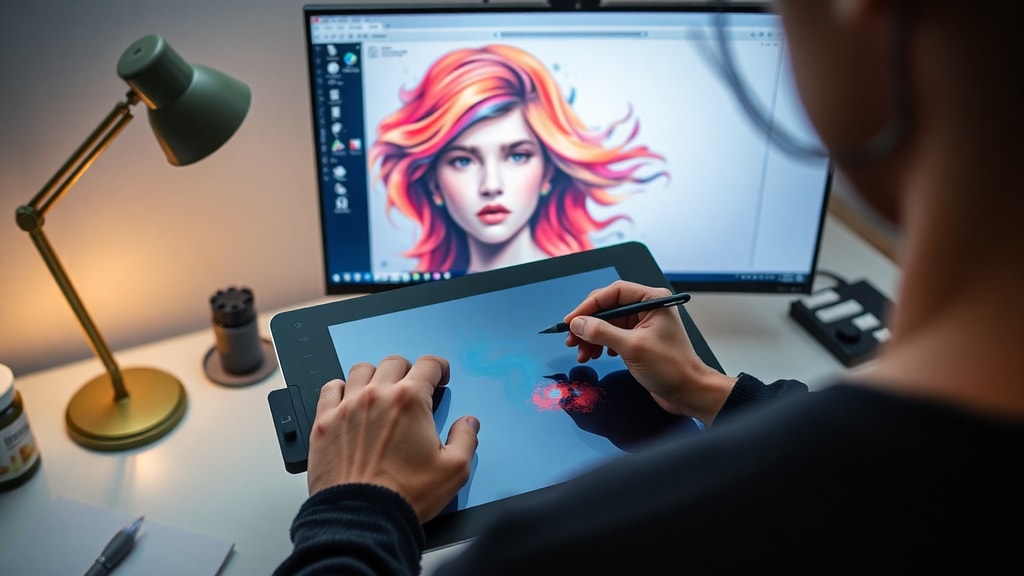
การทำความรู้จักกับเลเยอร์ในโปรแกรมวาดภาพ
เลเยอร์เป็นหนึ่งในฟีเจอร์ที่ทรงพลังที่สุดในการวาดภาพดิจิทัล เพราะช่วยให้คุณทำงานในส่วนต่าง ๆ ของภาพได้โดยไม่กระทบต่อกัน ตัวอย่างเช่น คุณสามารถวาดร่างบนเลเยอร์หนึ่ง จากนั้นสร้างเลเยอร์ใหม่สำหรับเส้นขอบ และอีกเลเยอร์สำหรับระบายสี การตั้งชื่อเลเยอร์ให้ชัดเจน เช่น "Sketch", "Line Art", "Base Color" หรือภาษาไทย เช่น "ร่าง", "เส้น", "สีพื้น" จะช่วยให้คุณจัดการไฟล์ที่มีหลายองค์ประกอบได้ง่ายขึ้น นอกจากนี้ยังสามารถปรับโหมดการผสมผสาน (blending mode) ของเลเยอร์ เช่น ใช้โหมด Multiply สำหรับเพิ่มเงา หรือโหมด Overlay สำหรับเพิ่มความสว่าง การใช้เลเยอร์อย่างมีระบบจะช่วยให้คุณสามารถแก้ไขหรือปรับเปลี่ยนส่วนใดส่วนหนึ่งโดยไม่ต้องเริ่มต้นใหม่ทั้งภาพ
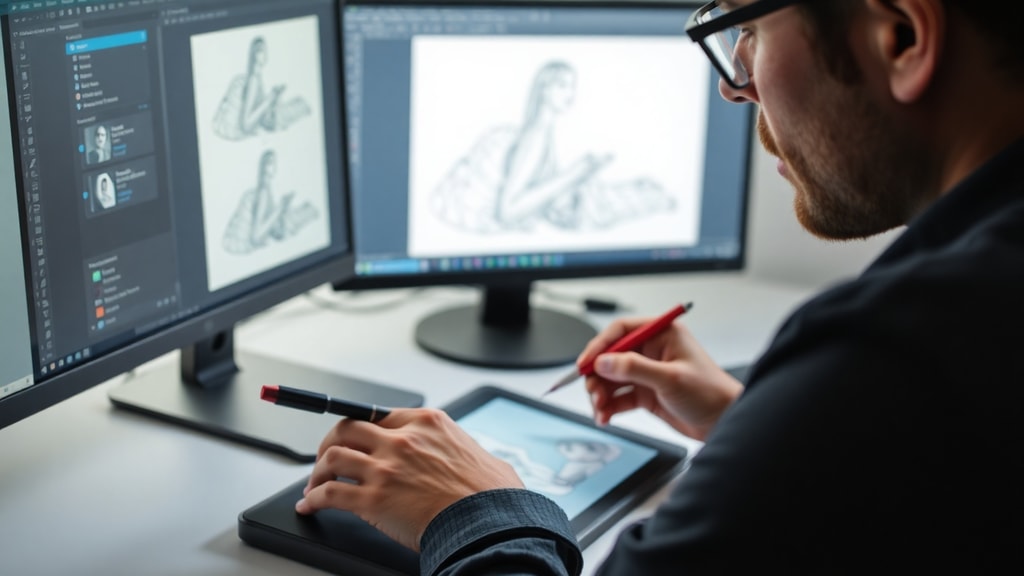
การปรับแต่งแปรงและการตั้งค่าความไวแรงกด
แปรงดิจิทัลมีพารามิเตอร์มากมายที่คุณสามารถปรับแต่งเพื่อให้ได้ลักษณะเส้นที่ต้องการ องค์ประกอบสำคัญได้แก่ ความแข็ง (hardness) ความทึบ (opacity) และการตอบสนองต่อแรงกด (pressure sensitivity) สำหรับการวาดเส้นที่คมชัด ควรตั้งค่าความแข็งให้สูงระดับหนึ่ง (เช่น 80-100%) ในขณะที่การระบายสีแบบนุ่มนวลอาจใช้ความแข็งต่ำ นอกจากนี้คุณยังสามารถปรับการไหล (flow) และการกระจาย (scatter) เพื่อสร้างเอฟเฟกต์พู่กันหรือสเปรย์ได้ การตั้งค่าความไวแรงกดในซอฟต์แวร์อย่างละเอียดจะช่วยให้เส้นของคุณมีน้ำหนักที่หลากหลายตามแรงกดบนปากกา ซึ่งเป็นหัวใจสำคัญของการวาดภาพดิจิทัลให้ดูเป็นธรรมชาติ ลองศึกษาการตั้งค่าเพิ่มเติมได้จาก Clip Studio: วิธีการเริ่มต้นวาดภาพดิจิทัล ซึ่งมีคำแนะนำเกี่ยวกับการปรับแต่งแปรงโดยเฉพาะ
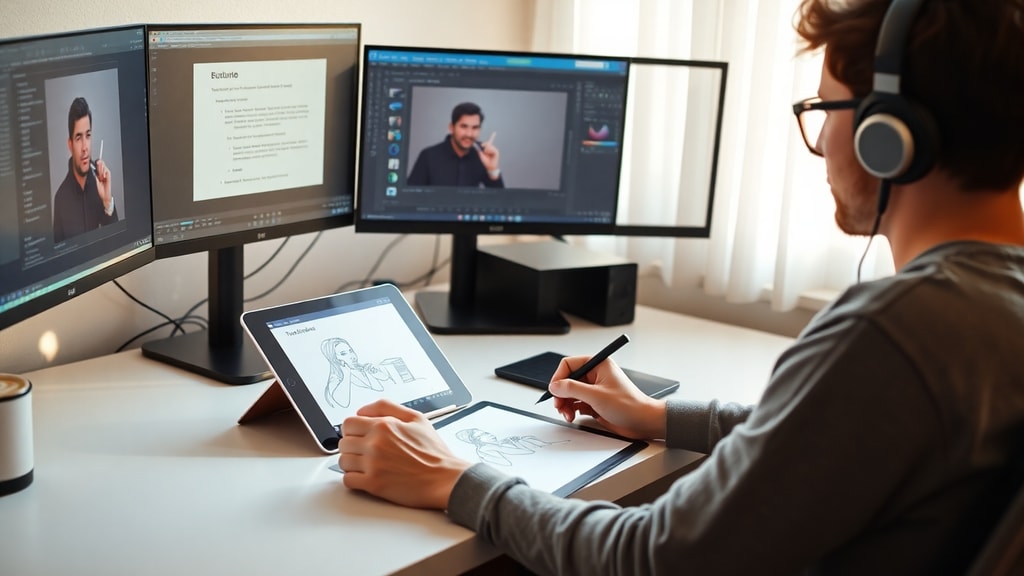
ขั้นตอนการทำงานตั้งแต่เริ่มจนเสร็จ
การมีขั้นตอนการทำงานที่ชัดเจนจะช่วยให้คุณวาดภาพดิจิทัลได้อย่างมีประสิทธิภาพและได้ผลลัพธ์ที่สวยงาม ด้านล่างนี้คือขั้นตอนพื้นฐานที่แนะนำสำหรับผู้เริ่มต้นและมืออาชีพ
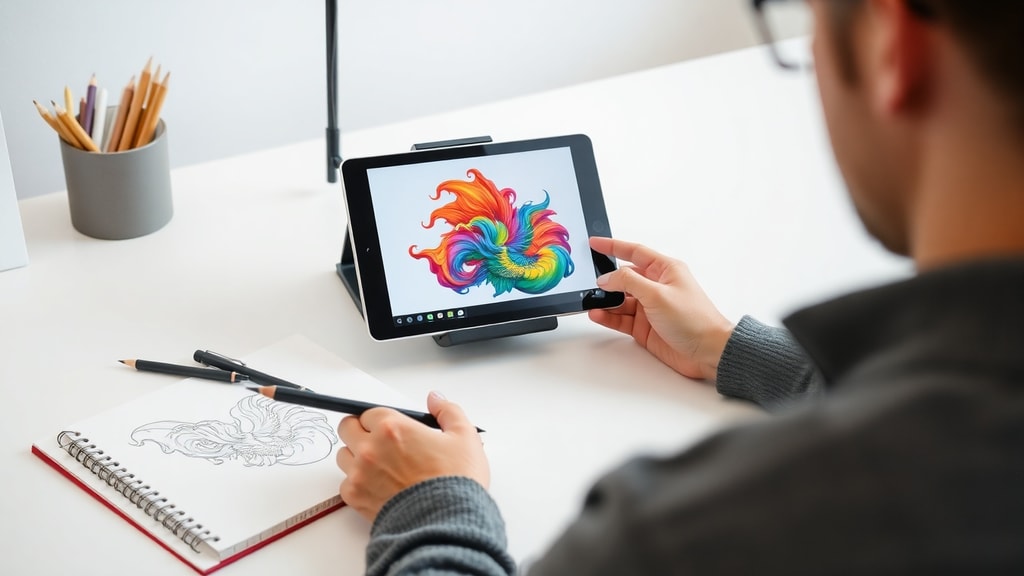
- สร้างไฟล์ใหม่ด้วยความละเอียดที่เหมาะสม หากต้องการพิมพ์งานให้ตั้งค่า DPI ระหว่าง 200-300 ส่วนงานที่แสดงบนหน้าจอ可以使用 72 DPI ก็พอ
- วาดร่างภาพ (sketch) บนเลเยอร์โปร่งใส โดยใช้ความทึบต่ำเพื่อให้สามารถปรับแก้ได้ง่าย
- สร้างเลเยอร์ใหม่ด้านบนร่าง เพื่อลากเส้นขอบ (line art) ให้สะอาดและคมชัด โดยสามารถใช้เครื่องมือปรับเส้นให้เรียบ (stabilizer) เพื่อช่วยให้เส้นสวย
- ระบายสีโดยใช้เลเยอร์แยกกันสำหรับสีพื้น สีเงา และสีแสง โดยอาจใช้เครื่องมือถังสีหรือแปรงระบาย รวมถึงฟังก์ชัน Varinha mágica (Magic Wand) ในโปรแกรมเพื่อเลือกพื้นที่สีเดียว
- เพิ่มรายละเอียดเงาและแสงบนเลเยอร์ที่ตั้งโหมดการผสมผสานเป็น Multiply (สำหรับเงา) หรือ Overlay (สำหรับแสง) เพื่อให้ภาพมีมิติ
ขั้นตอนเหล่านี้อาจปรับเปลี่ยนตามสไตล์การวาดของคุณ แต่การทำงานแบบมีเลเยอร์แยกส่วนจะช่วยให้คุณสามารถย้อนกลับไปแก้ไขในภายหลังได้โดยไม่เสียหาย คุณสามารถศึกษาเพิ่มเติมเกี่ยวกับเทคนิคการทำงานได้จาก LipeDiaz: คู่มือสำหรับผู้เริ่มต้นวาดภาพและระบายสีดิจิทัล ซึ่งมีตัวอย่างภาพประกอบและคำแนะนำละเอียด
การบันทึกและการส่งออกไฟล์
เมื่อคุณทำงานเสร็จสิ้น การบันทึกไฟล์อย่างถูกต้องเป็นสิ่งสำคัญ คุณควรบันทึกไฟล์ต้นฉบับในรูปแบบที่รักษาเลเยอร์ไว้ เช่น .PSD (Photoshop) หรือ .CLIP (Clip Studio Paint) เพื่อให้คุณสามารถกลับมาแก้ไขในภายหลัง สำหรับการส่งออกเพื่อใช้งาน แนะนำให้ใช้รูปแบบ .JPG หรือ .PNG โดย .PNG รองรับพื้นหลังโปร่งใสและคุณภาพสูงกว่า .JPG ที่มีการบีบอัดข้อมูล ด้านล่างคือตารางเปรียบเทียบรูปแบบไฟล์ที่นิยมใช้
| รูปแบบไฟล์ | การรักษาเลเยอร์ | คุณภาพ | การใช้งาน |
|---|---|---|---|
| PSD / CLIP | รักษาเลเยอร์ทั้งหมด | ไม่บีบอัด | แก้ไขงานต่อในอนาคต |
| PNG | ไม่รักษาเลเยอร์ (รวมเป็นภาพเดียว) | ไม่สูญเสียข้อมูล (lossless) | แชร์บนเว็บ, ใช้กับพื้นหลังโปร่งใส |
| JPG | ไม่รักษาเลเยอร์ | บีบอัดแบบ lossy | โพสต์บนโซเชียลมีเดีย, ประหยัดพื้นที่ |
การเลือกโฟลเดอร์จัดเก็บไฟล์ควรเป็นระเบียบ เช่น แยกไฟล์ต้นฉบับและไฟล์ส่งออก เพื่อให้ค้นหาได้ง่ายเมื่อต้องการใช้งานซ้ำ
เคล็ดลับเพิ่มเติมสำหรับมืออาชีพ
นอกเหนือจากพื้นฐานที่กล่าวมาแล้ว การพัฒนาฝีมืออย่างต่อเนื่องยังต้องอาศัยการฝึกฝนและการเรียนรู้เครื่องมือใหม่ ๆ ตัวอย่างเช่น การใช้ไกด์ (guides) และตารางสัดส่วนเพื่อวาดเปอร์สเปคทีฟ การใช้แปรงที่ดาวน์โหลดจากชุมชน หรือการสร้างแปรงเองเพื่อให้เหมาะกับสไตล์คุณ นอกจากนี้การทำงานร่วมกับซอฟต์แวร์อื่น เช่น การใช้พื้นผิว (texture) จากโปรแกรมแก้ไขภาพ หรือการใช้โมเดล 3D อ้างอิงสัดส่วน ก็เป็นเทคนิคที่มืออาชีพนิยมใช้ อย่าลืมอัปเดตไดรเวอร์และซอฟต์แวร์ให้เป็นเวอร์ชันล่าสุดเพื่อประสิทธิภาพที่ดีที่สุด และควรบันทึกไฟล์สำรองไว้ในคลาวด์หรือฮาร์ดไดรฟ์ภายนอกเป็นประจำ
แหล่งอ้างอิง
ข้อมูลในบทความนี้รวบรวมจากแหล่งข้อมูลที่น่าเชื่อถือ ได้แก่ Clip Studio (2025). "Cómo empezar a dibujar en digital". สืบค้นจาก https://www.clipstudio.net/como-desenhar/archives/173551; LipeDiaz (2024). "Guia para iniciantes - desenho e pintura digital". สืบค้นจาก https://www.lipediaz.com/post/guia-para-iniciantes-desenho-e-pintura-digital; Autodesk (2025). "Digital drawing software guide". สืบค้นจาก https://www.autodesk.com/br/solutions/digital-drawing-software; Mailchimp (2023). "Complete guide to digital illustration". สืบค้นจาก https://mailchimp.com/pt-br/resources/digital-illustration-complete-how-to-guide/; Canva (2025). "Ferramenta de desenho online gratuita". สืบค้นจาก https://www.canva.com/pt_br/ferramenta-de-desenho/.





