การโคลนฮาร์ดดิสก์ไปยังดิสก์ที่มีขนาดเล็กกว่าเป็นไปได้หรือไม่
การโคลนฮาร์ดดิสก์จากต้นทางที่มีความจุมากกว่าไปยังปลายทางที่มีความจุน้อยกว่าเป็นสิ่งที่สามารถทำได้ แต่ต้องอยู่ภายใต้เงื่อนไขที่สำคัญคือ ข้อมูลที่ถูกใช้งานจริงบนต้นทางต้องมีขนาดไม่เกินความจุทั้งหมดของดิสก์ปลายทาง ตัวอย่างเช่น หากคุณมีฮาร์ดดิสก์ขนาด 1 เทราไบต์ที่ถูกใช้งานไปเพียง 400 กิกะไบต์ คุณสามารถโคลนไปยังไดรฟ์ปลายทางที่มีขนาด 500 กิกะไบต์ได้โดยตรง ในทางกลับกัน หากข้อมูลที่ถูกใช้งานมีขนาดมากกว่าความจุของปลายทาง เช่น 800 กิกะไบต์ในต้นทางและปลายทางมีความจุเพียง 500 กิกะไบต์ การโคลนแบบธรรมดาจะไม่สามารถทำได้เพราะไม่มีพื้นที่เพียงพอสำหรับการถ่ายโอนและจัดเก็บข้อมูลทั้งหมด
เทคโนโลยีการโคลนในปัจจุบันมีฟังก์ชันที่เรียกว่า smart cloning หรือการโคลนอัจฉริยะ ซึ่งช่วยให้ซอฟต์แวร์สามารถปรับขนาดพาร์ติชันให้เหมาะสมกับไดรฟ์ปลายทางโดยอัตโนมัติ ตราบใดที่ข้อมูลที่ถูกใช้งานยังคงมีขนาดเล็กกว่าความจุรวมของไดรฟ์ปลายทาง กระบวนการนี้จะทำงานโดยการลดขนาดพาร์ติชันของต้นทางให้พอดีกับพื้นที่ว่างที่เหลืออยู่บนดิสก์ปลายทาง ซึ่งแตกต่างจากการคัดลอกแบบ sector-by-sector ซึ่งจะต้องใช้ดิสก์ปลายทางที่มีขนาดเท่ากันหรือใหญ่กว่า
สิ่งสำคัญที่ต้องตระหนักคือ การโคลนฮาร์ดดิสก์ไม่ใช่การสำรองข้อมูลแบบปกติ แต่เป็นการสร้างสำเนาที่สมบูรณ์ของระบบปฏิบัติการ แอปพลิเคชัน ไฟล์ส่วนตัว และการตั้งค่าต่าง ๆ ทั้งหมด ดังนั้นก่อนเริ่มต้นควรตรวจสอบพื้นที่ใช้งานจริงเสมอโดยใช้เครื่องมือตรวจสอบพื้นที่ดิสก์ และสำรองข้อมูลสำคัญแยกต่างหากเพื่อป้องกันการสูญเสียที่อาจเกิดขึ้น

ข้อกำหนดและเงื่อนไขพื้นฐานที่ต้องรู้
ก่อนดำเนินการโคลนฮาร์ดดิสก์จากขนาดใหญ่ไปเล็ก คุณควรทำความเข้าใจข้อกำหนดเบื้องต้นดังต่อไปนี้ ประการแรกคือการตรวจสอบพื้นที่ที่ถูกใช้งานจริงบนไดรฟ์ต้นทาง ซึ่งสามารถทำได้โดยคลิกขวาที่ไดรฟ์ในระบบปฏิบัติการแล้วเลือก Properties หรือใช้เครื่องมือ disk usage analyzer สำหรับระบบที่ซับซ้อนกว่า จำนวนพื้นที่ที่แสดงจะบอกว่าขณะนี้ข้อมูลทั้งหมดในไดรฟ์นั้นใช้เนื้อที่เท่าใด หากตัวเลขนี้เท่ากับหรือน้อยกว่าความจุของไดรฟ์ปลายทาง การโคลนก็จะสามารถดำเนินการได้
ประการที่สองคือความเร็วในการเข้าถึงข้อมูลของไดรฟ์ทั้งสอง หากไดรฟ์ปลายทางเป็น SSD และไดรฟ์ต้นทางเป็น HDD กระบวนการโคลนจะใช้เวลานานกว่าการโคลนระหว่าง SSD ทั้งคู่เนื่องจากความเร็วในการอ่านที่แตกต่างกัน นอกจากนี้ควรพิจารณาถึงอายุการใช้งานของไดรฟ์ต้นทางด้วย เพราะหากมีเซกเตอร์เสียหรือสมรรถนะต่ำอาจทำให้การโคลนล้มเหลวหรือได้สำเนาที่ไม่สมบูรณ์
ประการที่สามคือความเข้ากันได้ของอินเทอร์เฟซ เช่น SATA, M.2 SATA หรือ NVMe ซึ่งควรใช้สายเคเบิลหรืออะแดปเตอร์ที่เหมาะสมเพื่อให้การเชื่อมต่อมั่นคง หลายซอฟต์แวร์รองรับการโคลนผ่าน USB โดยใช้ไดรฟ์ภายนอก แต่ควรระวังเรื่องความเร็วของพอร์ต USB ซึ่งอาจช้ากว่าเมื่อเทียบกับการเชื่อมต่อแบบภายใน
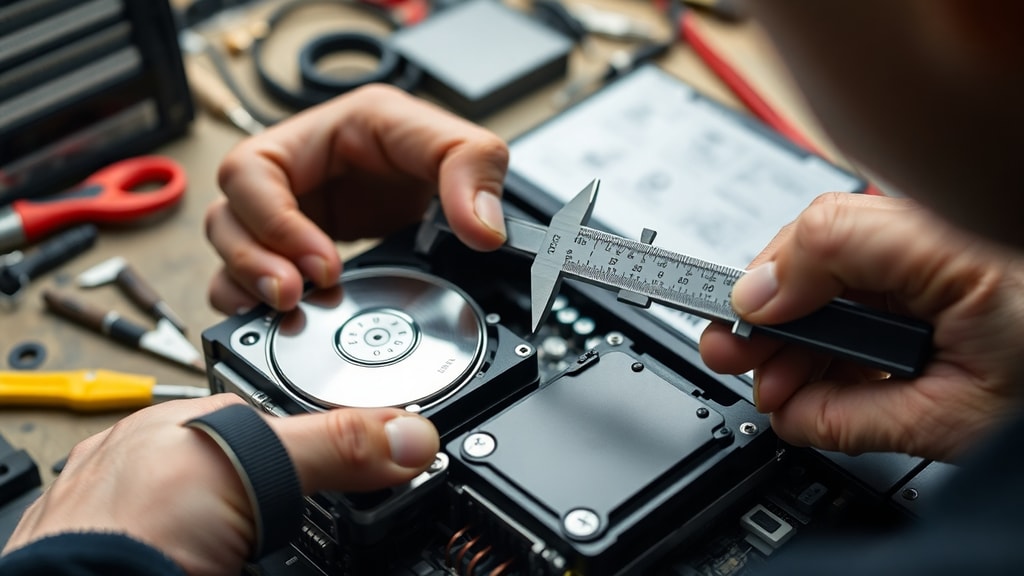
ขั้นตอนเตรียมการก่อนทำการโคลน
เพื่อให้กระบวนการโคลนราบรื่นและปลอดภัย ควรปฏิบัติตามขั้นตอนเตรียมการดังนี้
- สำรองข้อมูลที่สำคัญทั้งหมดไปยังอุปกรณ์จัดเก็บภายนอกหรือคลาวด์ก่อนเริ่มต้นเสมอ การโคลนจะเขียนทับข้อมูลในไดรฟ์ปลายทางทั้งหมด
- ย้ายหรือลบไฟล์ที่ไม่จำเป็นในไดรฟ์ต้นทางเพื่อลดขนาดพื้นที่ใช้งานจริง ซึ่งอาจรวมถึงการล้างถังรีไซเคิล ลบแคชของระบบ หรือย้ายไฟล์มีเดียขนาดใหญ่ออกไปก่อน
- รันคำสั่ง chkdsk หรือ fsck บนไดรฟ์ต้นทางเพื่อแก้ไขข้อผิดพลาดของระบบไฟล์ ซึ่งจะช่วยเพิ่มโอกาสที่การโคลนจะสำเร็จ
- ปิดโปรแกรมที่ไม่จำเป็นทั้งหมดระหว่างกระบวนการโคลน โดยเฉพาะโปรแกรมที่อาจเขียนข้อมูลลงในไดรฟ์ต้นทางระหว่างการทำงาน
- ตรวจสอบว่าไดรฟ์ปลายทางมีพื้นที่ว่างเพียงพอหลังจากจะถูกใช้งาน โดยทั่วไปแนะนำให้เหลือพื้นที่ว่างอย่างน้อย 10% ของความจุทั้งหมดเพื่อให้ระบบทำงานได้อย่างมีประสิทธิภาพ
เปรียบเทียบซอฟต์แวร์ที่ใช้ในการโคลนฮาร์ดดิสก์
มีเครื่องมือหลายตัวที่รองรับการโคลนจากฮาร์ดดิสก์ขนาดใหญ่ไปเล็ก โดยแต่ละตัวมีจุดเด่นและข้อจำกัดแตกต่างกันไป ตารางด้านล่างสรุปความสามารถของซอฟต์แวร์หลักสามตัว
| ชื่อซอฟต์แวร์ | ความสามารถในการปรับพาร์ติชันอัตโนมัติ | ข้อจำกัด |
|---|---|---|
| EaseUS Disk Copy | รองรับ smart clone โดยปรับขนาดพาร์ติชันให้พอดีกับไดรฟ์ปลายทาง | เวอร์ชันฟรีจำกัดความเร็วในการโคลน และไม่รองรับการโคลนแบบ sector-by-sector ในบางกรณี |
| MiniTool ShadowMaker | มีฟังก์ชัน Clone Disk พร้อมการปรับขนาดพาร์ติชันอัตโนมัติหากพื้นที่ใช้จริงรองรับ | ต้องลงทะเบียนเพื่อใช้ฟังก์ชันครบถ้วน และไม่รองรับการโคลนระบบที่เข้ารหัสบางประเภท |
| Macrium Reflect | รองรับการโคลนแบบ intelligent cloning ซึ่งปรับขนาดพาร์ติชันให้เล็กลงเพื่อให้พอดีกับไดรฟ์ปลายทาง | เวอร์ชันฟรีมีฟังก์ชันจำกัดเมื่อเทียบกับรุ่นเสียเงิน แต่ยังเพียงพอสำหรับงานพื้นฐาน |
นอกจากนี้ยังมีเครื่องมือโอเพนซอร์สอย่าง Clonezilla ซึ่งมีความยืดหยุ่นสูง แต่มักต้องการความเข้าใจเชิงเทคนิคมากกว่า และอาจไม่ปรับขนาดพาร์ติชันให้อัตโนมัติหากไม่ได้รับการกำหนดค่าไว้ล่วงหน้า ดังนั้นผู้ใช้ทั่วไปอาจพบว่าซอฟต์แวร์เชิงพาณิชย์ใช้งานสะดวกกว่า
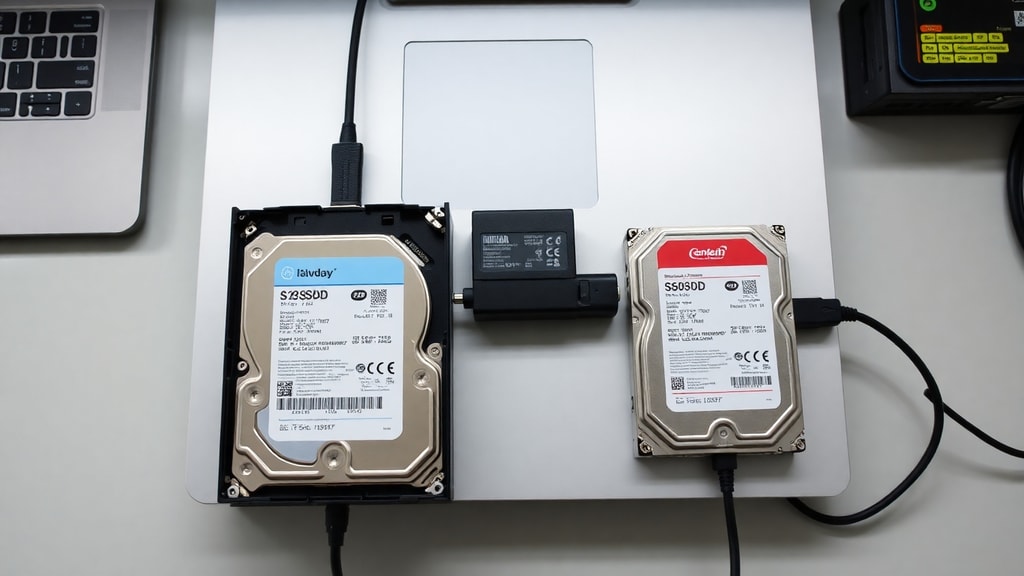
วิธีการโคลนฮาร์ดดิสก์ที่ใช้งานได้จริง
หากคุณตัดสินใจโคลนฮาร์ดดิสก์ที่ใหญ่กว่าไปยังดิสก์ที่เล็กกว่า นี่คือแนวทางทั่วไปที่ใช้ได้กับซอฟต์แวร์ส่วนใหญ่ ขั้นแรกให้ติดตั้งซอฟต์แวร์โคลนที่เลือกไว้บนระบบปฏิบัติการที่กำลังทำงานอยู่ จากนั้นเชื่อมต่อไดรฟ์ปลายทางเข้ากับคอมพิวเตอร์ไม่ว่าจะผ่านพอร์ต SATA ภายในหรือผ่านอะแดปเตอร์ USB ตรวจสอบให้แน่ใจว่าระบบรู้จักไดรฟ์ปลายทางและไม่มีการกำหนดตัวอักษรไดรฟ์ซ้ำที่อาจก่อให้เกิดความสับสน
เปิดซอฟต์แวร์แล้วเลือกฟังก์ชัน Clone Disk หรือ Disk Copy จากนั้นเลือกไดรฟ์ต้นทางที่ต้องการโคลนจาก และเลือกไดรฟ์ปลายทางที่ต้องการให้ข้อมูลไปอยู่ ซอฟต์แวร์ส่วนใหญ่จะแสดงข้อความเตือนหากตรวจพบว่าไดรฟ์ปลายทางมีขนาดเล็กกว่า แต่ถ้าข้อมูลที่ใช้จริงมีขนาดเหมาะสม ซอฟต์แวร์จะเสนอให้ปรับขนาดพาร์ติชันอัตโนมัติ ให้คุณยืนยันการดำเนินการแล้วเริ่มกระบวนการ ระยะเวลาที่ใช้ขึ้นอยู่กับขนาดของข้อมูลและความเร็วของไดรฟ์ซึ่งอาจใช้เวลาหลายชั่วโมง
เมื่อเสร็จสิ้น ให้ปิดเครื่องแล้วถอดไดรฟ์ต้นทางออกเพื่อทดสอบการบูตจากไดรฟ์ปลายทางโดยตรง หากทุกอย่างทำงานได้ตามปกติ แสดงว่าการโคลนสำเร็จ การปรับขนาดพาร์ติชันอาจทำให้ข้อมูลบางส่วนถูกจัดเรียงใหม่ ซึ่งระบบปฏิบัติการจะปรับตัวได้เองในการบูตครั้งแรก
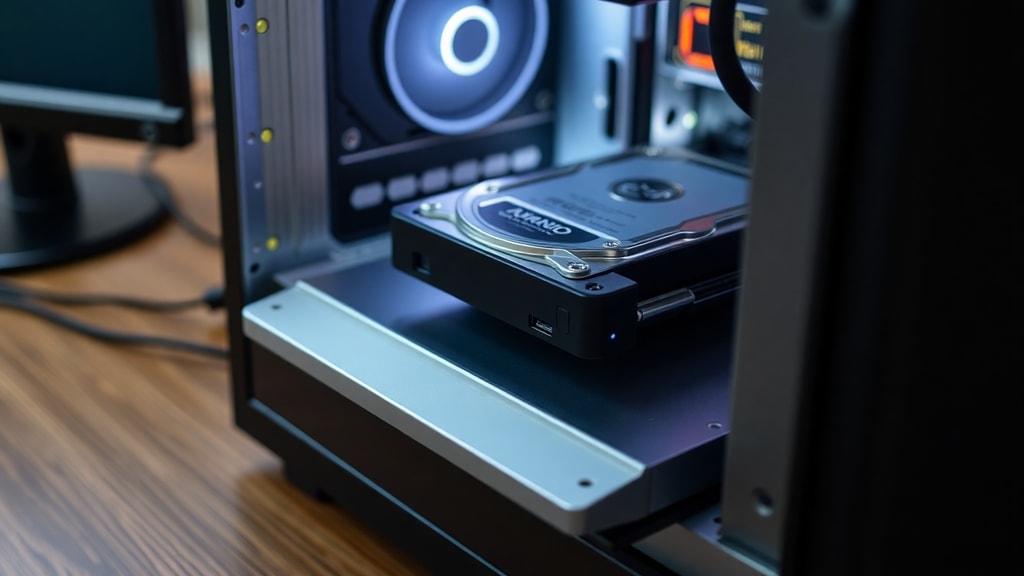
ข้อควรระวังและข้อจำกัดที่พบบ่อย
แม้ว่าการโคลนฮาร์ดดิสก์ไปยังไดรฟ์ที่เล็กกว่าจะเป็นไปได้ภายใต้เงื่อนไขที่เหมาะสม แต่ก็มีข้อควรระวังที่สำคัญหลายประการ ประการแรกคือการสูญเสียข้อมูล หากไม่สำรองข้อมูลไว้ก่อนและเกิดความผิดพลาดระหว่างการโคลน เช่น ไฟฟ้าดับหรือไดรฟ์เสียหาย ข้อมูลในไดรฟ์ปลายทางจะถูกเขียนทับและไม่สามารถกู้คืนได้ง่าย
ประการที่สองคือการทำงานของระบบปฏิบัติการหลังการโคลน บางครั้งพาร์ติชันที่ถูกปรับขนาดอาจทำให้เกิดปัญหาในการบูตหากมีไฟล์ระบบที่ถูกจัดเก็บไว้ในพื้นที่ที่ถูกย้ายหรือปรับขนาด ซอฟต์แวร์บางตัวอาจไม่สามารถรักษาลำดับการบูตของระบบปฏิบัติการที่มีการตั้งค่าพิเศษ เช่น การใช้ BitLocker หรือ Linux bootloader ในกรณีเหล่านี้ควรศึกษาคู่มือของซอฟต์แวร์หรือใช้เครื่องมือเฉพาะสำหรับระบบปฏิบัติการนั้น
ประการที่สามคือการรับประกันว่าข้อมูลที่ใช้จริงบนไดรฟ์ต้นทางไม่เปลี่ยนแปลงระหว่างการโคลน หากมีกระบวนการเขียนข้อมูลลงในไดรฟ์ต้นทางระหว่างการทำงานของซอฟต์แวร์ อาจทำให้สำเนาที่ได้ไม่สมบูรณ์หรือไม่สอดคล้องกัน ดังนั้นควรปิดโปรแกรมและบริการที่อาจเขียนข้อมูลทั้งหมด และพิจารณาใช้ซอฟต์แวร์ที่มีฟังก์ชัน Volume Snapshot Service หรือ Linux LVM snapshot เพื่อจับภาพสถานะของไดรฟ์ ณ ขณะหนึ่งได้
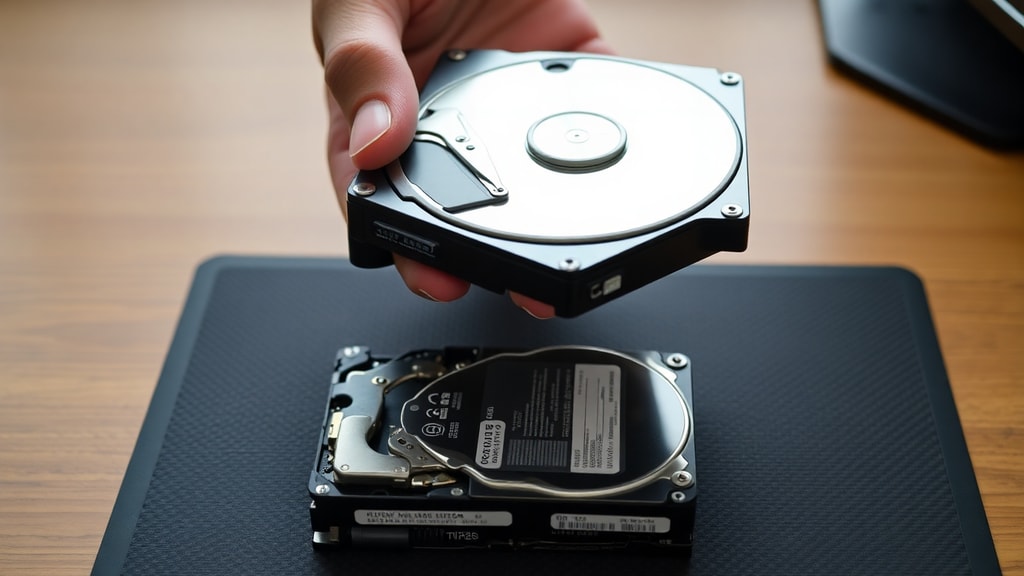
สุดท้ายนี้ควรทราบว่าการโคลนจากไดรฟ์ที่เล็กกว่าไปยังไดรฟ์ที่ใหญ่กว่ามักทำได้ง่ายและไม่มีข้อจำกัดเรื่องพื้นที่ ส่วนการโคลนกลับกันคือจากใหญ่ไปเล็กนั้นต้องใช้ความระมัดระวังมากกว่าและต้องอาศัยฟังก์ชันปรับขนาดพาร์ติชันอัตโนมัติ ซึ่งไม่ใช่ซอฟต์แวร์ทุกตัวจะรองรับอย่างสมบูรณ์แบบ
สรุป
การโคลนฮาร์ดดิสก์จากขนาดใหญ่ไปยังไดรฟ์ที่เล็กกว่าเป็นกระบวนการที่ทำได้จริง หากข้อมูลที่ถูกใช้งานบนไดรฟ์ต้นทางมีขนาดไม่เกินความจุของไดรฟ์ปลายทาง คุณสามารถใช้ซอฟต์แวร์อย่าง EaseUS Disk Copy, MiniTool ShadowMaker หรือ Macrium Reflect ในการดำเนินการโดยเลือกฟังก์ชัน smart cloning เพื่อปรับขนาดพาร์ติชันให้เหมาะสม อย่างไรก็ตาม การสำรองข้อมูลก่อนเริ่มต้นเป็นสิ่งที่หลีกเลี่ยงไม่ได้ เพื่อป้องกันความผิดพลาดที่อาจเกิดขึ้น นอกจากนี้ควรศึกษาเอกสารของซอฟต์แวร์และข้อจำกัดเฉพาะของระบบปฏิบัติการของคุณ เพื่อให้แน่ใจว่าการโคลนจะเสร็จสมบูรณ์และระบบสามารถบูตได้ตามปกติ
อ้างอิง
EaseUS. "Você pode clonar HD de 500 GB para SSD de 480 GB" Acesso em https://br.easeus.com/disk-copy-resource/como-clonar-hd-com-tamanho-diferente.html
MiniTool. "Clone maior HD para menor SSD se o espaço usado couber" Acesso em https://www.minitool.com/pt/particao-disco/clonar-um-hd.html
UBackup. "Clonagem inteligente funciona se o SSD de destino nao for menor que o espaco usado" Acesso em https://www.ubackup.com/pt/articles/clone-old-hard-drive-to-a-smaller-ssd-3889.html
Clonezilla Documentation. "Nao e possivel restaurar imagem de disco grande para drive menor" Acesso em https://br.easeus.com/questions/clone/o-disco-de-destino-do-clonezilla-e-muito-pequeno.html
YouTube / EaseUS Guide. "Como clonar HD para SSD menor sem erros" Acesso em https://www.youtube.com/watch?v=d9UOU-R-HhY
Reddit TechSupport. "Use Macrium Reflect para clonar drive menor para maior ou encolher particoes primeiro" Acesso em https://www.reddit.com/r/techsupport/comments/mjt1gf/how_do_i_completely_clone_a_smaller_hard_drive_to/





